> ## Documentation Index
> Fetch the complete documentation index at: https://docs.replit.com/llms.txt
> Use this file to discover all available pages before exploring further.
# 21 août 2026
> 3 min de lecture
## Quoi de neuf
* [Travaillez en mode Free](#travaillez-en-mode-free)
* [Démarrez avec les Conversations](#démarrez-avec-les-conversations)
* [Automatisez le travail récurrent avec les Routines](#automatisez-le-travail-récurrent-avec-les-routines)
* [Dirigez Agent pendant qu'il travaille](#dirigez-agent-pendant-quil-travaille)
* [Partagez et importez des Compétences](#partagez-et-importez-des-compétences)
* [Contrôlez les modèles Agent dans les Workspaces](#contrôlez-les-modèles-agent-dans-les-workspaces)
* [Exécutez des tests d'intrusion boîte noire](#exécutez-des-tests-dintrusion-boîte-noire)
## Agent
### Travaillez en mode Free
Utilisez le mode Free pour discuter, explorer des idées, créer et construire sans utiliser de crédits du mode Power ou du mode Max. Le mode Free utilise Auto pour sélectionner un modèle, et ses limites dépendent de votre plan. Ouvrez **Settings** > **Usage** pour connaître votre allocation restante et le moment de sa réinitialisation.
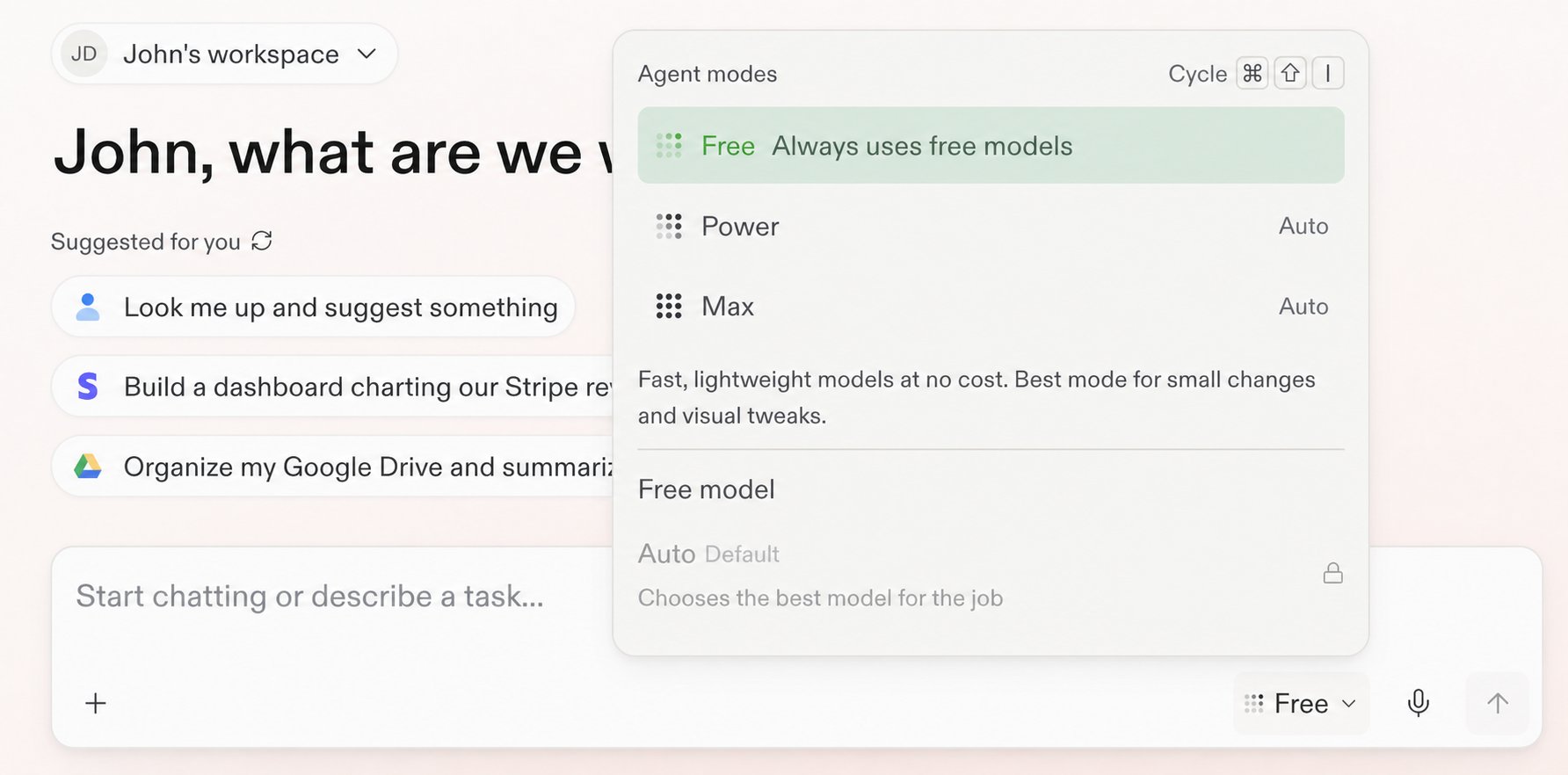 Découvrez comment [tirer le meilleur parti du mode Free](/fr/chat/free-mode).
### Démarrez avec les Conversations
Démarrez avec une Conversation privée pour poser des questions, explorer des informations, joindre du contexte, exécuter une Routine ou décrire un résultat. Lorsque le travail devient conséquent, demandez à Replit de transformer la Conversation en Projet. Votre contexte et vos fichiers sont reportés.
Découvrez comment [tirer le meilleur parti du mode Free](/fr/chat/free-mode).
### Démarrez avec les Conversations
Démarrez avec une Conversation privée pour poser des questions, explorer des informations, joindre du contexte, exécuter une Routine ou décrire un résultat. Lorsque le travail devient conséquent, demandez à Replit de transformer la Conversation en Projet. Votre contexte et vos fichiers sont reportés.
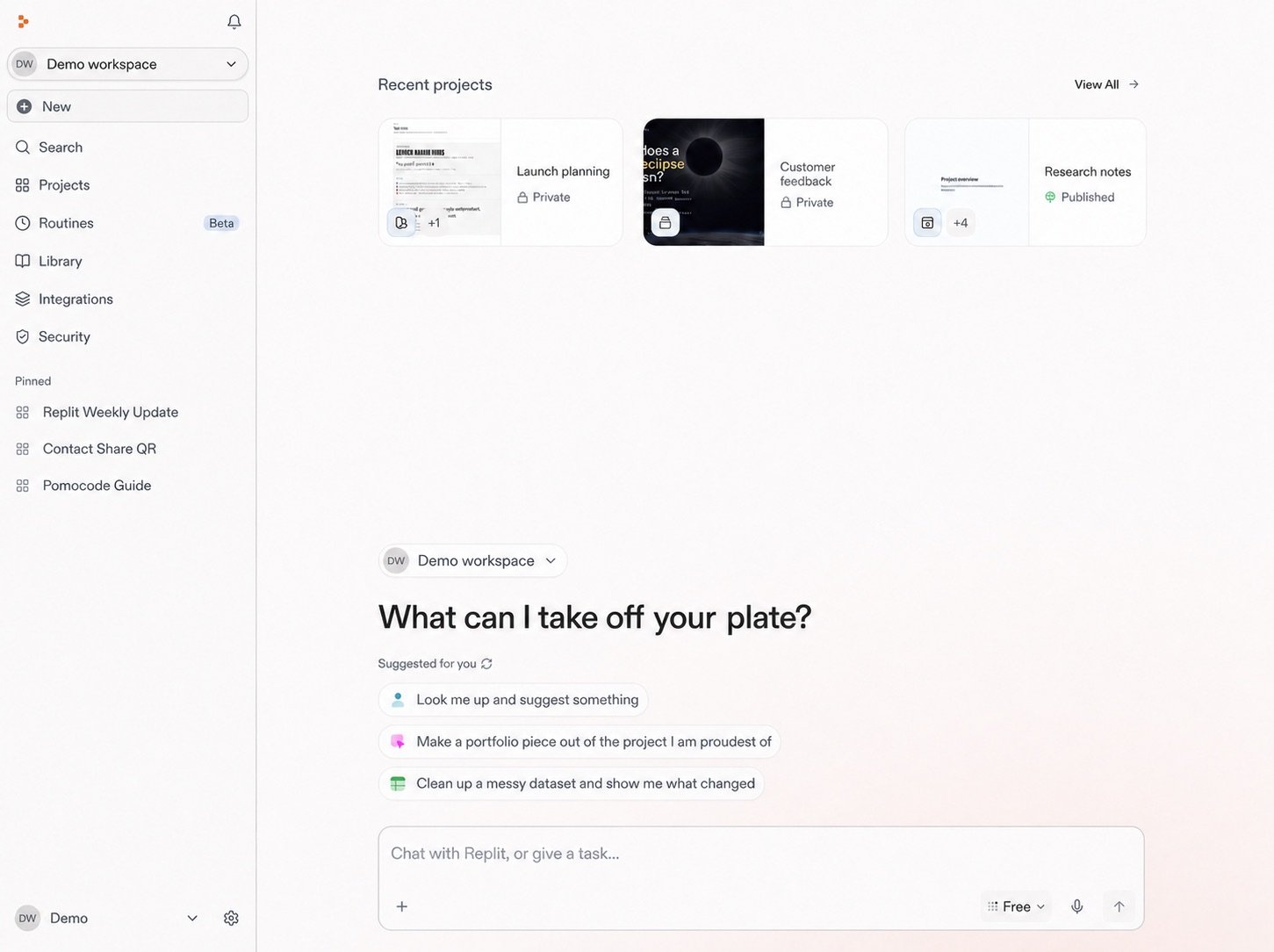 En savoir plus sur les [Conversations](/fr/chat/conversations).
### Automatisez le travail récurrent avec les Routines
Planifiez Replit pour répéter un travail dans une Conversation. Chaque résultat revient dans la même Conversation, où vous pouvez le consulter et poursuivre le travail. Les Routines s'exécutent en Power Mode ou Max Mode et nécessitent un budget par exécution.
En savoir plus sur les [Conversations](/fr/chat/conversations).
### Automatisez le travail récurrent avec les Routines
Planifiez Replit pour répéter un travail dans une Conversation. Chaque résultat revient dans la même Conversation, où vous pouvez le consulter et poursuivre le travail. Les Routines s'exécutent en Power Mode ou Max Mode et nécessitent un budget par exécution.
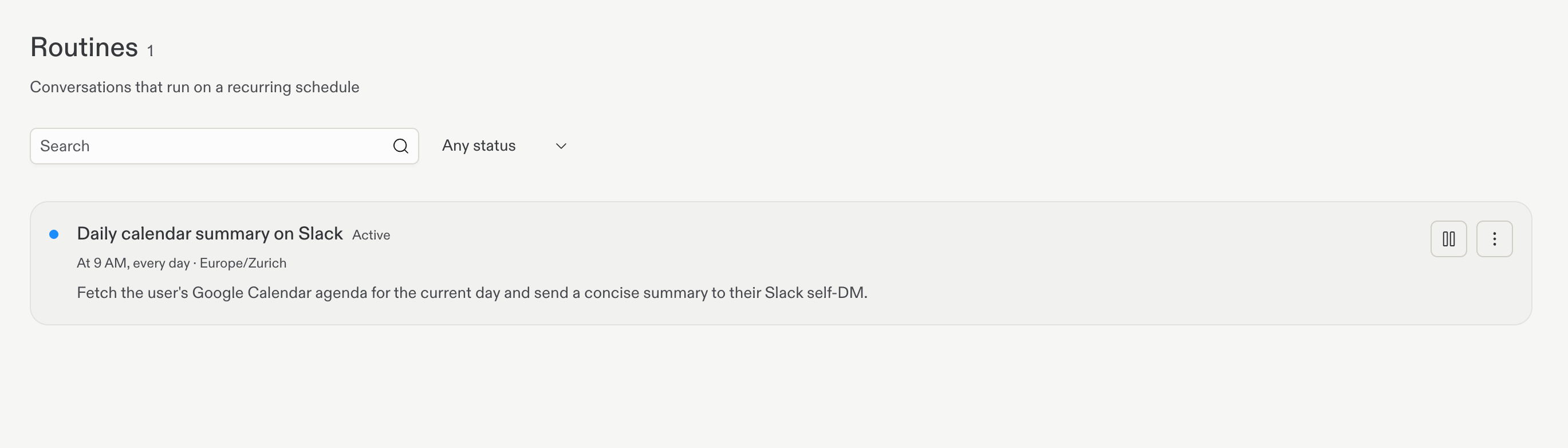 En savoir plus sur les [Routines](/fr/chat/routines).
### Dirigez Agent pendant qu'il travaille
Envoyez un message de suivi pendant qu'Agent travaille pour ajouter du nouveau contexte au tour actif. Diriger est le comportement par défaut dans les Conversations et les Projets, et vous pouvez changer chacune de ces préférences pour Mettre en file d'attente dans **Paramètres** > **Personnalisation**. Appuyez sur `Cmd+Enter` sur Mac ou `Ctrl+Enter` sur Windows et Linux pour utiliser le comportement opposé pour un message.
En savoir plus sur les [Routines](/fr/chat/routines).
### Dirigez Agent pendant qu'il travaille
Envoyez un message de suivi pendant qu'Agent travaille pour ajouter du nouveau contexte au tour actif. Diriger est le comportement par défaut dans les Conversations et les Projets, et vous pouvez changer chacune de ces préférences pour Mettre en file d'attente dans **Paramètres** > **Personnalisation**. Appuyez sur `Cmd+Enter` sur Mac ou `Ctrl+Enter` sur Windows et Linux pour utiliser le comportement opposé pour un message.
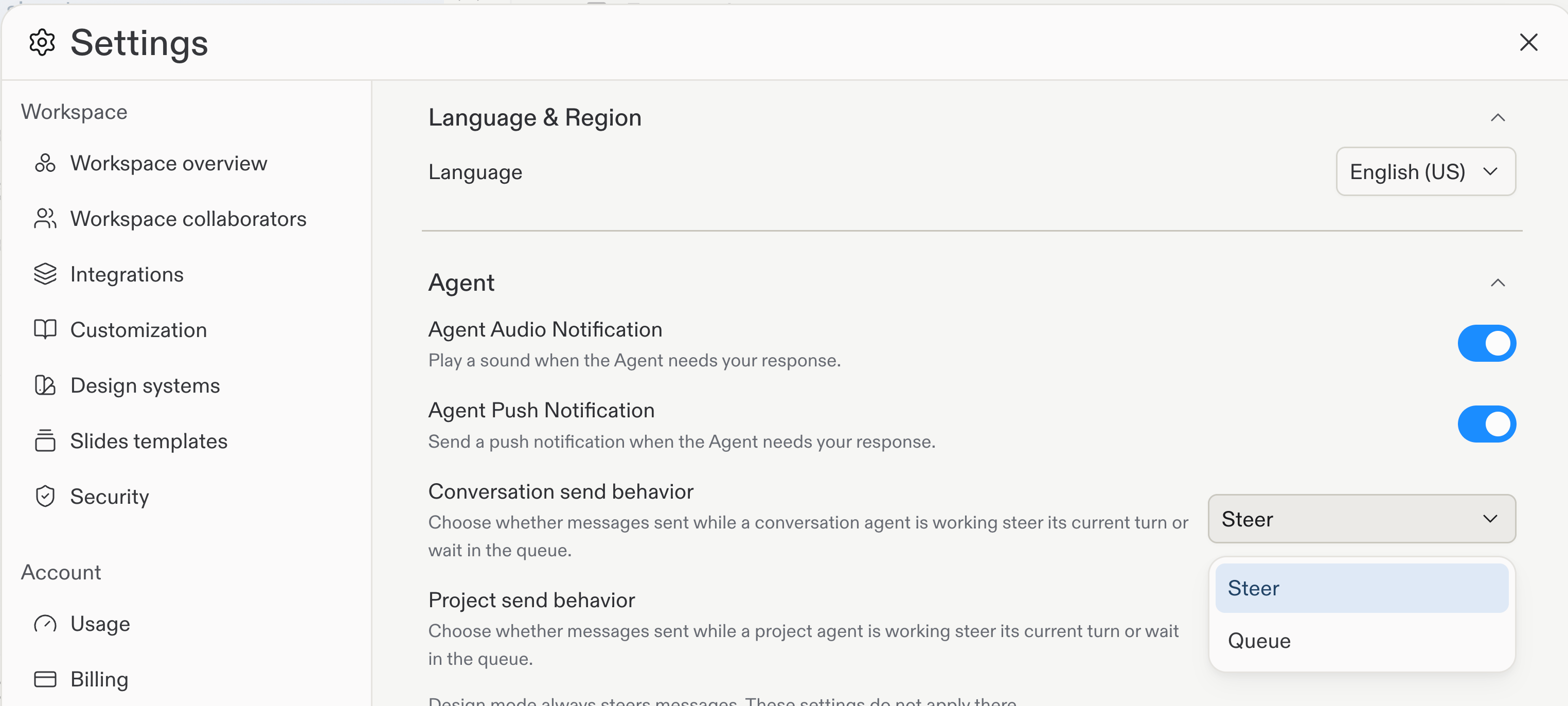 En savoir plus sur [Diriger et mettre en file d'attente les messages](/fr/features/agent/steer-and-queue-messages).
### Importez des Compétences depuis GitHub
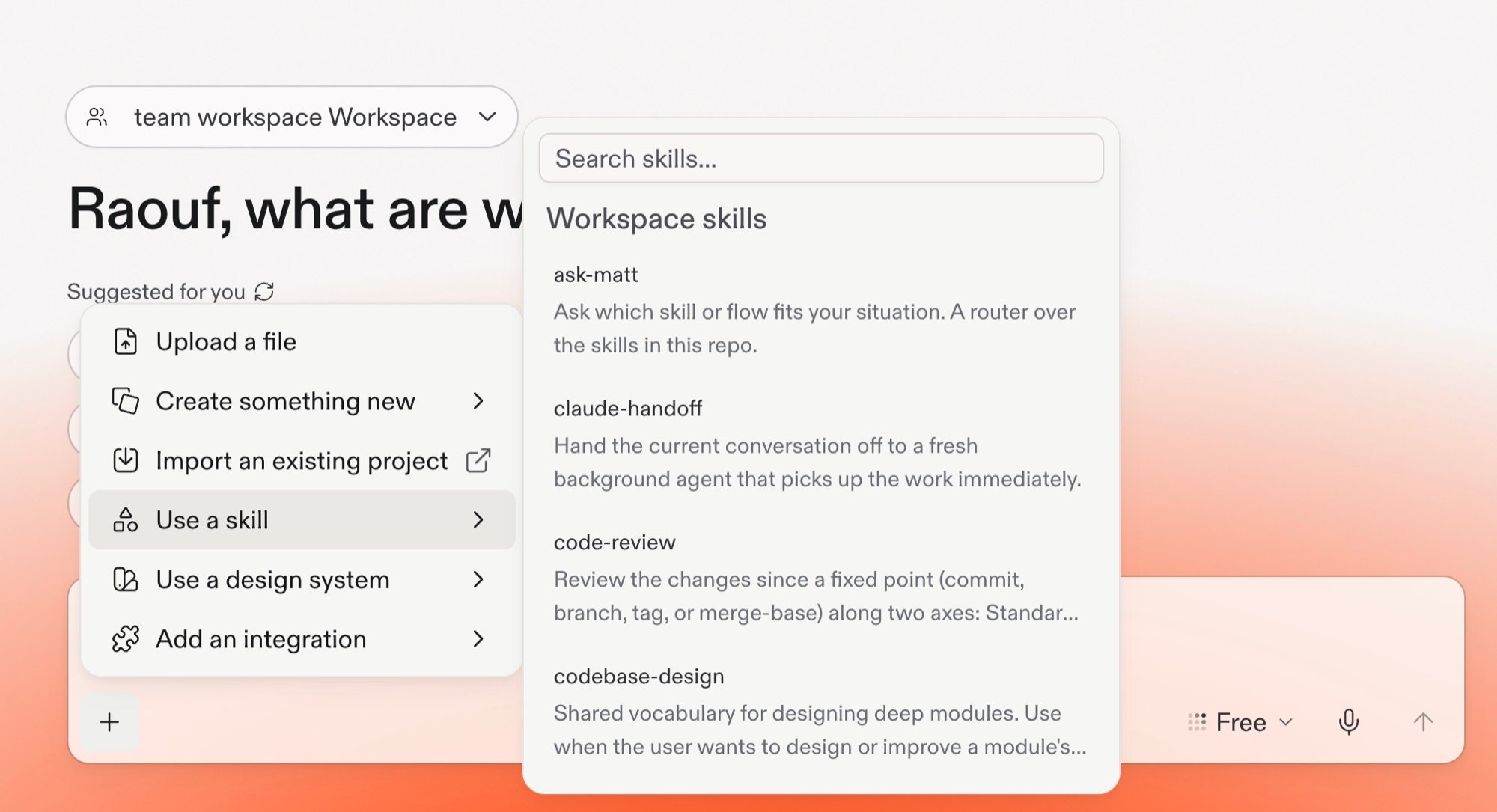
Importez des Compétences depuis un dépôt GitHub public, un dossier ou une URL de fichier, puis prévisualisez les fichiers de la Compétence avant de les ajouter. Les Compétences de Projet enregistrées prennent également en charge des niveaux d'accès des membres : **Obligatoire**, **Disponible** ou **Aucun accès**.
En savoir plus sur [Diriger et mettre en file d'attente les messages](/fr/features/agent/steer-and-queue-messages).
### Importez des Compétences depuis GitHub
Importez des Compétences depuis un dépôt GitHub public, un dossier ou une URL de fichier, puis prévisualisez les fichiers de la Compétence avant de les ajouter. Les Compétences de Projet enregistrées prennent également en charge des niveaux d'accès des membres : **Obligatoire**, **Disponible** ou **Aucun accès**.
 En savoir plus sur le [partage et l'importation des Compétences Agent](/fr/features/agent/skills#share-project-skills).
## Équipes et Enterprise
### Contrôlez les modèles Agent dans les Workspaces
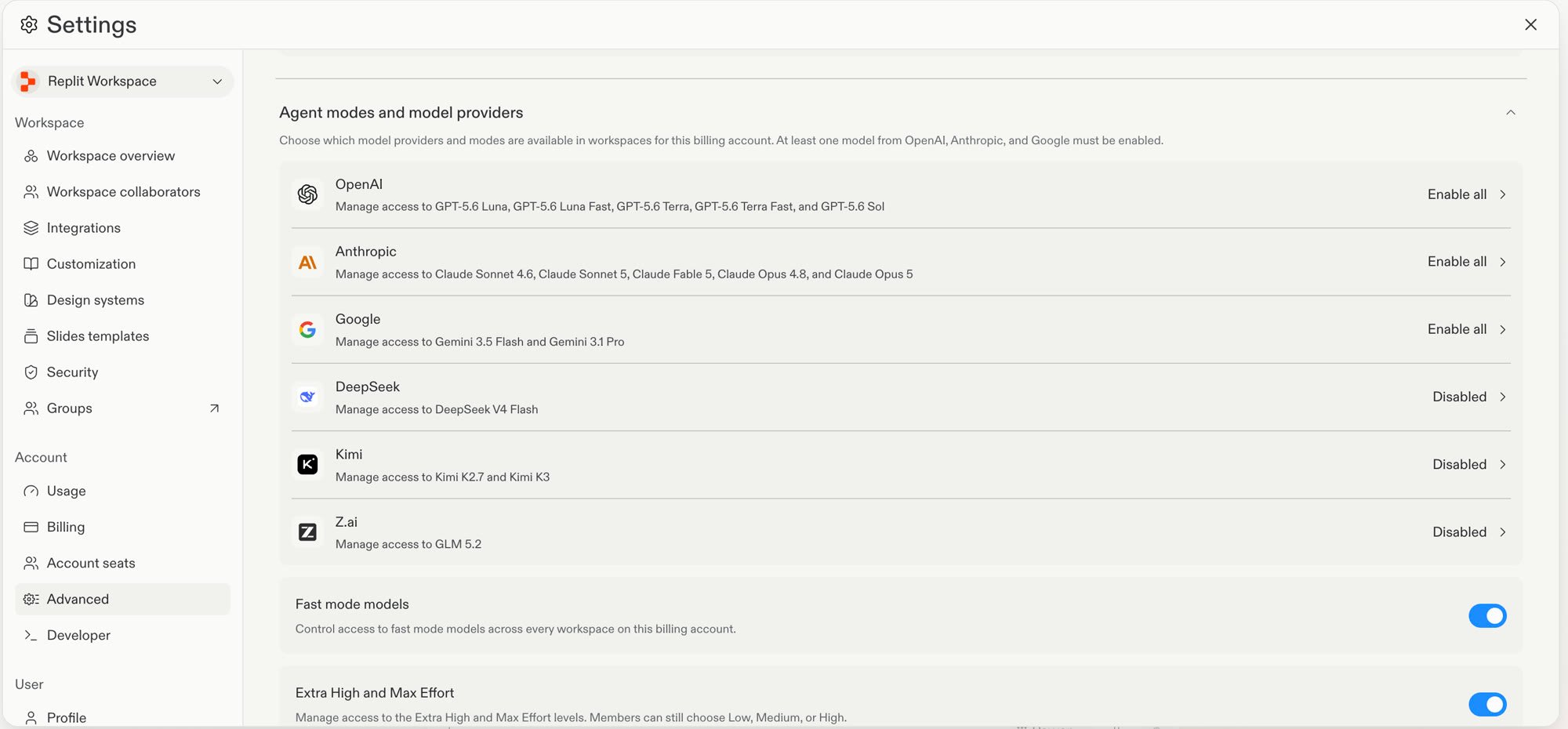
Les administrateurs de compte Enterprise peuvent définir une politique de compte pour chaque fournisseur de modèles, puis choisir les modèles disponibles dans chaque Workspace. Utilisez **Activer tout**, **Activer une sélection** ou **Désactivé** pour correspondre à la politique de votre organisation.
En savoir plus sur le [partage et l'importation des Compétences Agent](/fr/features/agent/skills#share-project-skills).
## Équipes et Enterprise
### Contrôlez les modèles Agent dans les Workspaces
Les administrateurs de compte Enterprise peuvent définir une politique de compte pour chaque fournisseur de modèles, puis choisir les modèles disponibles dans chaque Workspace. Utilisez **Activer tout**, **Activer une sélection** ou **Désactivé** pour correspondre à la politique de votre organisation.
 En savoir plus sur les [contrôles de modèles Enterprise](/fr/features/collaboration/enterprise-model-controls).
## Plateforme
### Exécutez des tests d'intrusion boîte noire
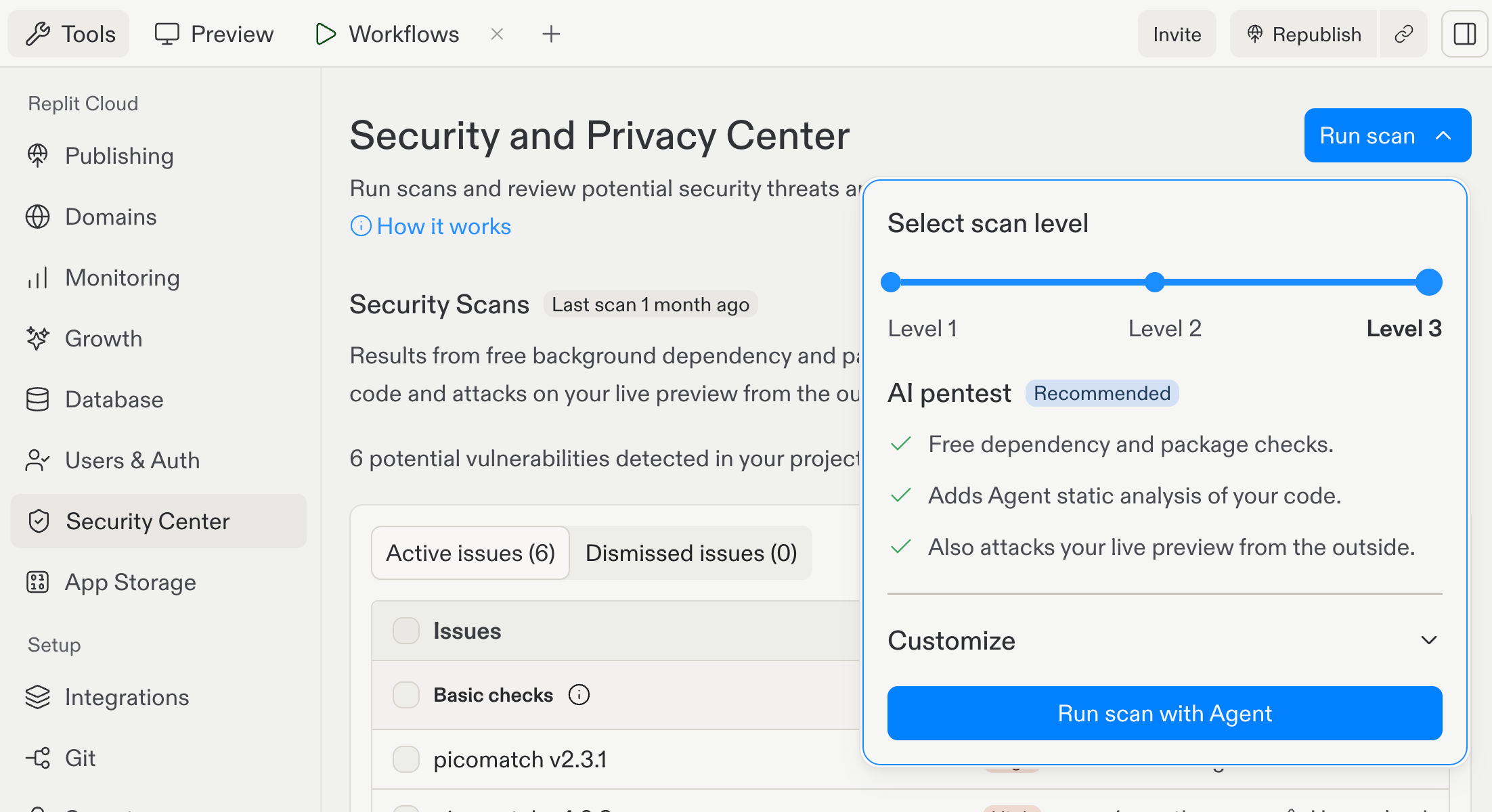
Exécutez une analyse de sécurité de Niveau 3 pour combiner trois vérifications. Elle effectue des vérifications gratuites des dépendances et des packages, une analyse statique par Agent de votre code source, et un test boîte noire externe de la Preview en direct. Replit exécute la révision du code source et le test externe en parallèle.
En savoir plus sur les [contrôles de modèles Enterprise](/fr/features/collaboration/enterprise-model-controls).
## Plateforme
### Exécutez des tests d'intrusion boîte noire
Exécutez une analyse de sécurité de Niveau 3 pour combiner trois vérifications. Elle effectue des vérifications gratuites des dépendances et des packages, une analyse statique par Agent de votre code source, et un test boîte noire externe de la Preview en direct. Replit exécute la révision du code source et le test externe en parallèle.
 En savoir plus sur les [tests d'intrusion boîte noire](/fr/features/security/black-box-pen-tests).