> ## Documentation Index
> Fetch the complete documentation index at: https://docs.replit.com/llms.txt
> Use this file to discover all available pages before exploring further.
# 29 mai 2026
> 2 min de lecture
## Quoi de neuf
* [Passer à Enterprise sans quitter Replit](#passer-à-enterprise-sans-quitter-replit)
* [Connecter Stripe en installant une application, sans copier de clés](#connecter-stripe-en-installant-une-application-sans-copier-de-clés)
* [Générer des modèles 3D avec le connecteur Tripo3D](#générer-des-modèles-3d-avec-le-connecteur-tripo3d)
* [L'agent peut générer de la musique, des effets sonores et de la parole](#lagent-peut-générer-de-la-musique-des-effets-sonores-et-de-la-parole)
* [Générer des médias directement sur Canvas](#générer-des-médias-directement-sur-canvas)
## Équipes et Enterprise
### Passer à Enterprise sans quitter Replit
Vous pouvez désormais passer à Replit Enterprise depuis n'importe quel plan (Free, Core ou Pro), sans quitter le produit ni contacter l'équipe commerciale au préalable. Si vous avez des espaces de travail collaboratifs, ils rejoignent automatiquement votre nouvelle organisation Enterprise à la finalisation du paiement. Vos applications publiées restent en ligne tout au long du processus, sans aucune interruption de service.
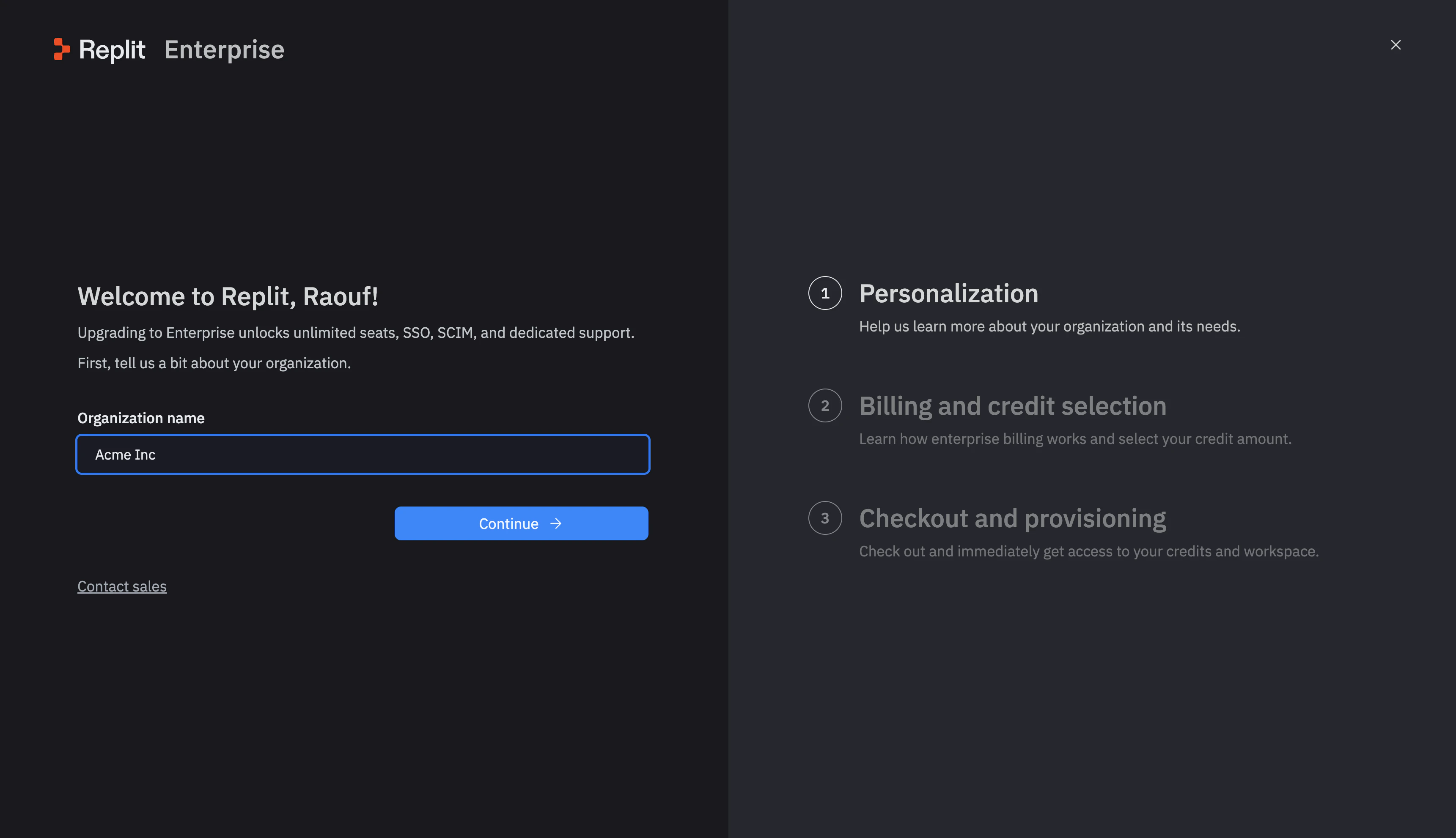 En savoir plus sur [Replit Enterprise](/billing/plans/replit-enterprise#upgrade-to-enterprise).
## Facturation
### Connecter Stripe en installant une application, sans copier de clés
La mise en production de votre application avec Stripe est désormais plus simple. Au lieu de copier des clés API de production depuis le tableau de bord Stripe, installez l'application Replit Integrated Payments depuis le Stripe Marketplace. Vos clés de production sont configurées automatiquement. Ouvrez le panneau Publier, installez l'application et finalisez la connexion dans Stripe.
En savoir plus sur [Replit Enterprise](/billing/plans/replit-enterprise#upgrade-to-enterprise).
## Facturation
### Connecter Stripe en installant une application, sans copier de clés
La mise en production de votre application avec Stripe est désormais plus simple. Au lieu de copier des clés API de production depuis le tableau de bord Stripe, installez l'application Replit Integrated Payments depuis le Stripe Marketplace. Vos clés de production sont configurées automatiquement. Ouvrez le panneau Publier, installez l'application et finalisez la connexion dans Stripe.
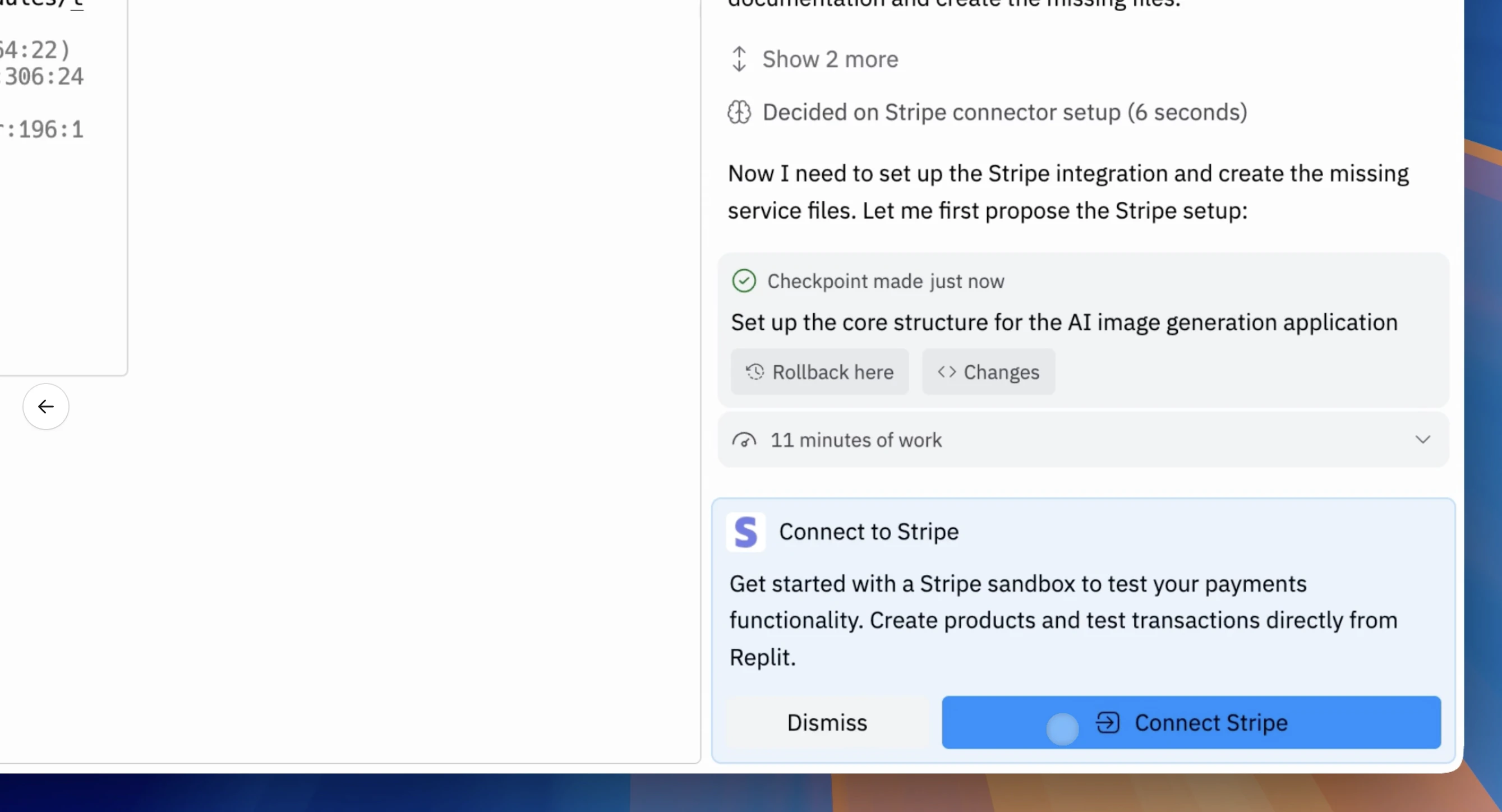 En savoir plus sur la [mise en production avec Stripe](/references/monetization/stripe-payments#go-live).
## Intégrations
### Générer des modèles 3D avec le connecteur Tripo3D
Tripo3D est désormais disponible dans le catalogue de connecteurs. Demandez à l'agent de générer des modèles 3D à partir d'une description textuelle ou d'une image — utile pour les jeux, les maquettes de produits et les expériences en réalité augmentée. L'utilisation est facturée sur vos crédits Replit.
En savoir plus sur la [mise en production avec Stripe](/references/monetization/stripe-payments#go-live).
## Intégrations
### Générer des modèles 3D avec le connecteur Tripo3D
Tripo3D est désormais disponible dans le catalogue de connecteurs. Demandez à l'agent de générer des modèles 3D à partir d'une description textuelle ou d'une image — utile pour les jeux, les maquettes de produits et les expériences en réalité augmentée. L'utilisation est facturée sur vos crédits Replit.
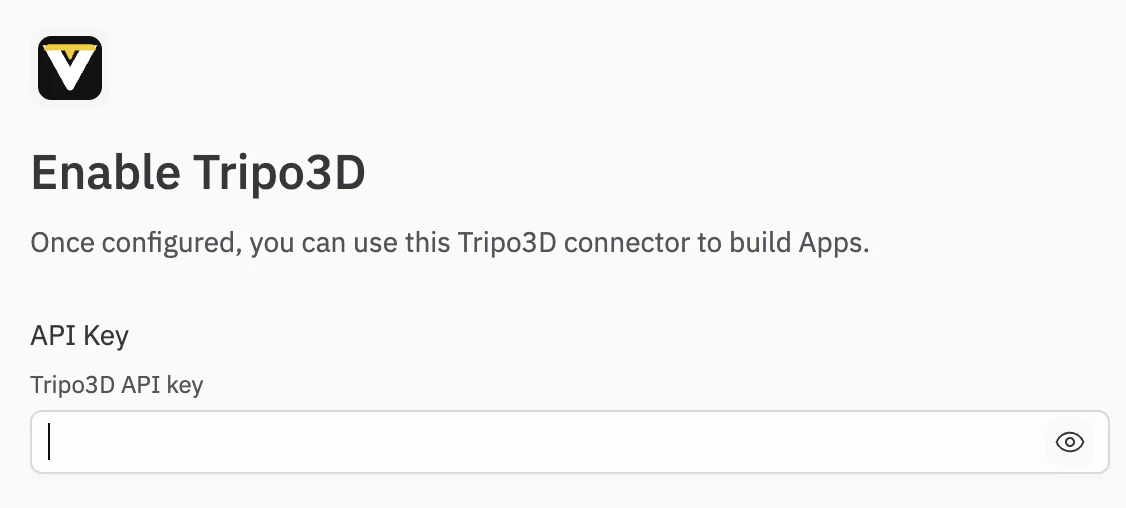 En savoir plus sur les [connecteurs](/references/integrations/overview#available-connectors).
## Agent
### L'agent peut générer de la musique, des effets sonores et de la parole
L'agent peut désormais créer du contenu audio pour vos applications. Demandez-lui une musique de fond, des effets sonores ou une narration, et il génère le fichier audio et l'ajoute directement à votre projet. L'utilisation est facturée sur vos crédits Replit.
En savoir plus sur la [génération audio](/references/agent/audio-generation).
## Espace de travail
### Générer des médias directement sur Canvas
Vous pouvez désormais créer des médias directement sur Canvas. Ouvrez l'outil **Générer** dans la barre d'outils Canvas et choisissez **Image**, **Graphique vectoriel** ou **Vidéo** pour les générer sur place. Tout le flux reste sur le tableau, vous permettant de concevoir et d'itérer sans changer d'outil.
En savoir plus sur les [connecteurs](/references/integrations/overview#available-connectors).
## Agent
### L'agent peut générer de la musique, des effets sonores et de la parole
L'agent peut désormais créer du contenu audio pour vos applications. Demandez-lui une musique de fond, des effets sonores ou une narration, et il génère le fichier audio et l'ajoute directement à votre projet. L'utilisation est facturée sur vos crédits Replit.
En savoir plus sur la [génération audio](/references/agent/audio-generation).
## Espace de travail
### Générer des médias directement sur Canvas
Vous pouvez désormais créer des médias directement sur Canvas. Ouvrez l'outil **Générer** dans la barre d'outils Canvas et choisissez **Image**, **Graphique vectoriel** ou **Vidéo** pour les générer sur place. Tout le flux reste sur le tableau, vous permettant de concevoir et d'itérer sans changer d'outil.
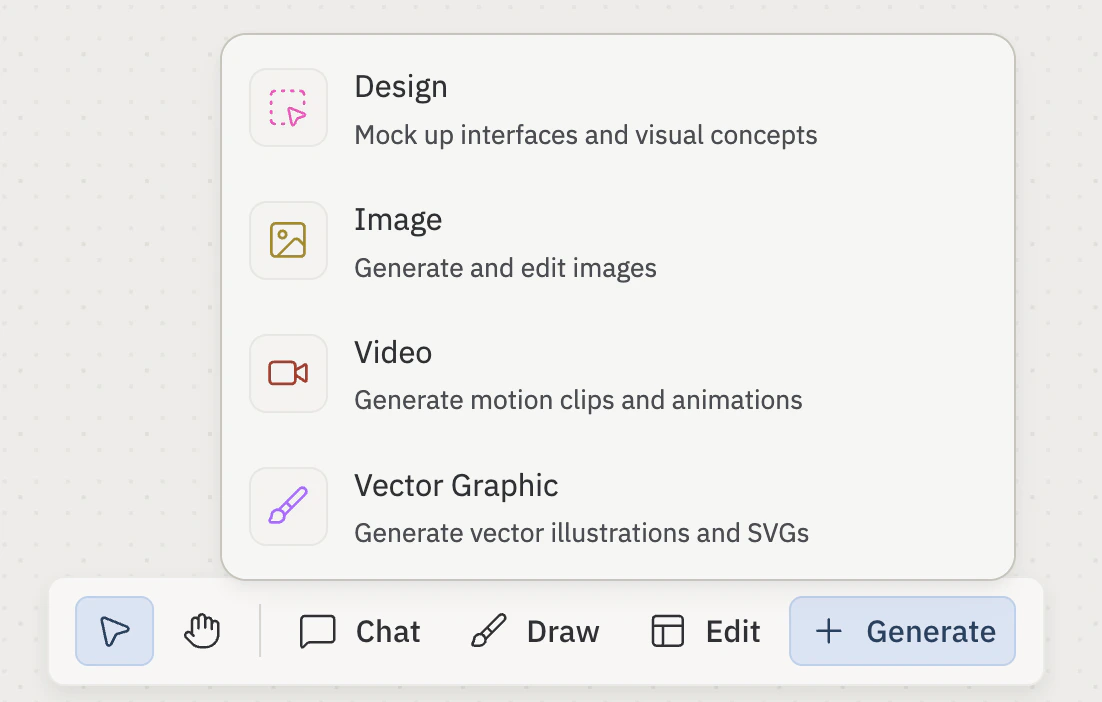 En savoir plus sur [Canvas](/references/design/canvas).