> ## Documentation Index
> Fetch the complete documentation index at: https://docs.replit.com/llms.txt
> Use this file to discover all available pages before exploring further.
# Observabilité
> Surveillez l'utilisation de Replit Enterprise sur tous les Workspaces, explorez la consommation par utilisateur, projet ou ressource, et passez en revue les journaux d'audit pour les activités liées à la sécurité.
Utilisez **Usage** pour comprendre la consommation et les dépenses, et les **journaux d'audit** pour enquêter sur les activités liées à la sécurité. Ensemble, ils vous aident à voir où vont les ressources et qui a effectué des modifications dans votre organisation.
## Ouvrir Usage
Sélectionnez la roue crantée **Settings** dans le coin inférieur gauche de Replit, puis sélectionnez **Usage** sous **Account**.
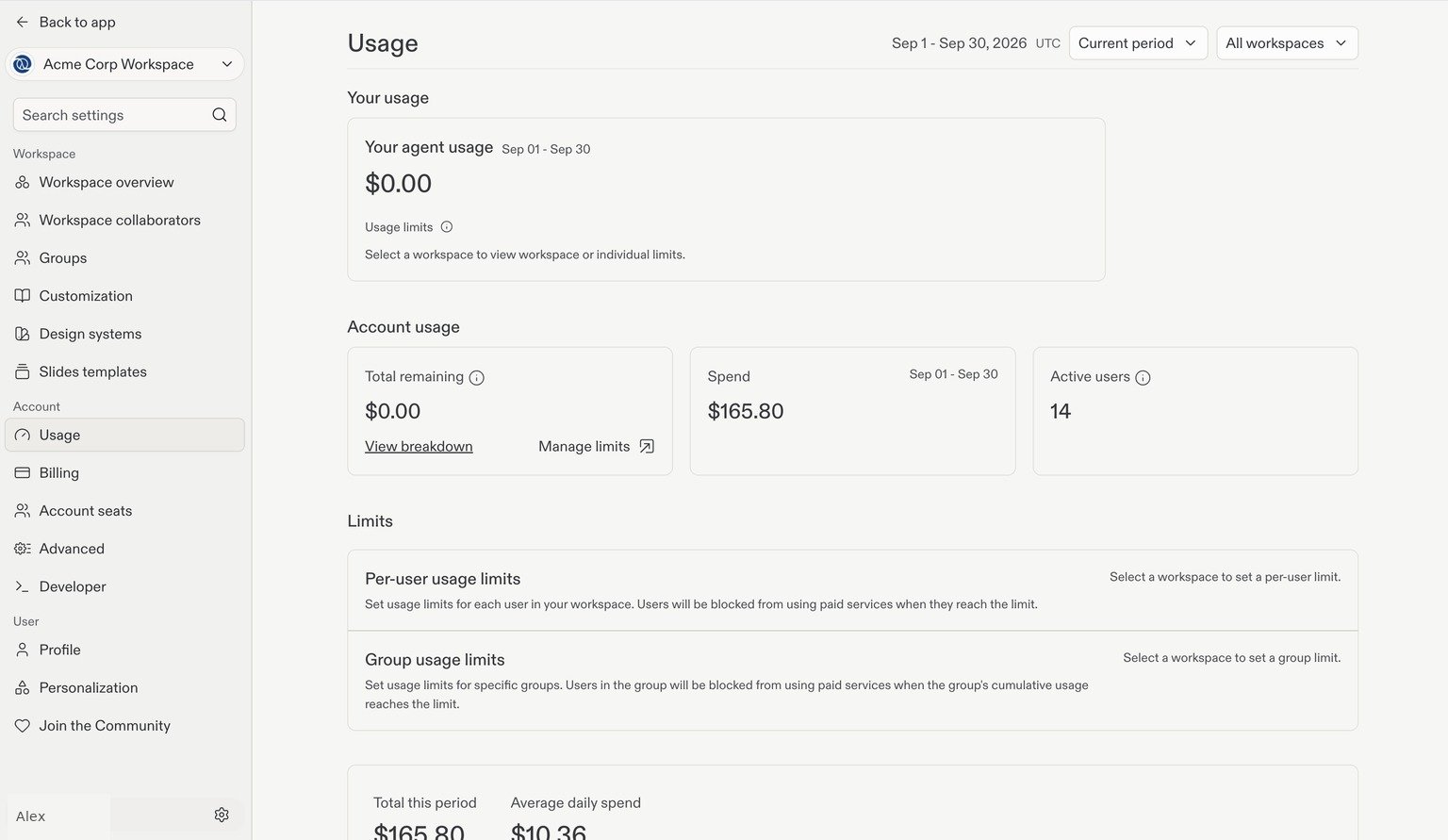
L'aperçu affiche votre utilisation de Replit AI, le solde restant, les dépenses et les utilisateurs actifs. Utilisez le sélecteur de période en haut pour choisir la plage de temps que vous souhaitez consulter.
 ## Afficher un Workspace ou tous les Workspaces
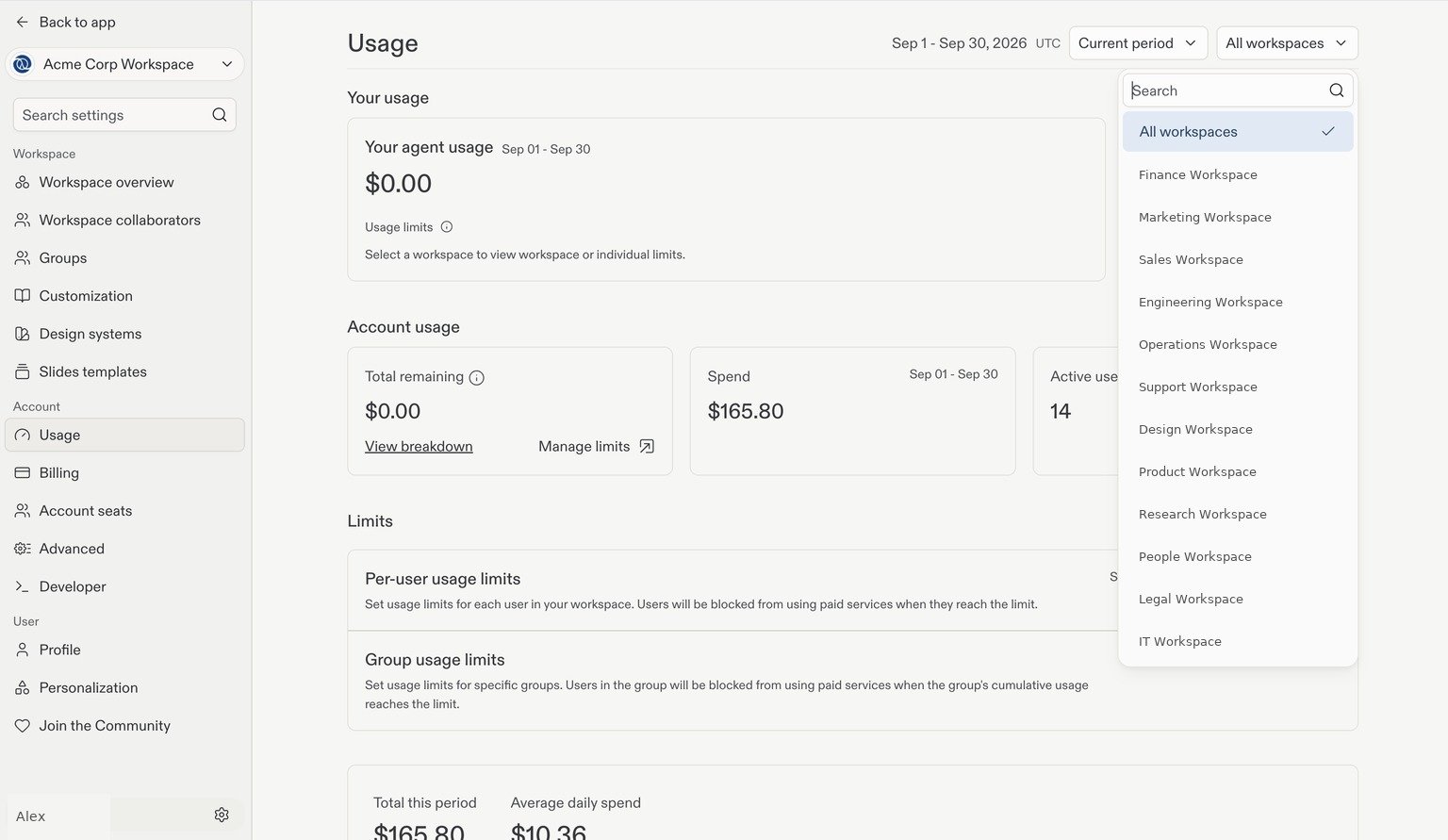
Utilisez le menu déroulant Workspace à côté du sélecteur de période pour choisir **All workspaces** ou un Workspace spécifique. Cela vous permet de passer en revue la consommation sur l'ensemble de votre compte ou de vous concentrer sur l'utilisation d'une équipe.
## Afficher un Workspace ou tous les Workspaces
Utilisez le menu déroulant Workspace à côté du sélecteur de période pour choisir **All workspaces** ou un Workspace spécifique. Cela vous permet de passer en revue la consommation sur l'ensemble de votre compte ou de vous concentrer sur l'utilisation d'une équipe.
 ## Suivre la consommation dans le temps
Faites défiler jusqu'au graphique des dépenses pour voir votre **Total this period**, votre **Average daily spend** et la consommation quotidienne. Le graphique sépare des catégories telles que l'IA, l'hébergement de projet, le trafic et les données de projet, et le stockage.
## Suivre la consommation dans le temps
Faites défiler jusqu'au graphique des dépenses pour voir votre **Total this period**, votre **Average daily spend** et la consommation quotidienne. Le graphique sépare des catégories telles que l'IA, l'hébergement de projet, le trafic et les données de projet, et le stockage.
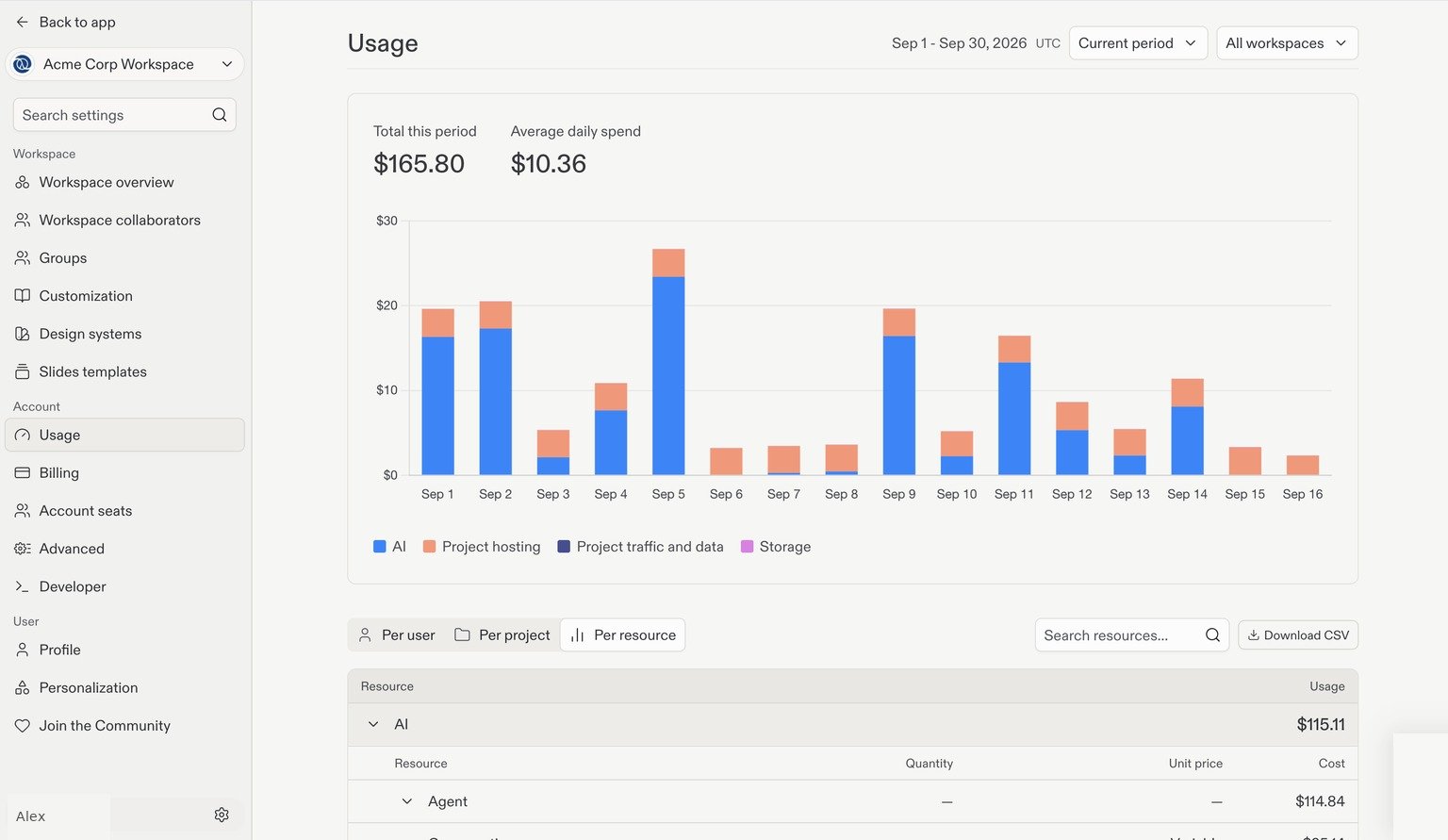 Utilisez cette vue pour repérer les changements de dépenses, puis explorez la répartition ci-dessous pour comprendre ce qui y a contribué.
## Répartir l'utilisation
Sous le graphique, basculez entre **Per user**, **Per project** et **Per resource** :
| Vue | Ce qu'il faut consulter |
| ------------ | ------------------------------------------------------------------------------------------------------------------------------ |
| Per user | Comparez l'utilisation de Replit AI des collaborateurs et consultez les limites d'utilisation affichées pour chaque personne. |
| Per project | Passez en revue la consommation par projet pour identifier les projets qui contribuent à l'utilisation. |
| Per resource | Inspectez la consommation par service ou ressource, avec la quantité, le prix unitaire et le coût lorsqu'ils sont disponibles. |
### Per user
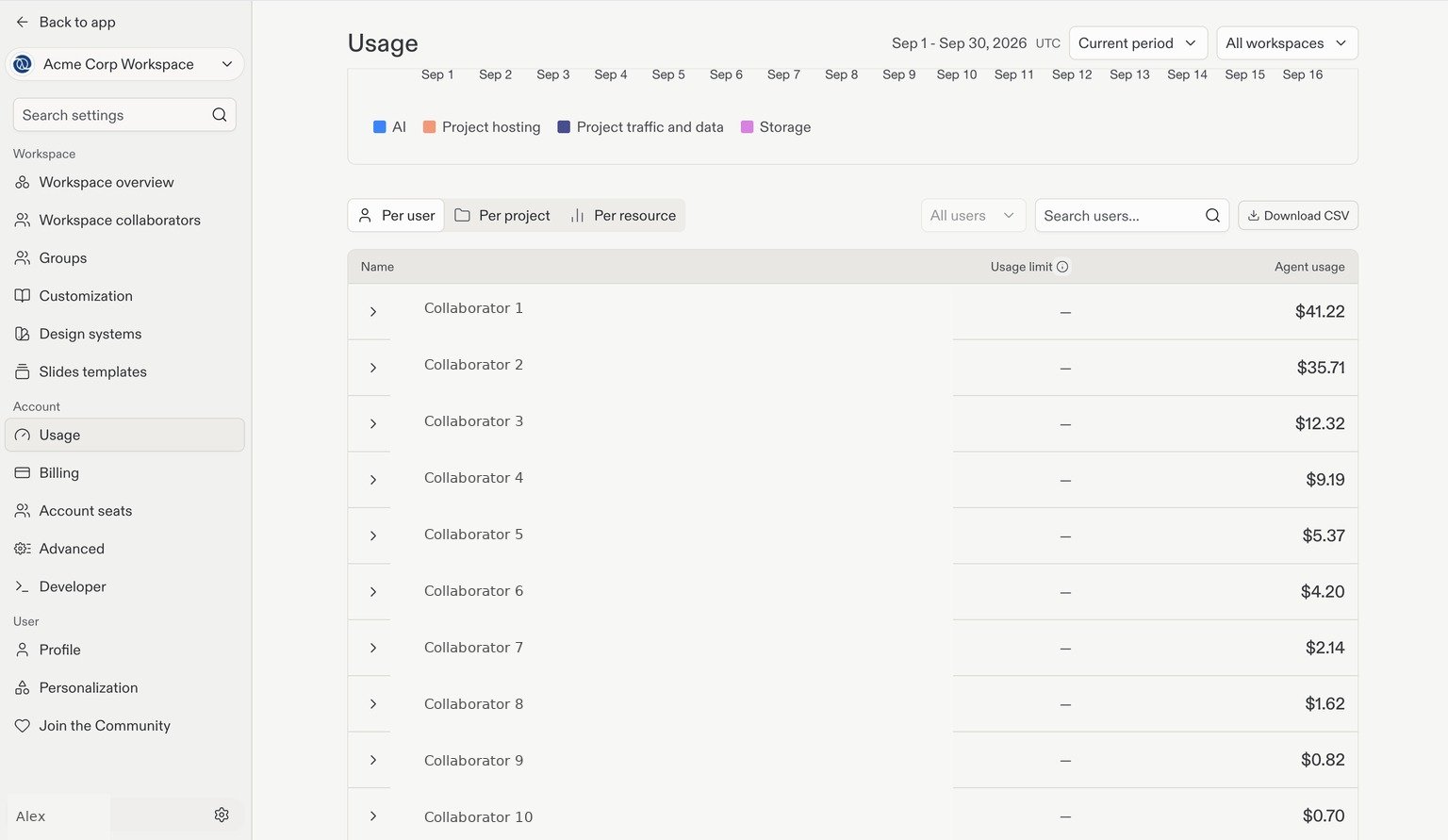
Sélectionnez **Per user** pour afficher la répartition par collaborateur. Utilisez la recherche pour trouver une personne et le contrôle d'expansion de la ligne pour inspecter les détails disponibles.
Utilisez cette vue pour repérer les changements de dépenses, puis explorez la répartition ci-dessous pour comprendre ce qui y a contribué.
## Répartir l'utilisation
Sous le graphique, basculez entre **Per user**, **Per project** et **Per resource** :
| Vue | Ce qu'il faut consulter |
| ------------ | ------------------------------------------------------------------------------------------------------------------------------ |
| Per user | Comparez l'utilisation de Replit AI des collaborateurs et consultez les limites d'utilisation affichées pour chaque personne. |
| Per project | Passez en revue la consommation par projet pour identifier les projets qui contribuent à l'utilisation. |
| Per resource | Inspectez la consommation par service ou ressource, avec la quantité, le prix unitaire et le coût lorsqu'ils sont disponibles. |
### Per user
Sélectionnez **Per user** pour afficher la répartition par collaborateur. Utilisez la recherche pour trouver une personne et le contrôle d'expansion de la ligne pour inspecter les détails disponibles.
 ### Per project et per resource
Sélectionnez **Per project** pour passer en revue la consommation au niveau du projet. Sélectionnez **Per resource** pour inspecter des catégories telles que Replit AI et l'hébergement de projet. Développez une catégorie de ressource pour voir sa répartition de coûts disponible.
### Per project et per resource
Sélectionnez **Per project** pour passer en revue la consommation au niveau du projet. Sélectionnez **Per resource** pour inspecter des catégories telles que Replit AI et l'hébergement de projet. Développez une catégorie de ressource pour voir sa répartition de coûts disponible.
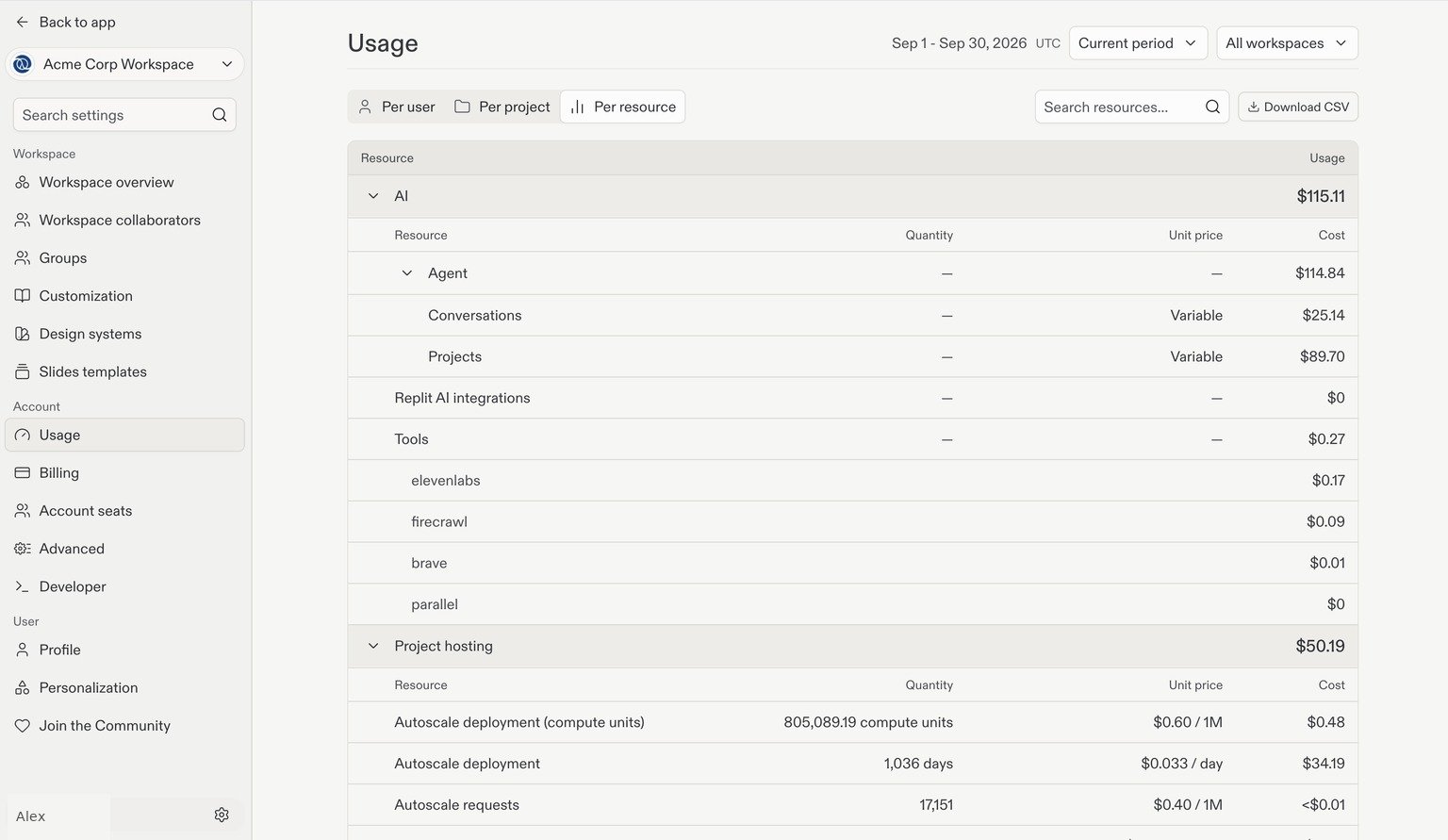 Utilisez **Download CSV** pour exporter les données d'utilisation à des fins d'analyse plus poussée. Traitez les exports comme sensibles, car ils peuvent inclure des informations sur l'activité et les dépenses de votre équipe.
## Consulter les journaux d'audit
Les journaux d'audit enregistrent les actions liées à la sécurité dans votre organisation Enterprise, ce qui vous aide à déterminer qui a fait quoi et quand. Seuls les [administrateurs de compte](/fr/teams/identity-and-access-management/account-and-workspace-admins) peuvent consulter les journaux d'audit et configurer le streaming.
Ouvrez **Settings → Advanced → Identity & Governance** et repérez **Audit logs**. Si les journaux d'audit ne sont pas activés, sélectionnez d'abord **Enable audit logs**. Une fois activé, sélectionnez **View audit logs** pour ouvrir le portail des journaux d'audit, où vous pouvez consulter, filtrer et exporter les événements.
Utilisez **Download CSV** pour exporter les données d'utilisation à des fins d'analyse plus poussée. Traitez les exports comme sensibles, car ils peuvent inclure des informations sur l'activité et les dépenses de votre équipe.
## Consulter les journaux d'audit
Les journaux d'audit enregistrent les actions liées à la sécurité dans votre organisation Enterprise, ce qui vous aide à déterminer qui a fait quoi et quand. Seuls les [administrateurs de compte](/fr/teams/identity-and-access-management/account-and-workspace-admins) peuvent consulter les journaux d'audit et configurer le streaming.
Ouvrez **Settings → Advanced → Identity & Governance** et repérez **Audit logs**. Si les journaux d'audit ne sont pas activés, sélectionnez d'abord **Enable audit logs**. Une fois activé, sélectionnez **View audit logs** pour ouvrir le portail des journaux d'audit, où vous pouvez consulter, filtrer et exporter les événements.
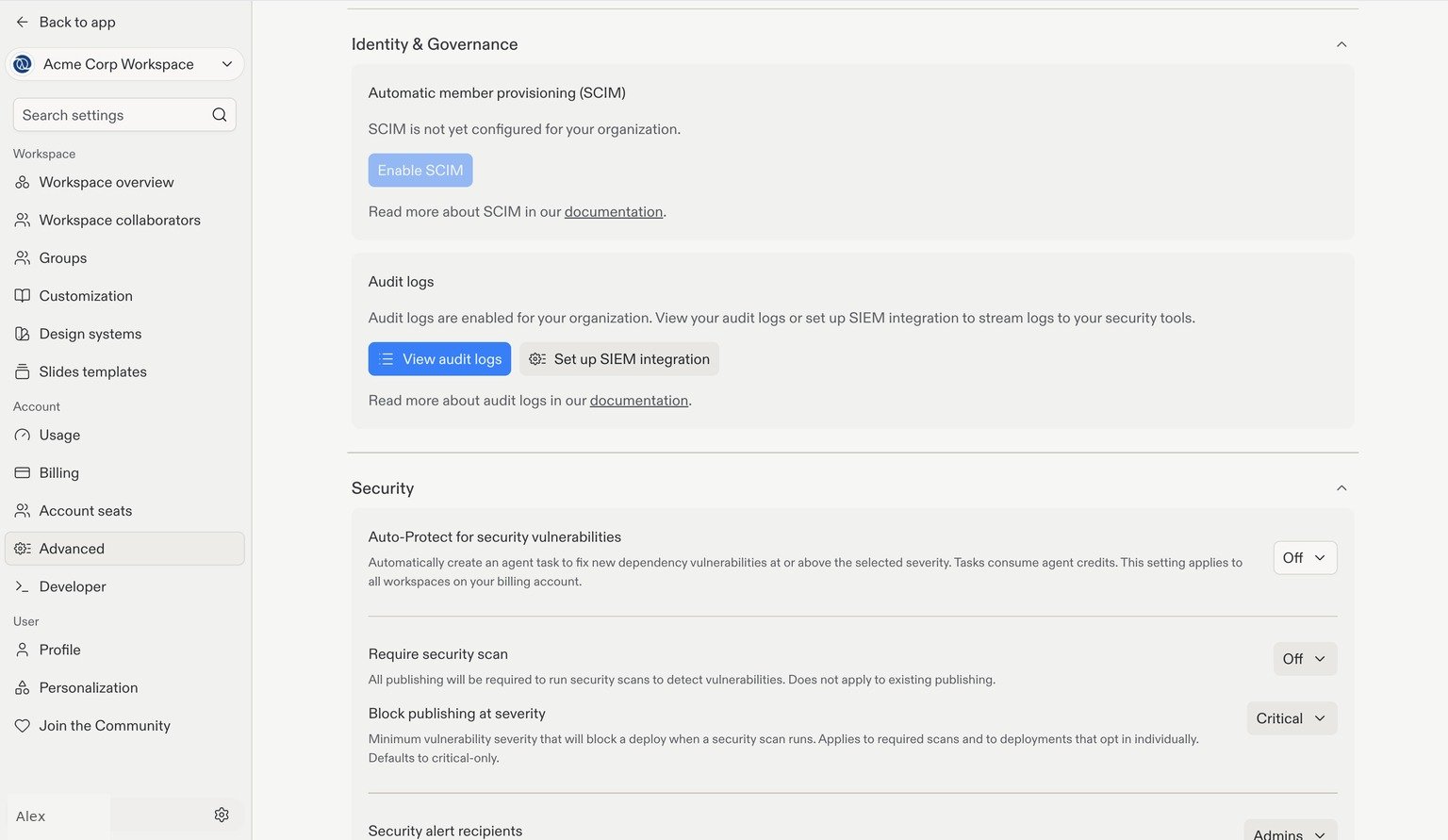 Sélectionnez **Set up SIEM integration** pour diffuser les événements vers vos outils de sécurité ou votre stockage, comme Datadog, Splunk, Amazon S3 ou un point de terminaison HTTP. Consultez [Journaux d'audit](/fr/teams/identity-and-access-management/audit-logs) pour les instructions de configuration, les détails de rétention et les intégrations prises en charge.
## Étape suivante
Partagez des workflows réutilisables, des conventions de travail et des recommandations de design.
Sélectionnez **Set up SIEM integration** pour diffuser les événements vers vos outils de sécurité ou votre stockage, comme Datadog, Splunk, Amazon S3 ou un point de terminaison HTTP. Consultez [Journaux d'audit](/fr/teams/identity-and-access-management/audit-logs) pour les instructions de configuration, les détails de rétention et les intégrations prises en charge.
## Étape suivante
Partagez des workflows réutilisables, des conventions de travail et des recommandations de design.