> ## Documentation Index
> Fetch the complete documentation index at: https://docs.replit.com/llms.txt
> Use this file to discover all available pages before exploring further.
# Gestion des accès
> Découvrez comment contrôler les paramètres d'accès et de visibilité des Replit Apps via l'interface du Project Editor, notamment les permissions de groupe et les rôles des utilisateurs.
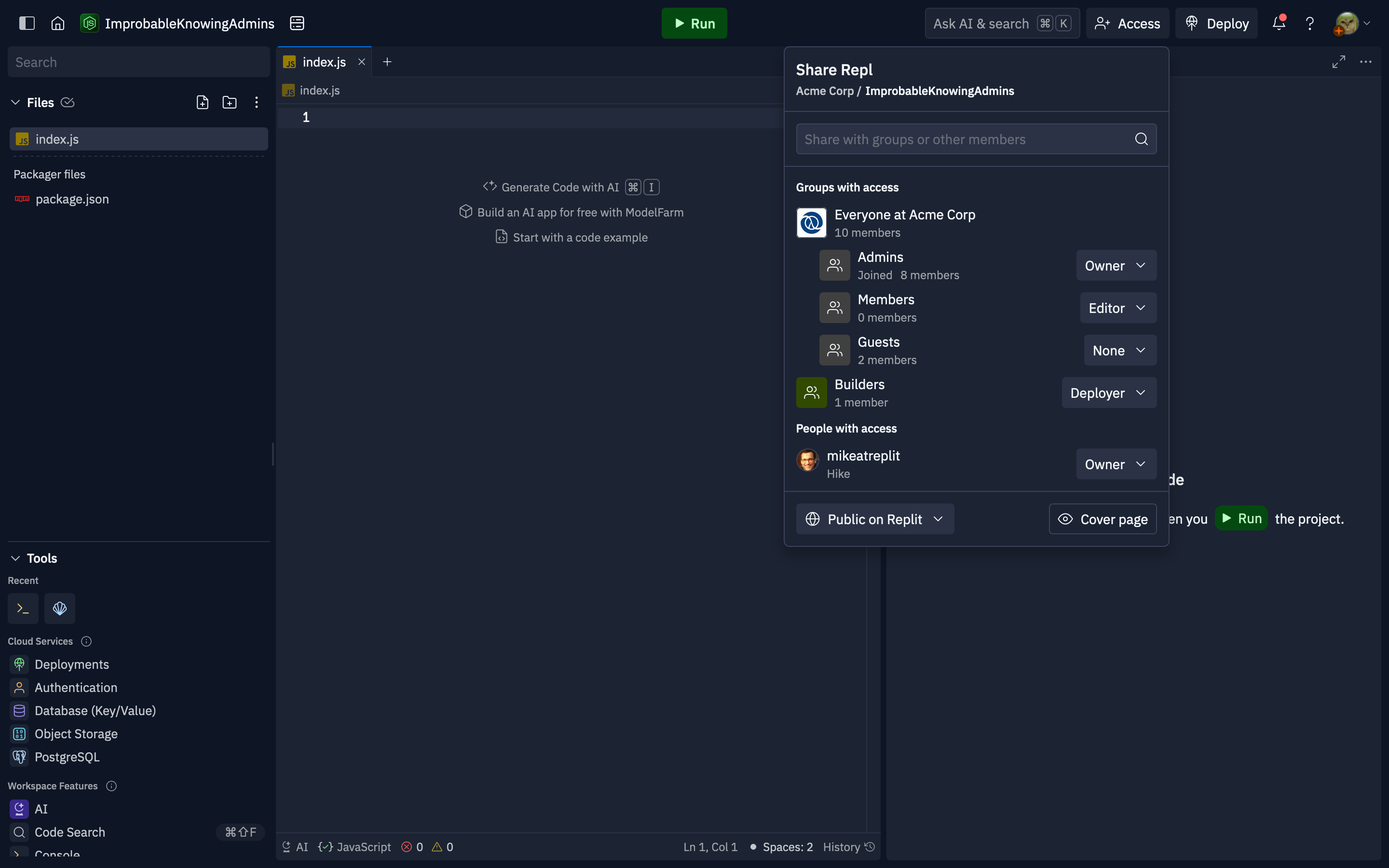
L'accès aux Replit Apps peut être géré soit depuis l'[interface des permissions de groupe](/fr/teams/identity-and-access-management/groups-and-permissions#repl-permissions), soit depuis le Project Editor en utilisant le bouton « Invite » dans l'en-tête. Les utilisateurs ayant un accès en modification peuvent changer le rôle des groupes ou des personnes existants, ou ajouter des rôles à de nouveaux groupes ou utilisateurs. Tous les utilisateurs ayant accès au Project Editor peuvent voir qui a accès à la Replit App, même s'ils ne peuvent pas la gérer.
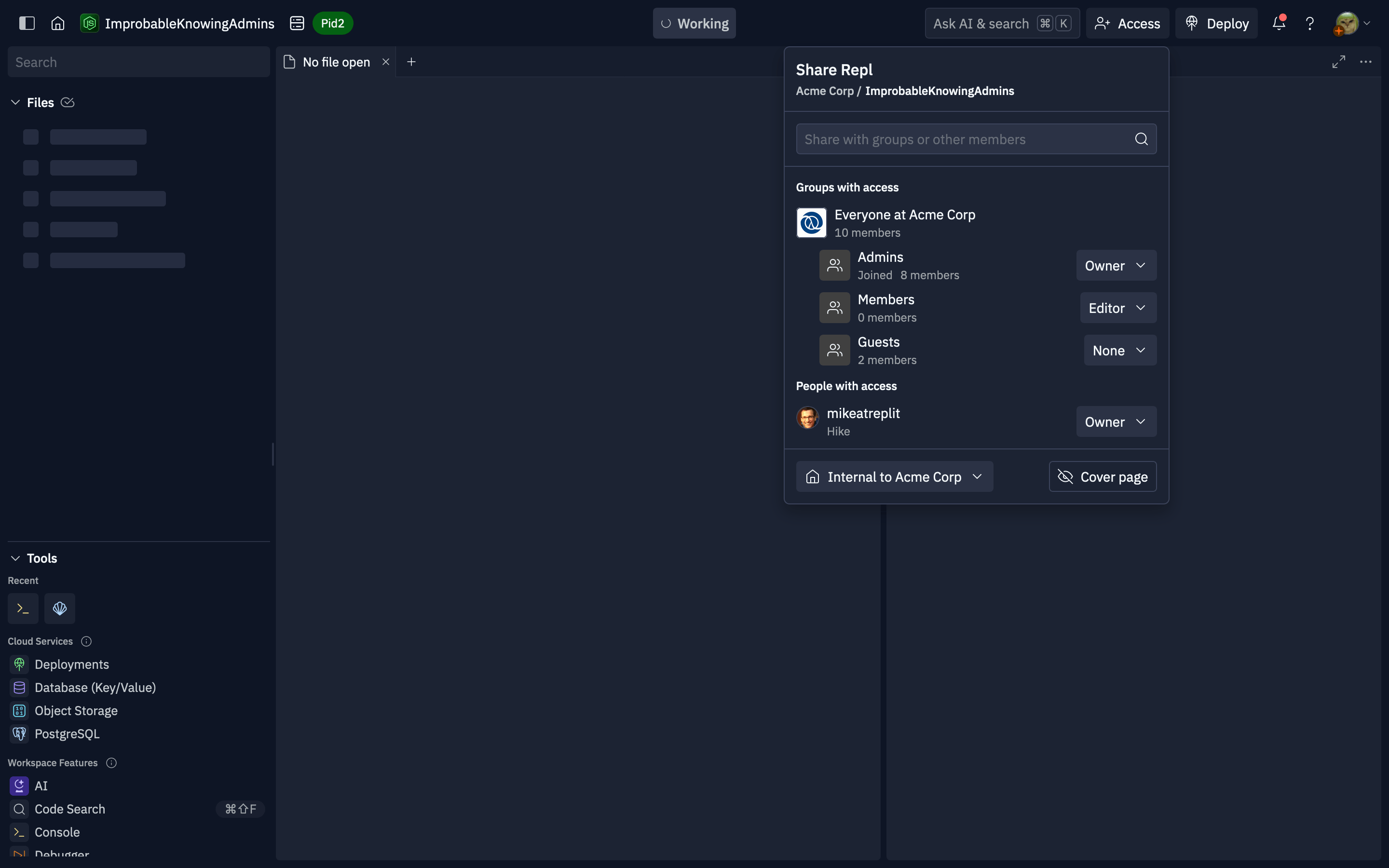 Pour accorder l'accès à un groupe ou à un membre, utilisez la recherche pour les localiser par nom ou nom d'utilisateur.
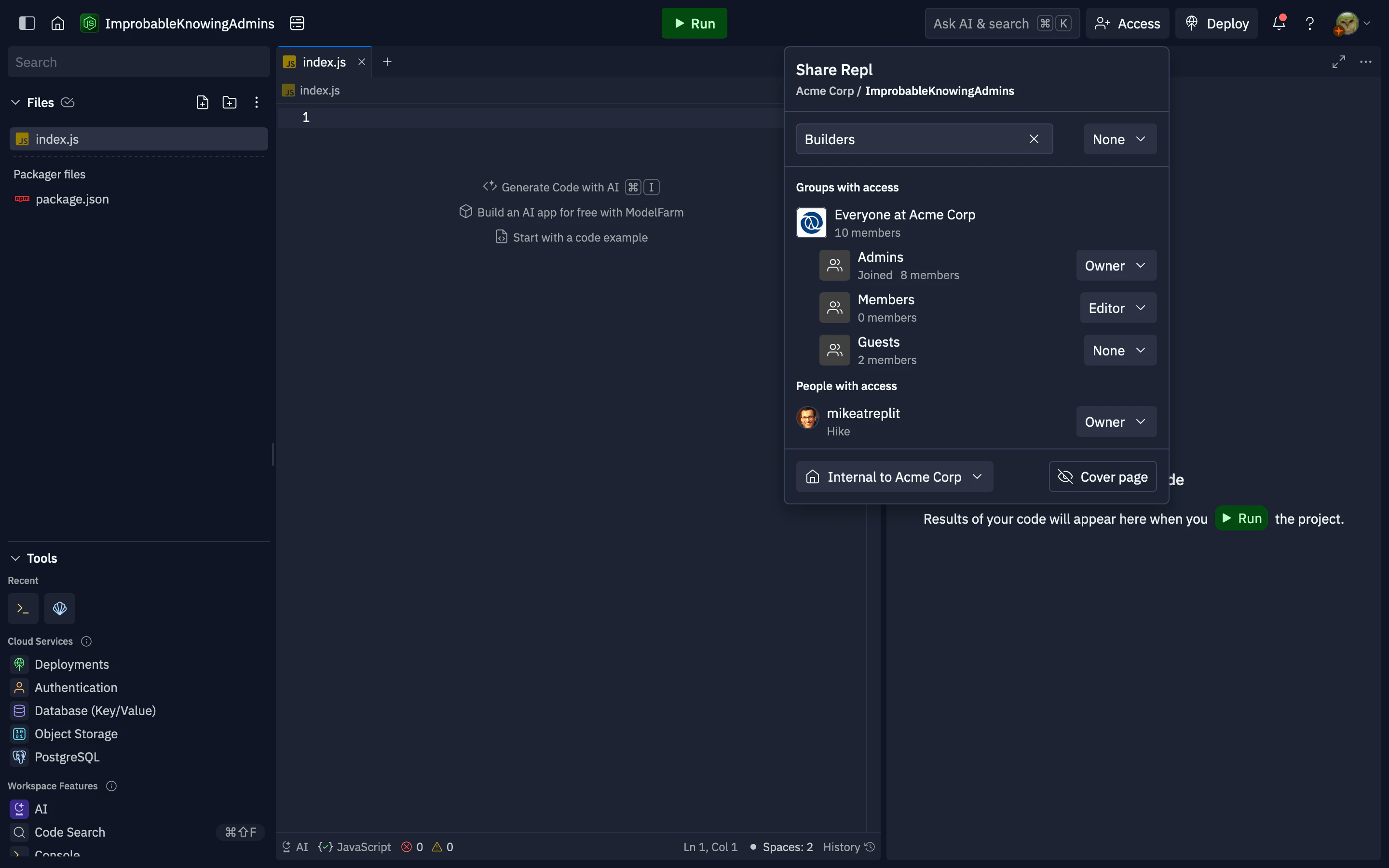 Après avoir sélectionné le résultat, un menu déroulant pour la sélection du rôle apparaît. Après avoir choisi le rôle, le groupe ou l'utilisateur sera ajouté aux sections « Groups with access » ou « People with access » ci-dessous.
Cette fenêtre contextuelle définit qui dans votre organisation peut voir et travailler sur la Replit App, y compris le public **interne** (réservé à l'organisation) lorsque cette option existe. Le code source n'est pas proposé comme fiche **publique sur Replit** sur toute la plateforme ; seuls les utilisateurs et groupes autorisés peuvent savoir que l'app existe et l'ouvrir, selon les règles de votre organisation.
Après avoir sélectionné le résultat, un menu déroulant pour la sélection du rôle apparaît. Après avoir choisi le rôle, le groupe ou l'utilisateur sera ajouté aux sections « Groups with access » ou « People with access » ci-dessous.
Cette fenêtre contextuelle définit qui dans votre organisation peut voir et travailler sur la Replit App, y compris le public **interne** (réservé à l'organisation) lorsque cette option existe. Le code source n'est pas proposé comme fiche **publique sur Replit** sur toute la plateforme ; seuls les utilisateurs et groupes autorisés peuvent savoir que l'app existe et l'ouvrir, selon les règles de votre organisation.