> ## Documentation Index
> Fetch the complete documentation index at: https://docs.replit.com/llms.txt
> Use this file to discover all available pages before exploring further.
# Groupes et permissions
> Créez des groupes Enterprise, ajoutez des collaborateurs, et configurez les permissions de Workspace, de groupe et d'app afin que chaque équipe ait l'accès dont elle a besoin pour travailler dans Replit.
Les groupes vous permettent de gérer les permissions de plusieurs collaborateurs à la fois. Créez des groupes pour des équipes comme Finance, Marketing ou Design, puis accordez à chaque groupe l'accès dont il a besoin.
Les groupes personnalisés sont disponibles sur Enterprise. Ils ajoutent de l'accès en complément du rôle de base d'un collaborateur ; ils ne remplacent pas ce rôle.
## Créer un groupe et ajouter des membres
Sélectionnez le Workspace de votre équipe et ouvrez **Settings** en utilisant la roue dentée dans le coin inférieur gauche. Sous **Workspace**, sélectionnez **Groups**.
Cette page sépare les **Roles** intégrés de vos **Groups** personnalisés.
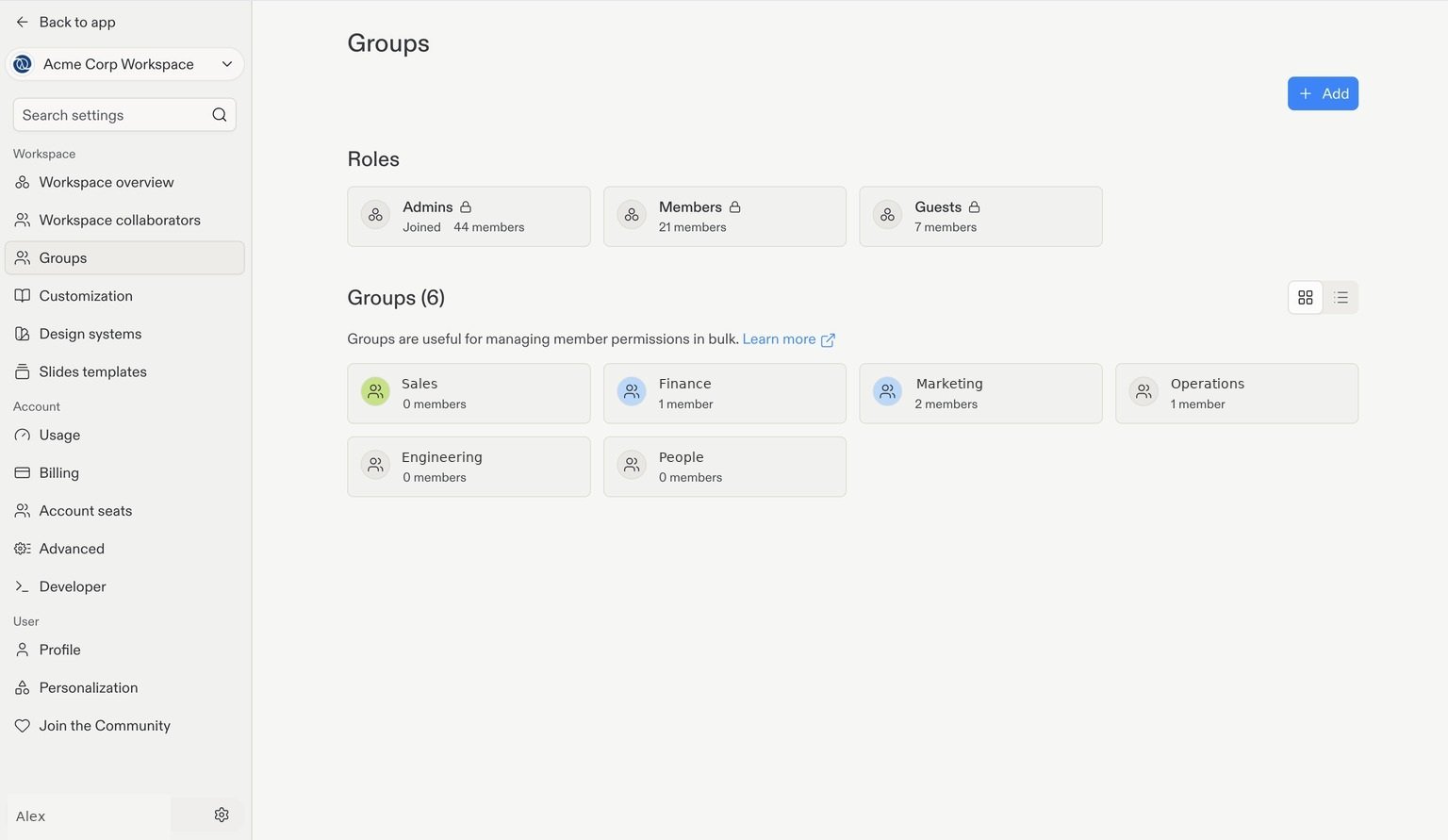 Sélectionnez **+ Add** dans le coin supérieur droit. Saisissez un nom de groupe ; vous pouvez aussi choisir une couleur et une icône pour le rendre plus facile à reconnaître. Terminez la boîte de dialogue de création pour ouvrir votre nouveau groupe.
Pour gérer un groupe existant, sélectionnez sa carte sur la page Groups.
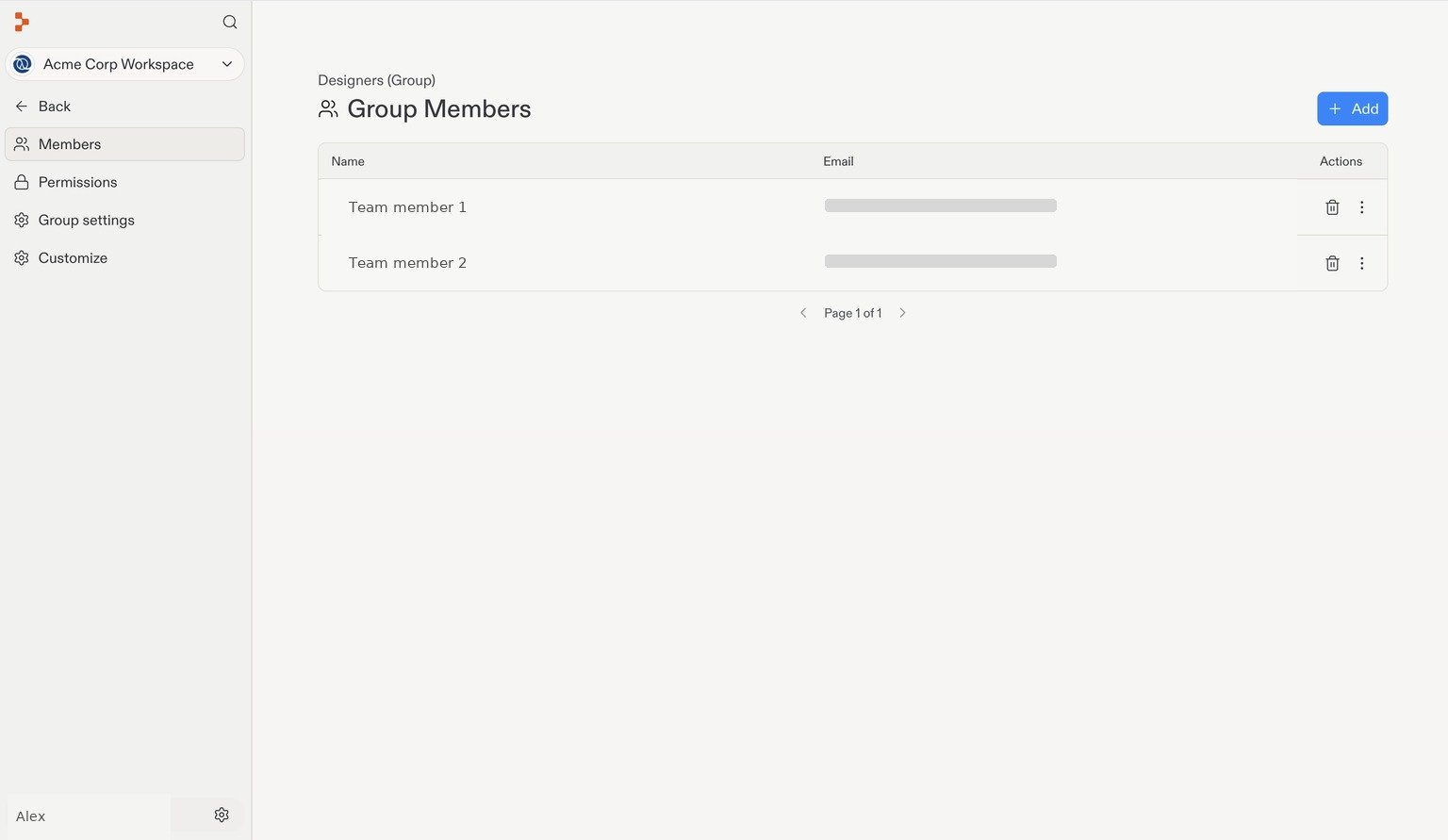
Dans le groupe, sélectionnez **Members** pour voir qui en fait partie. Sélectionnez **+ Add** pour ajouter des collaborateurs.
Sélectionnez **+ Add** dans le coin supérieur droit. Saisissez un nom de groupe ; vous pouvez aussi choisir une couleur et une icône pour le rendre plus facile à reconnaître. Terminez la boîte de dialogue de création pour ouvrir votre nouveau groupe.
Pour gérer un groupe existant, sélectionnez sa carte sur la page Groups.
Dans le groupe, sélectionnez **Members** pour voir qui en fait partie. Sélectionnez **+ Add** pour ajouter des collaborateurs.
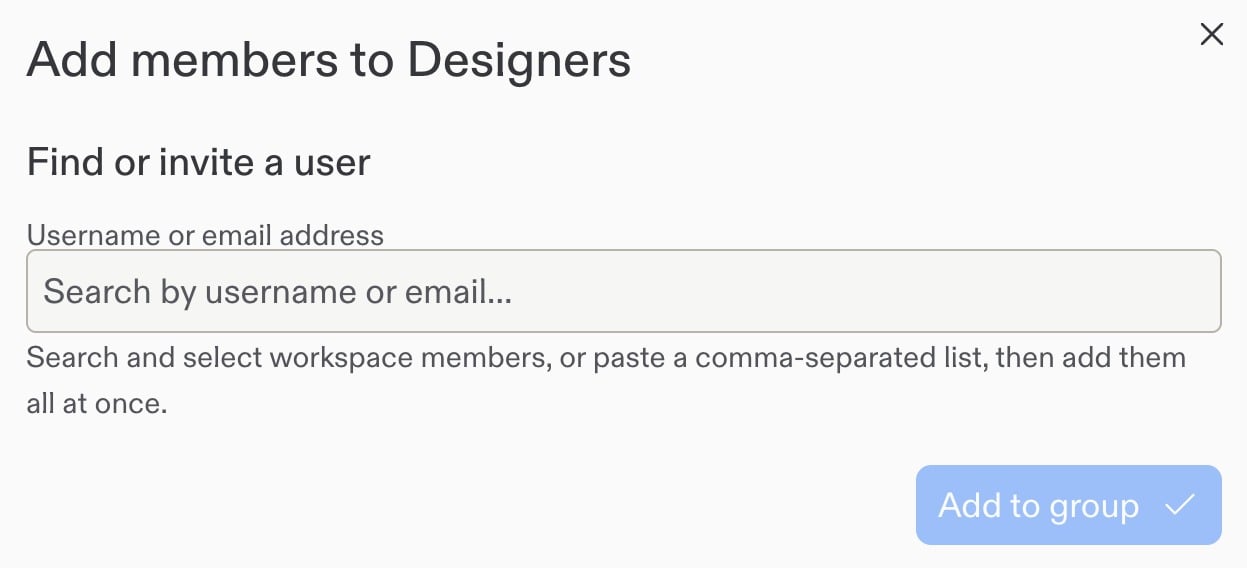
 Recherchez des membres du Workspace par nom d'utilisateur ou email et sélectionnez les personnes à ajouter. Vous pouvez aussi coller une liste séparée par des virgules pour ajouter plusieurs personnes à la fois. Sélectionnez **Add to group**.
 ## Configurer les permissions de groupe
Dans le groupe, sélectionnez **Permissions** dans la navigation de gauche. Les trois onglets contrôlent différentes ressources : **Workspace**, **Groups** et **Apps**.
Choisissez le niveau d'accès le plus bas qui permet au groupe de faire son travail. Vérifiez les permissions avant d'ajouter d'autres membres, car les autorisations accordées au groupe s'appliquent à ses membres.
### Permissions de Workspace
Sur l'onglet **Workspace**, choisissez le niveau **Organization access** du groupe, puis sélectionnez **Save changes**.
## Configurer les permissions de groupe
Dans le groupe, sélectionnez **Permissions** dans la navigation de gauche. Les trois onglets contrôlent différentes ressources : **Workspace**, **Groups** et **Apps**.
Choisissez le niveau d'accès le plus bas qui permet au groupe de faire son travail. Vérifiez les permissions avant d'ajouter d'autres membres, car les autorisations accordées au groupe s'appliquent à ses membres.
### Permissions de Workspace
Sur l'onglet **Workspace**, choisissez le niveau **Organization access** du groupe, puis sélectionnez **Save changes**.
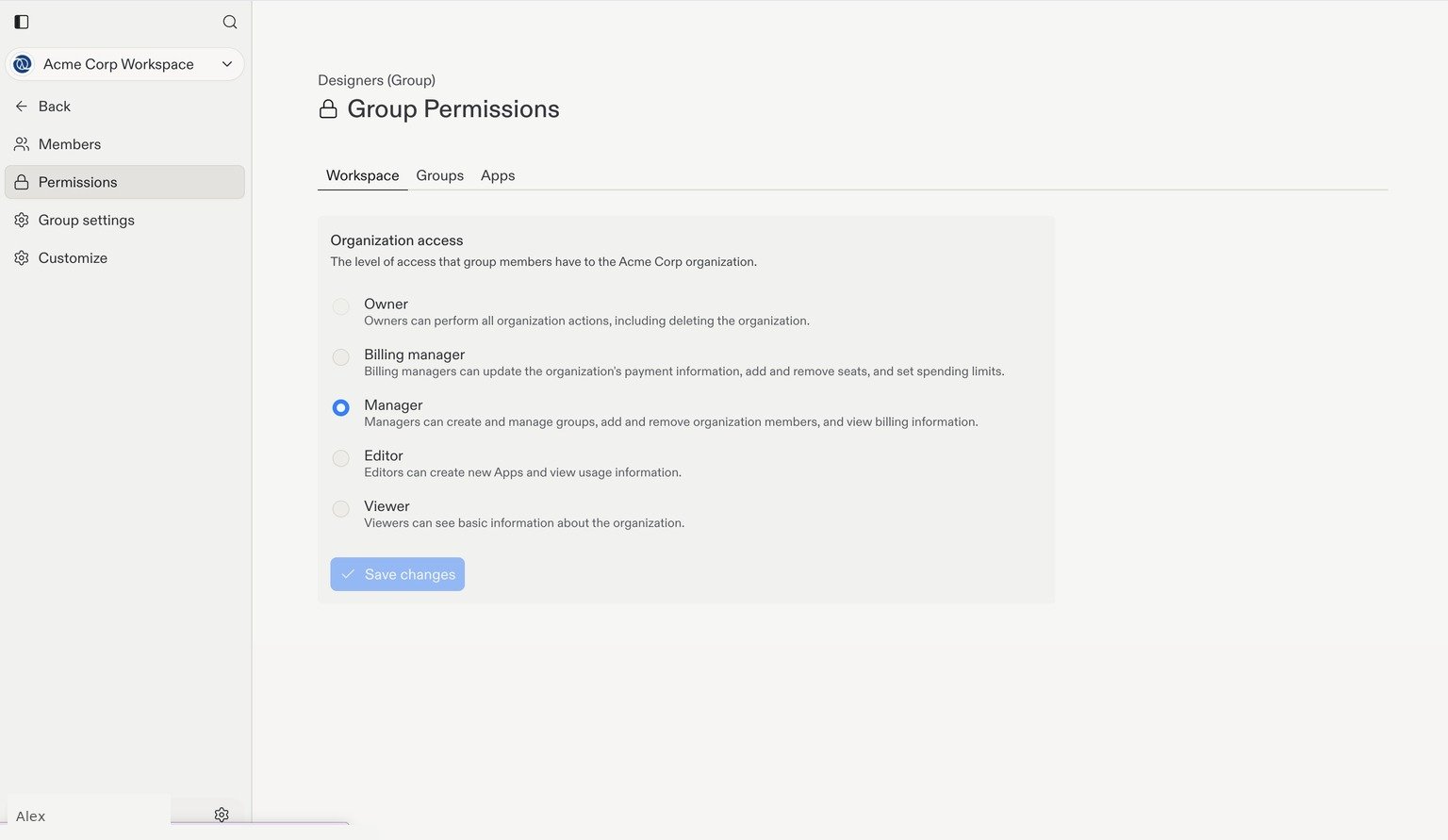 | Niveau | Ce qu'il permet |
| --------------- | ----------------------------------------------------------------------------------------------------------------------------- |
| Owner | Toutes les actions de l'organisation, y compris la suppression de l'organisation. |
| Billing manager | Mettre à jour les informations de paiement, ajouter ou supprimer des sièges, et définir des limites de dépenses. |
| Manager | Créer et gérer des groupes, ajouter ou supprimer des membres de l'organisation, et consulter les informations de facturation. |
| Editor | Créer des apps et consulter les informations d'utilisation. |
| Viewer | Consulter les informations de base de l'organisation. |
Ce sont des permissions accordées par le biais d'un groupe, pas les rôles Member, Guest ou Viewer que vous choisissez en invitant un collaborateur.
### Accès à d'autres groupes
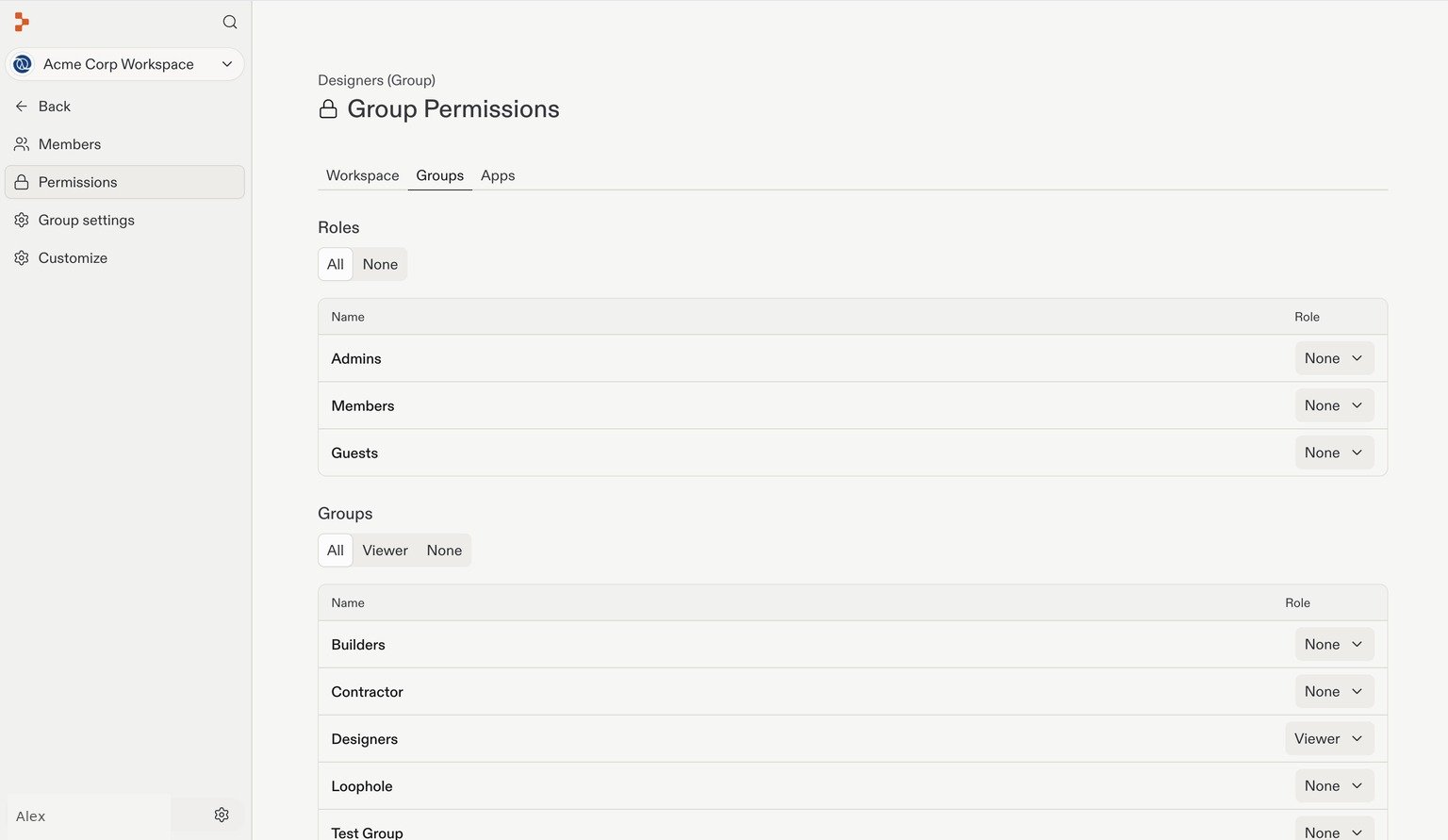
Sur l'onglet **Groups**, utilisez le menu déroulant **Role** à côté d'un rôle ou d'un groupe personnalisé pour définir l'accès du groupe actuel à ce groupe cible. Par exemple, vous pouvez permettre aux membres du groupe Designers de consulter l'appartenance d'un autre groupe sans les autoriser à la modifier.
| Niveau | Ce qu'il permet |
| --------------- | ----------------------------------------------------------------------------------------------------------------------------- |
| Owner | Toutes les actions de l'organisation, y compris la suppression de l'organisation. |
| Billing manager | Mettre à jour les informations de paiement, ajouter ou supprimer des sièges, et définir des limites de dépenses. |
| Manager | Créer et gérer des groupes, ajouter ou supprimer des membres de l'organisation, et consulter les informations de facturation. |
| Editor | Créer des apps et consulter les informations d'utilisation. |
| Viewer | Consulter les informations de base de l'organisation. |
Ce sont des permissions accordées par le biais d'un groupe, pas les rôles Member, Guest ou Viewer que vous choisissez en invitant un collaborateur.
### Accès à d'autres groupes
Sur l'onglet **Groups**, utilisez le menu déroulant **Role** à côté d'un rôle ou d'un groupe personnalisé pour définir l'accès du groupe actuel à ce groupe cible. Par exemple, vous pouvez permettre aux membres du groupe Designers de consulter l'appartenance d'un autre groupe sans les autoriser à la modifier.
 | Niveau | Ce qu'il permet sur le groupe cible |
| ---------- | ---------------------------------------------------------------------------------- |
| Owner | Consulter et gérer les membres, modifier le nom du groupe, et supprimer le groupe. |
| Manager | Consulter et gérer les membres, mais pas modifier ni supprimer le groupe. |
| Viewer | Consulter le groupe et ses membres. |
| Restricted | Consulter et quitter le groupe, mais pas voir les autres membres. |
| None | Aucun accès au groupe via cette autorisation. |
Les options disponibles dépendent du groupe cible et de vos permissions. **All**, **Viewer** et **None** au-dessus des listes sont des filtres, pas des contrôles qui accordent l'accès à tous les groupes.
### Permissions d'app
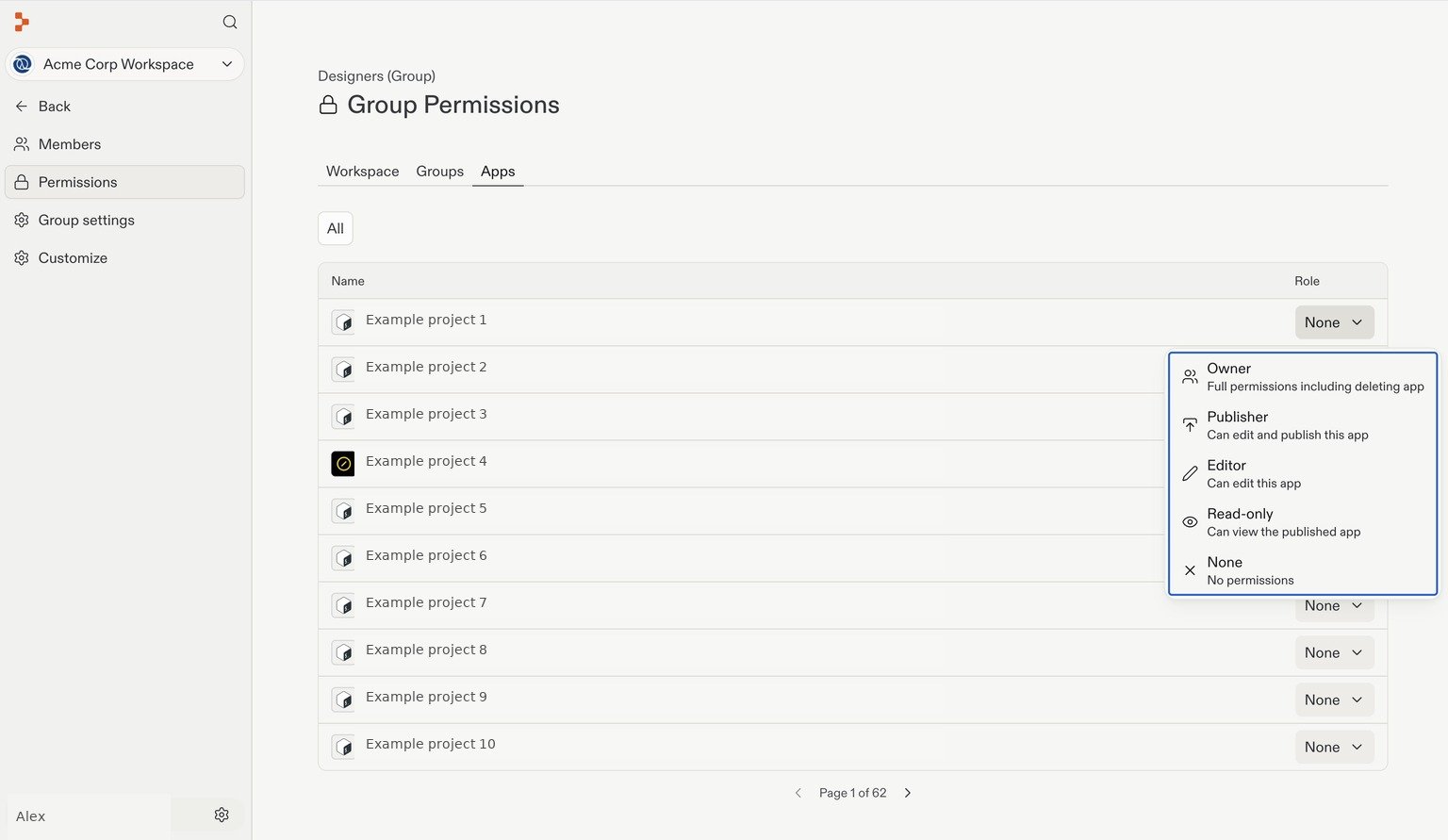
Sur l'onglet **Apps**, utilisez le menu déroulant **Role** de chaque app pour choisir l'accès du groupe à cette app.
| Niveau | Ce qu'il permet sur le groupe cible |
| ---------- | ---------------------------------------------------------------------------------- |
| Owner | Consulter et gérer les membres, modifier le nom du groupe, et supprimer le groupe. |
| Manager | Consulter et gérer les membres, mais pas modifier ni supprimer le groupe. |
| Viewer | Consulter le groupe et ses membres. |
| Restricted | Consulter et quitter le groupe, mais pas voir les autres membres. |
| None | Aucun accès au groupe via cette autorisation. |
Les options disponibles dépendent du groupe cible et de vos permissions. **All**, **Viewer** et **None** au-dessus des listes sont des filtres, pas des contrôles qui accordent l'accès à tous les groupes.
### Permissions d'app
Sur l'onglet **Apps**, utilisez le menu déroulant **Role** de chaque app pour choisir l'accès du groupe à cette app.
 | Niveau | Ce qu'il permet sur l'app |
| --------- | --------------------------------------------------------- |
| Owner | Permissions complètes, y compris la suppression de l'app. |
| Publisher | Modifier et publier l'app. |
| Editor | Modifier l'app. |
| Read-only | Consulter l'app publiée sans la modifier. |
| None | Aucune permission via cette autorisation d'app du groupe. |
Supprimer l'accès d'un groupe ne supprime pas l'accès qu'une personne possède via son rôle de base ou une autre autorisation. Vérifiez aussi ces permissions lorsque vous restreignez l'accès.
Pour plus de détails, consultez [Rôles, groupes et accès](/fr/teams/identity-and-access-management/groups-and-permissions). Si vous synchronisez des groupes depuis votre fournisseur d'identité, consultez [Provisionnement SCIM](/fr/teams/identity-and-access-management/scim).
## Étape suivante
Contrôlez comment votre équipe publie des apps et protège l'accès.
| Niveau | Ce qu'il permet sur l'app |
| --------- | --------------------------------------------------------- |
| Owner | Permissions complètes, y compris la suppression de l'app. |
| Publisher | Modifier et publier l'app. |
| Editor | Modifier l'app. |
| Read-only | Consulter l'app publiée sans la modifier. |
| None | Aucune permission via cette autorisation d'app du groupe. |
Supprimer l'accès d'un groupe ne supprime pas l'accès qu'une personne possède via son rôle de base ou une autre autorisation. Vérifiez aussi ces permissions lorsque vous restreignez l'accès.
Pour plus de détails, consultez [Rôles, groupes et accès](/fr/teams/identity-and-access-management/groups-and-permissions). Si vous synchronisez des groupes depuis votre fournisseur d'identité, consultez [Provisionnement SCIM](/fr/teams/identity-and-access-management/scim).
## Étape suivante
Contrôlez comment votre équipe publie des apps et protège l'accès.