> ## Documentation Index
> Fetch the complete documentation index at: https://docs.replit.com/llms.txt
> Use this file to discover all available pages before exploring further.
# Créer votre Workspace
> Créez un Workspace d'équipe dans Replit Enterprise, puis ouvrez son aperçu pour consulter votre nouvel espace partagé et personnaliser son nom et son logo.
Lors de votre première connexion à Replit, vous démarrez dans votre Workspace personnel. Pour développer avec votre équipe, créez un Workspace d'équipe où vous pouvez inviter des collaborateurs et gérer leur travail partagé.
## Qu'est-ce qu'un Workspace ?
Un Workspace est l'endroit où vivent vos projets. Il réunit en un seul endroit vos projets, les personnes, les paramètres, les intégrations et les ressources partagées.
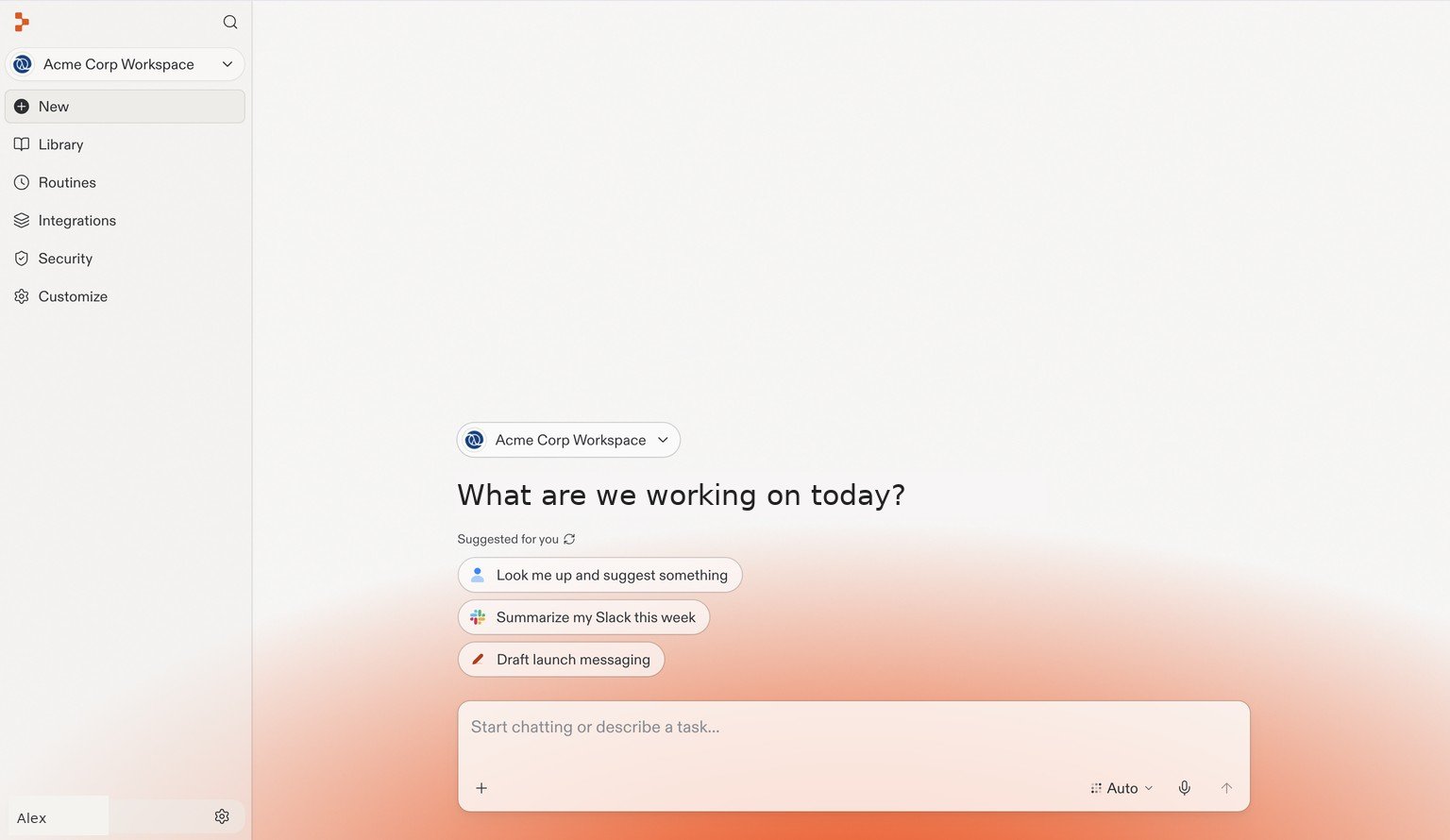 Votre Workspace actuel apparaît dans le coin supérieur gauche. Démarrez une conversation au centre de la page, ou utilisez la navigation de gauche pour retrouver votre Library, vos Routines et vos Integrations.
Votre **Workspace personnel** est destiné à vos propres projets. Un **Workspace d'équipe** offre à vos collaborateurs un espace partagé pour développer ensemble. En tant qu'administrateur, vous pouvez inviter des personnes dans le Workspace et gérer les accès de manière centralisée au lieu de les inviter séparément à chaque projet.
Pour plus de détails, consultez [Workspaces](/fr/features/collaboration/workspaces).
## Créer un Workspace d'équipe
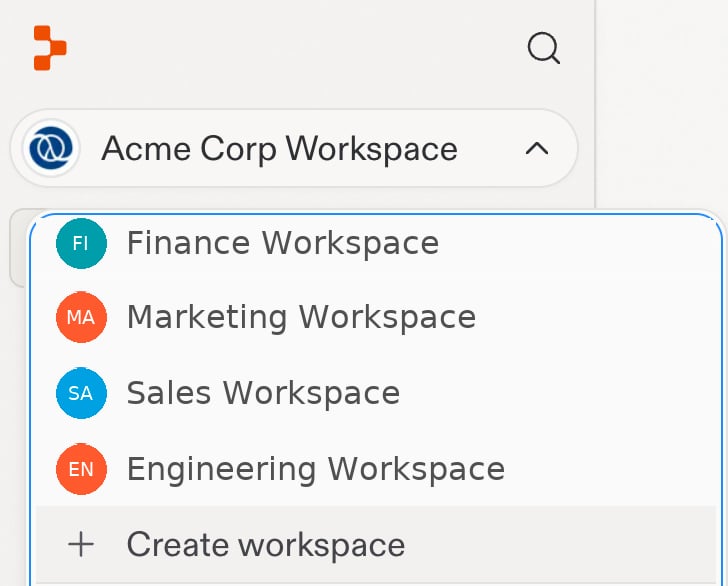
Sélectionnez le nom de votre Workspace dans le coin supérieur gauche pour ouvrir le menu Workspace. Sélectionnez **+ Create workspace** en bas du menu.
Votre Workspace actuel apparaît dans le coin supérieur gauche. Démarrez une conversation au centre de la page, ou utilisez la navigation de gauche pour retrouver votre Library, vos Routines et vos Integrations.
Votre **Workspace personnel** est destiné à vos propres projets. Un **Workspace d'équipe** offre à vos collaborateurs un espace partagé pour développer ensemble. En tant qu'administrateur, vous pouvez inviter des personnes dans le Workspace et gérer les accès de manière centralisée au lieu de les inviter séparément à chaque projet.
Pour plus de détails, consultez [Workspaces](/fr/features/collaboration/workspaces).
## Créer un Workspace d'équipe
Sélectionnez le nom de votre Workspace dans le coin supérieur gauche pour ouvrir le menu Workspace. Sélectionnez **+ Create workspace** en bas du menu.
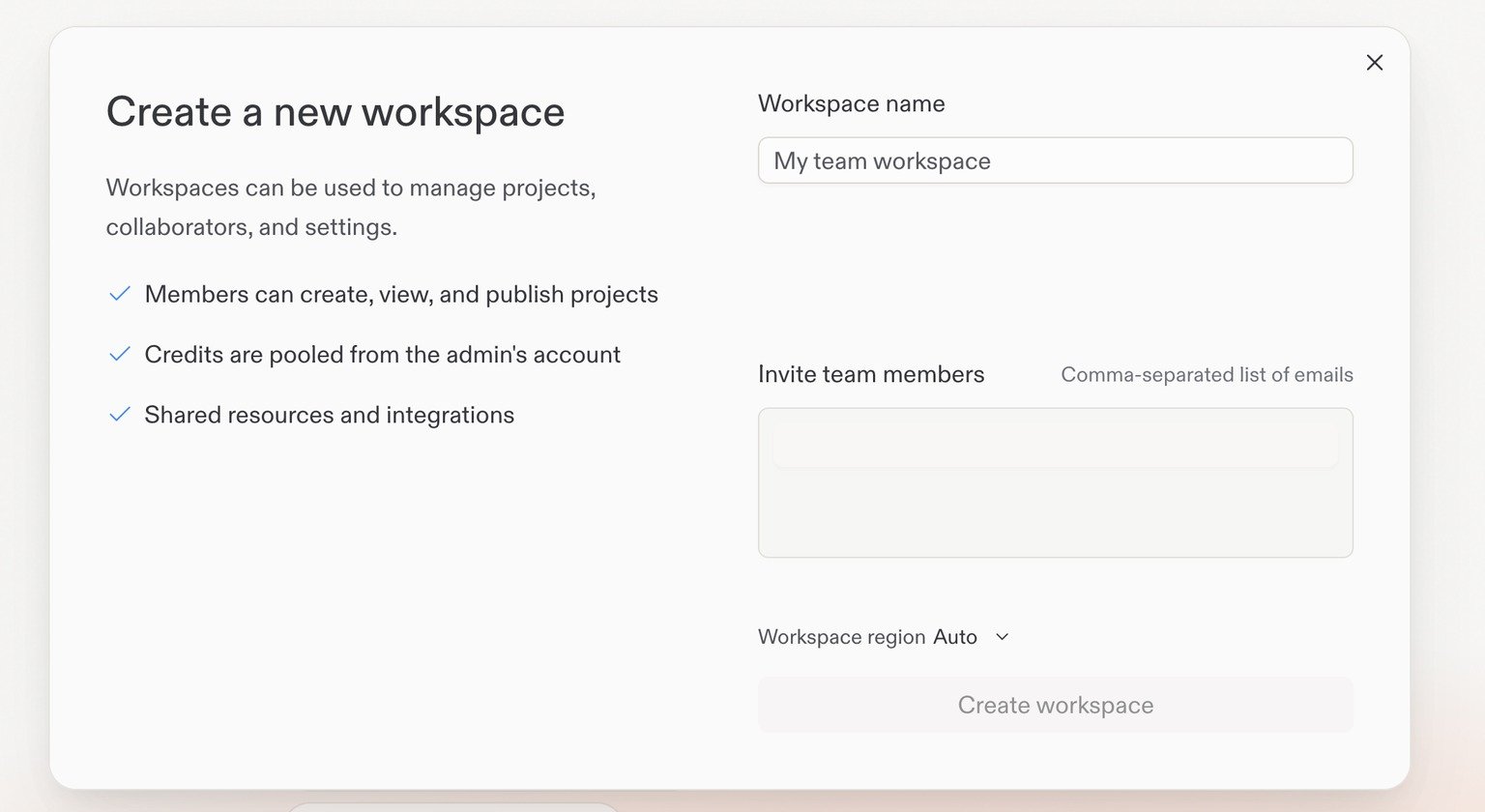
 Saisissez un nom pour votre Workspace d'équipe, puis sélectionnez **Create workspace**.
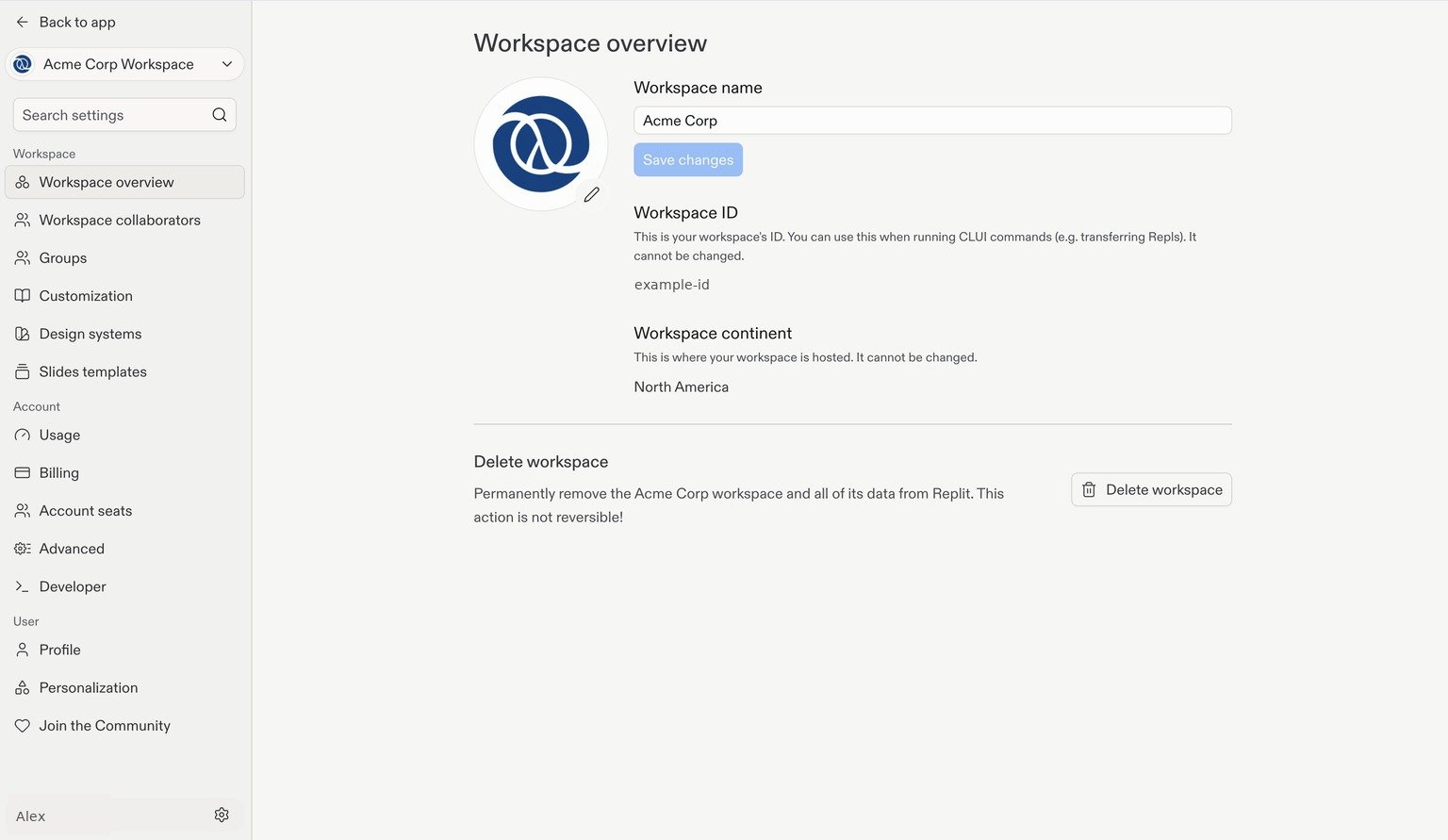
 Dans votre nouveau Workspace, sélectionnez l'icône en forme de roue dentée **Settings** dans le coin inférieur gauche de Replit. Sous **Workspace**, sélectionnez **Workspace overview**.
Vous pouvez y modifier le nom et le logo de votre Workspace. Modifiez **Workspace name** et sélectionnez **Save changes** pour le renommer, ou sélectionnez l'icône de crayon à côté du logo actuel pour changer l'image.
Dans votre nouveau Workspace, sélectionnez l'icône en forme de roue dentée **Settings** dans le coin inférieur gauche de Replit. Sous **Workspace**, sélectionnez **Workspace overview**.
Vous pouvez y modifier le nom et le logo de votre Workspace. Modifiez **Workspace name** et sélectionnez **Save changes** pour le renommer, ou sélectionnez l'icône de crayon à côté du logo actuel pour changer l'image.
 ## Étape suivante
Connectez votre fournisseur d'identité afin que votre équipe puisse se connecter avec ses identifiants d'entreprise.
## Étape suivante
Connectez votre fournisseur d'identité afin que votre équipe puisse se connecter avec ses identifiants d'entreprise.