> ## Documentation Index
> Fetch the complete documentation index at: https://docs.replit.com/llms.txt
> Use this file to discover all available pages before exploring further.
# Créer un compte
> Démarrez avec Replit Enterprise : créez un compte ou connectez-vous, choisissez le plan Enterprise en libre-service, et terminez l'inscription avant de configurer votre Workspace.
Créez un compte Replit ou connectez-vous à un compte existant, puis terminez l'inscription **Enterprise en libre-service**. Vous pouvez configurer l'abonnement de votre organisation en ligne sans contacter l'équipe commerciale.
Vous avez déjà un compte Enterprise ? Passez à [Créer votre Workspace](/fr/teams/create-your-workspace). Si vous avez un compte Replit mais n'avez pas encore rejoint Enterprise, connectez-vous et suivez les étapes d'inscription ci-dessous, ou utilisez l'alternative de mise à niveau depuis Billing.
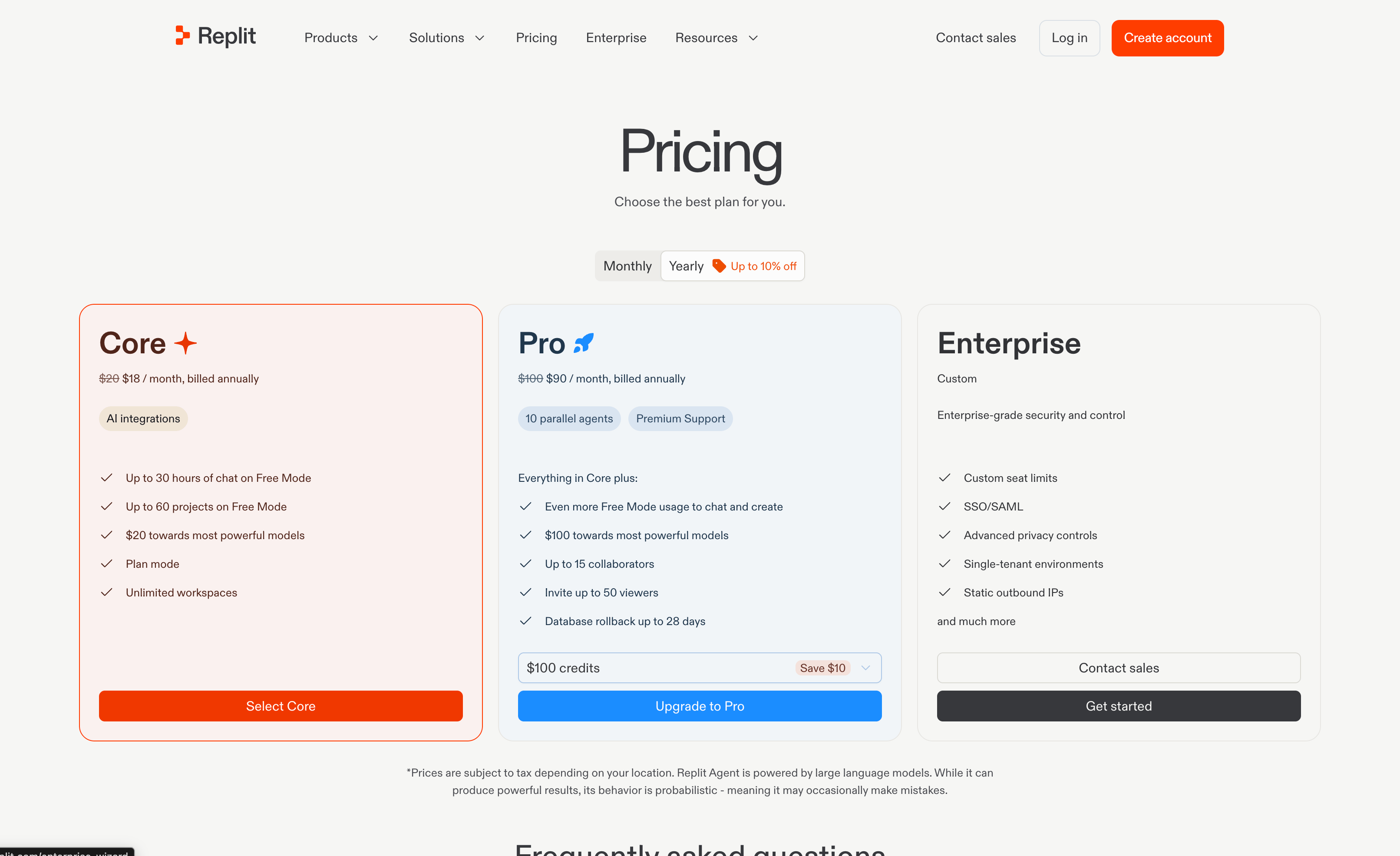
Ouvrez la [page tarifaire de Replit](https://replit.com/pricing), repérez **Enterprise**, et sélectionnez **Get started**.
 Si votre entreprise dispose déjà d'un abonnement Enterprise, demandez à un administrateur existant de vous inviter plutôt que de démarrer un autre abonnement.
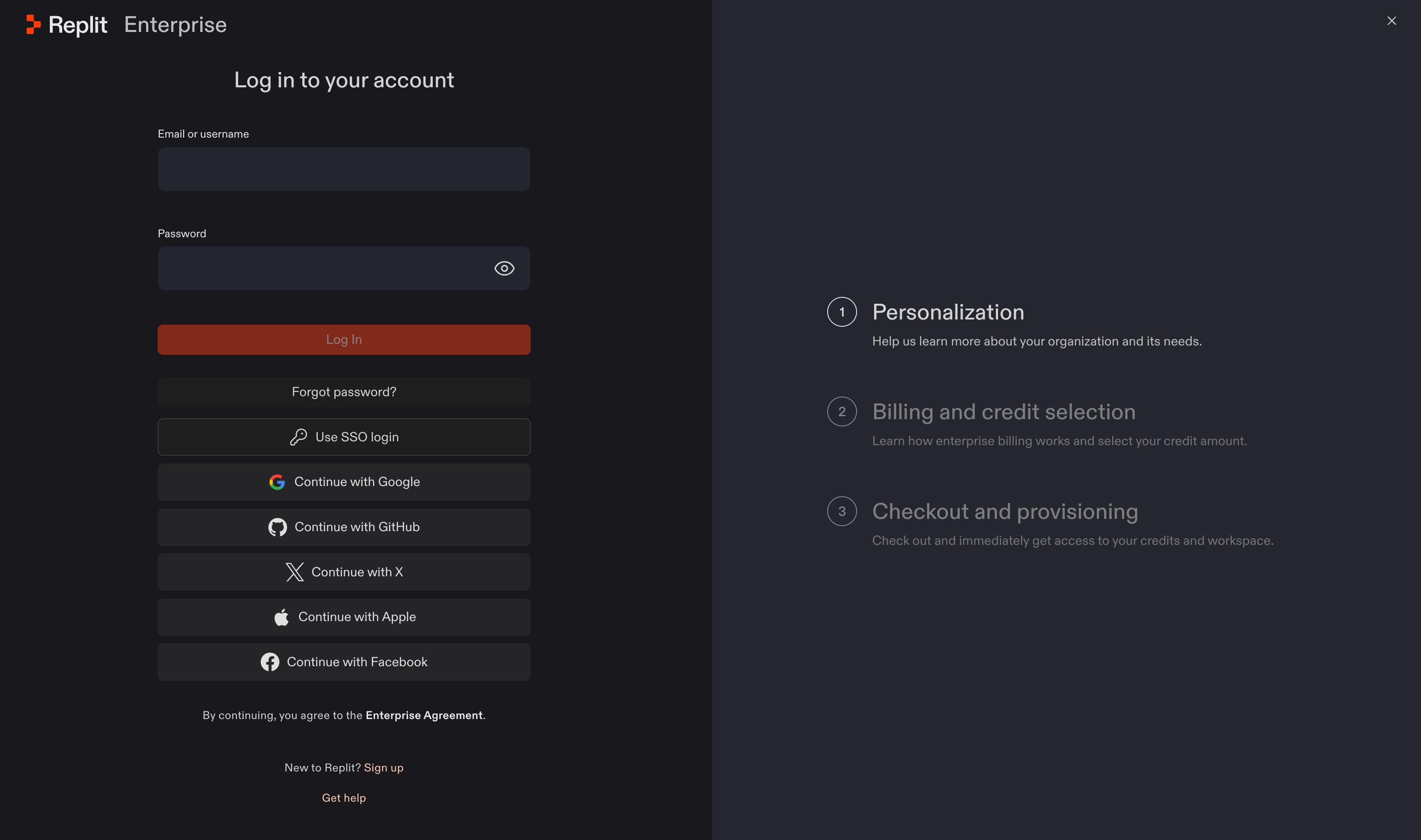
Connectez-vous avec le compte Replit que vous souhaitez utiliser pour administrer votre organisation. Si vous n'avez pas de compte, sélectionnez **Sign up** en bas de la page pour en créer un.
Si votre entreprise dispose déjà d'un abonnement Enterprise, demandez à un administrateur existant de vous inviter plutôt que de démarrer un autre abonnement.
Connectez-vous avec le compte Replit que vous souhaitez utiliser pour administrer votre organisation. Si vous n'avez pas de compte, sélectionnez **Sign up** en bas de la page pour en créer un.
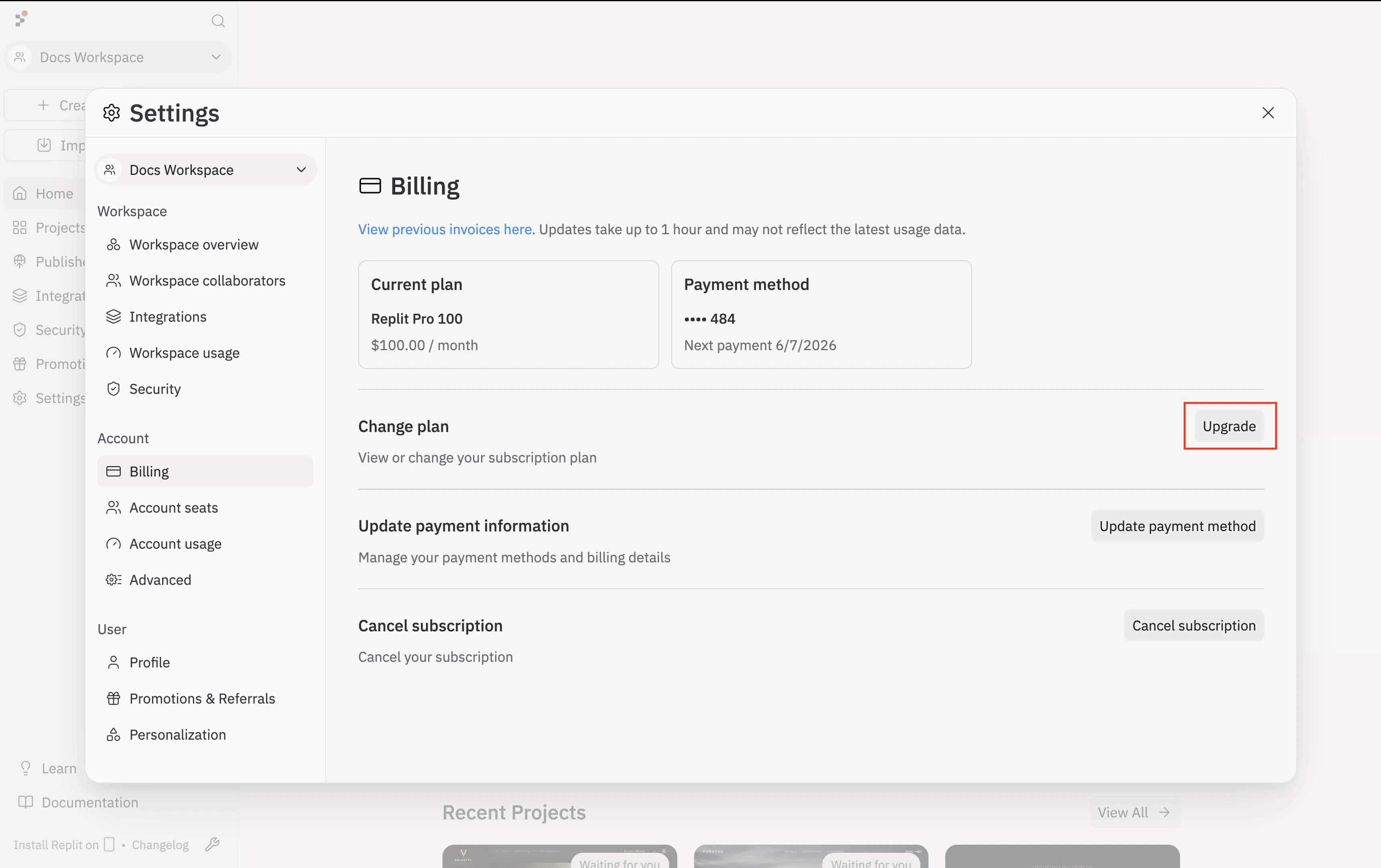
 Si vous êtes déjà connecté à Replit, vous pouvez démarrer depuis **Settings → Billing** sous Account à la place. Sélectionnez **Upgrade** à côté de **Change plan**.
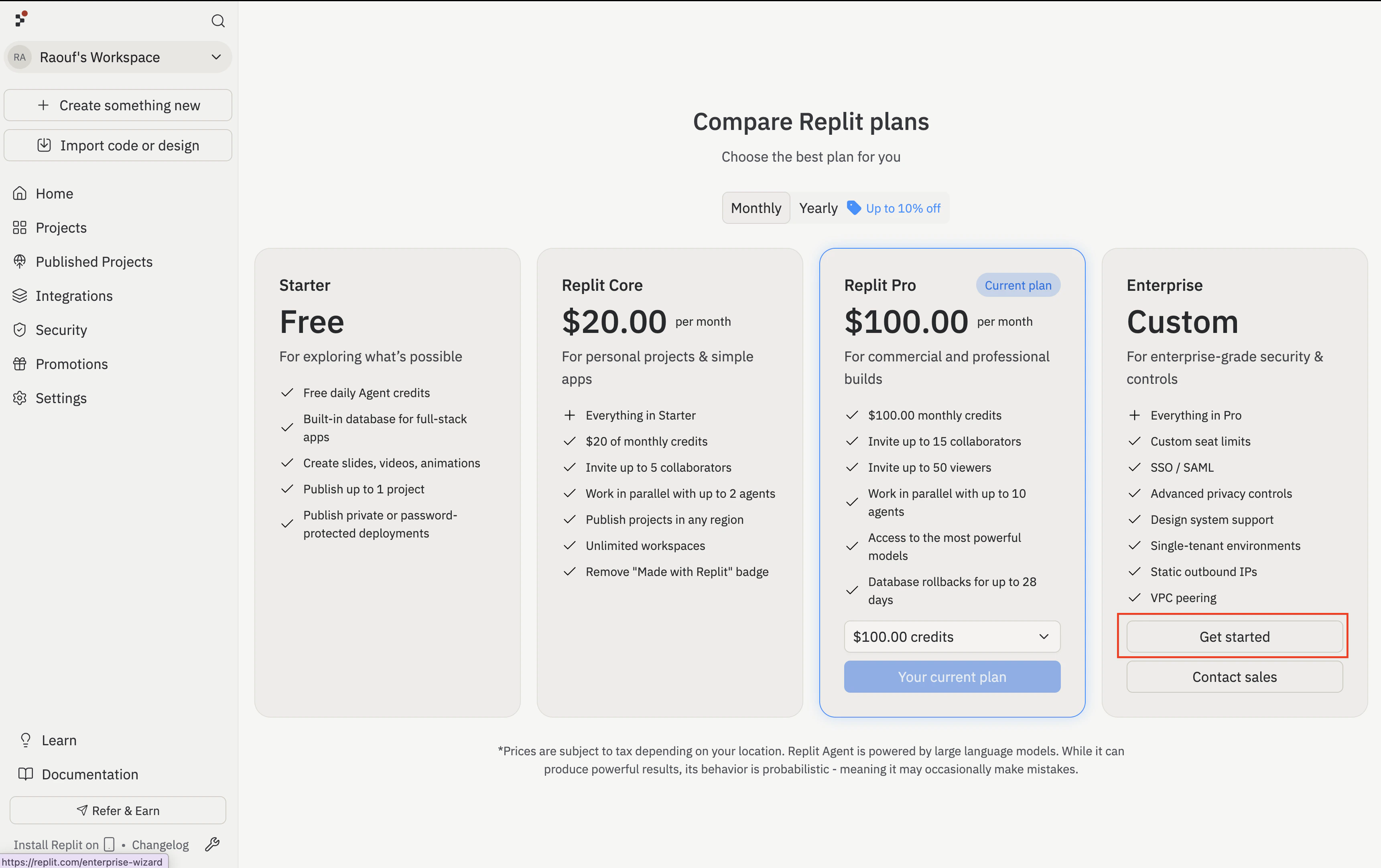
 Sur l'écran **Compare Replit plans**, sélectionnez **Get started** sous **Enterprise / Custom**, puis poursuivez avec la configuration de l'organisation ci-dessous.
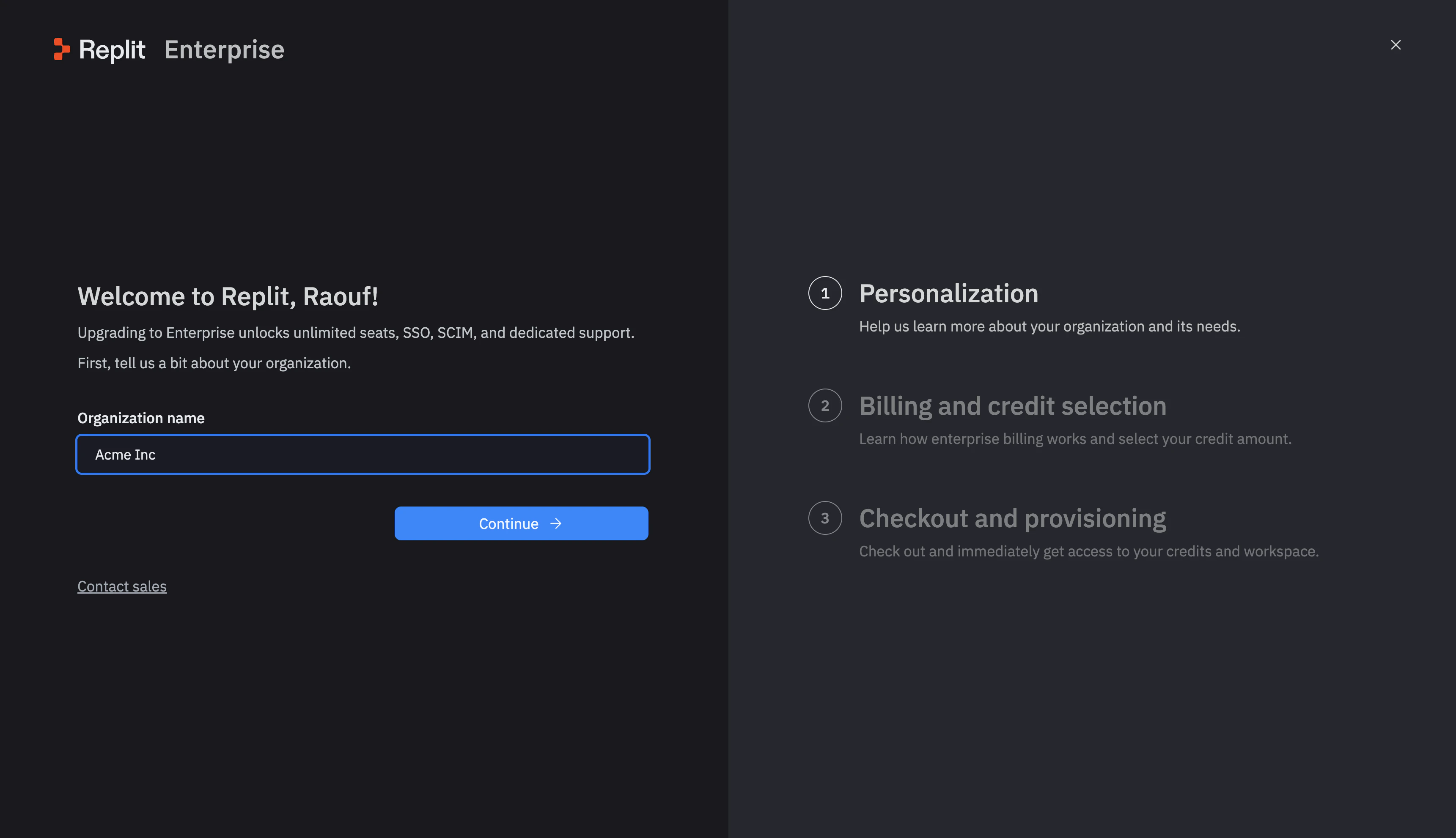
 À l'étape **Personalization**, saisissez le nom de votre organisation dans **Organization name** et sélectionnez **Continue**.
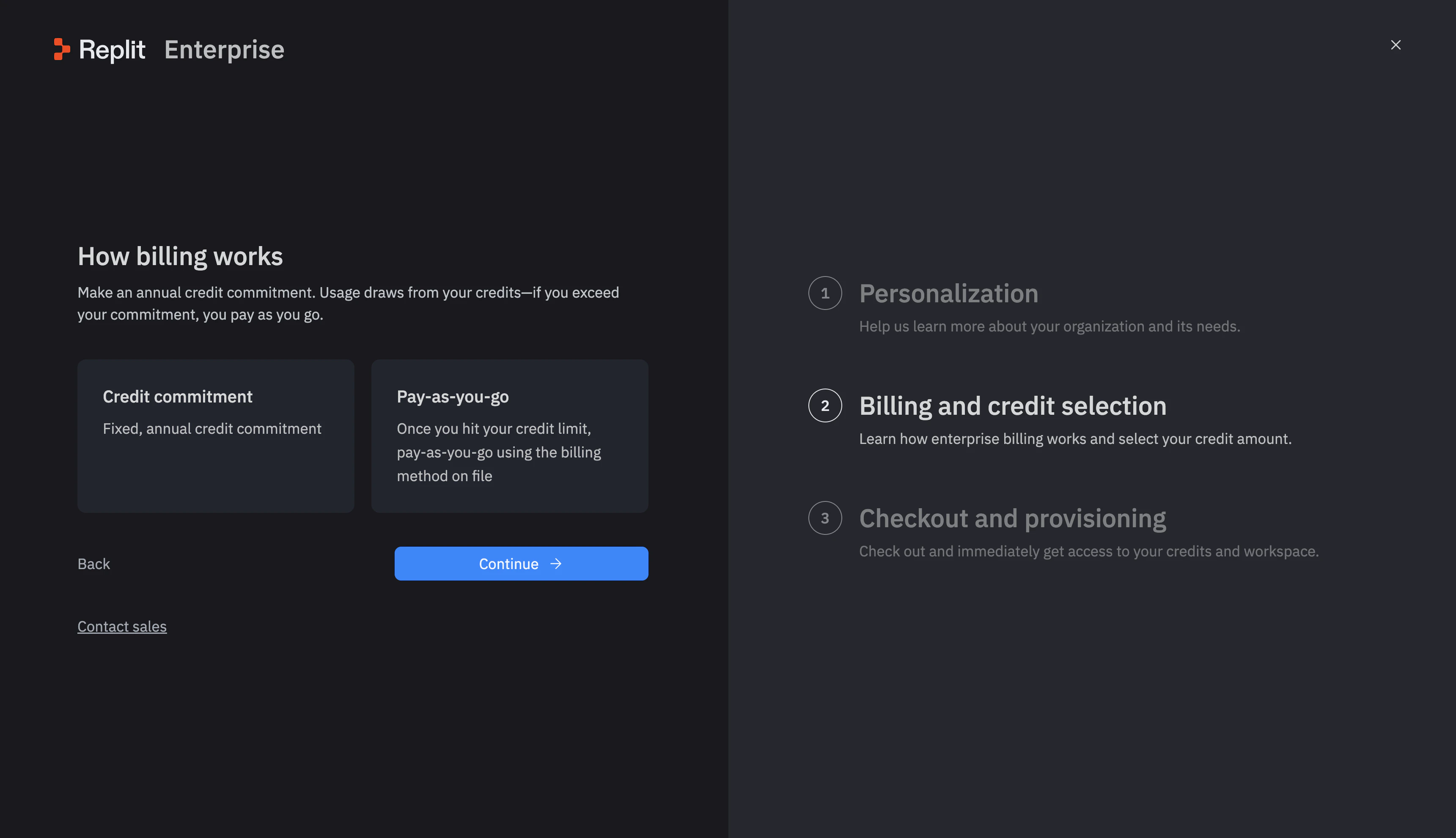
 Consultez l'écran **How billing works**, qui explique l'engagement de crédit annuel et l'utilisation au fur et à mesure (pay-as-you-go) une fois votre limite de crédit atteinte. Sélectionnez **Continue**.
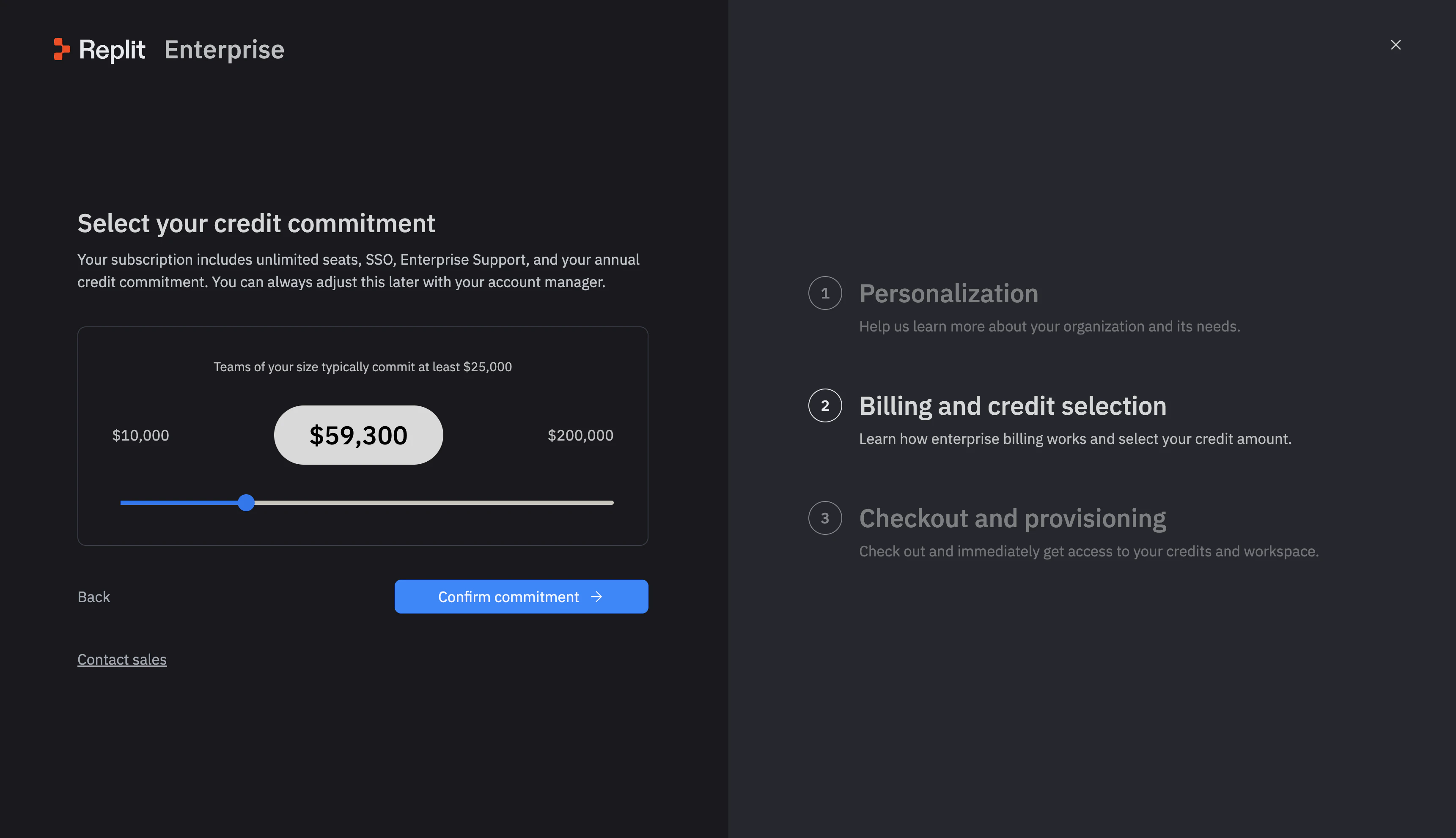
 Si vous choisissez un engagement de crédit, utilisez le curseur sur **Select your credit commitment** pour choisir votre montant annuel. Vérifiez le montant avant de sélectionner **Confirm commitment**. Consultez [Facturation Replit Enterprise](/fr/billing/plans/replit-enterprise#upgrade-to-enterprise) pour plus de détails.
 Sur **Checkout and provisioning**, saisissez vos coordonnées de facturation et vérifiez le plan, l'engagement de crédit et les conditions de facturation avant de finaliser votre achat.
Après le paiement, passez à [Créer votre Workspace](/fr/teams/create-your-workspace).
## Étape suivante
Configurez l'espace partagé où votre équipe développe.
Sur **Checkout and provisioning**, saisissez vos coordonnées de facturation et vérifiez le plan, l'engagement de crédit et les conditions de facturation avant de finaliser votre achat.
Après le paiement, passez à [Créer votre Workspace](/fr/teams/create-your-workspace).
## Étape suivante
Configurez l'espace partagé où votre équipe développe.