> ## Documentation Index
> Fetch the complete documentation index at: https://docs.replit.com/llms.txt
> Use this file to discover all available pages before exploring further.
# Configurer l'authentification unique (SAML SSO)
> Configurez l'authentification unique SAML pour Replit Enterprise : activez la configuration dans Advanced settings, choisissez votre fournisseur d'identité, et terminez la configuration de votre organisation.
Avec l'authentification unique SAML (SSO), votre équipe se connecte à Replit en utilisant le fournisseur d'identité de votre entreprise, comme Microsoft Entra ID, Google Workspace ou Okta.
Vous aurez besoin d'un plan Enterprise et d'un accès administrateur à la fois à votre organisation Replit et à votre fournisseur d'identité. Cela configure la connexion pour votre organisation Replit, pas l'authentification pour une app que vous construisez.
Une fois le SSO actif, les personnes dont les adresses email correspondent à vos domaines revendiqués doivent utiliser le SSO, y compris celles ayant des comptes existants. Coordonnez-vous avec votre administrateur d'identité avant de l'activer.
Sélectionnez votre Workspace Enterprise, puis sélectionnez la roue dentée **Settings** dans le coin inférieur gauche. Sous **Account**, sélectionnez **Advanced**.
Développez **Authentication** et sélectionnez **Enable SSO** sur la carte **SAML single sign-on**. Cela démarre la configuration ; le SSO n'est pas encore actif.
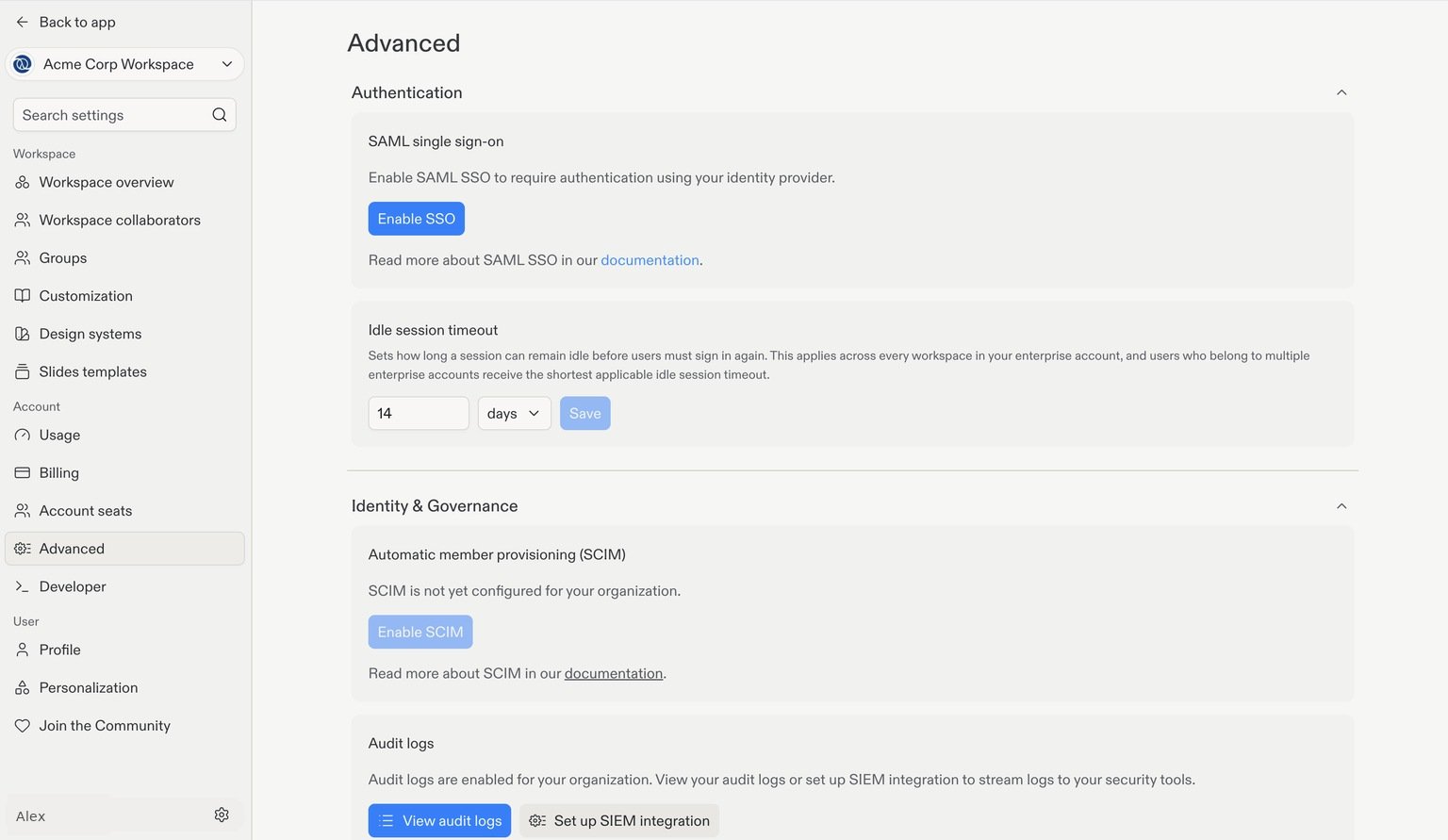 Sous **Configure your identity provider**, sélectionnez **Microsoft Entra ID**, **Google Workspace**, **Okta** ou **Other provider**.
Replit affiche les valeurs SAML dont votre fournisseur a besoin. Copiez les valeurs depuis vos propres paramètres, pas depuis la capture d'écran.
Sous **Configure your identity provider**, sélectionnez **Microsoft Entra ID**, **Google Workspace**, **Okta** ou **Other provider**.
Replit affiche les valeurs SAML dont votre fournisseur a besoin. Copiez les valeurs depuis vos propres paramètres, pas depuis la capture d'écran.
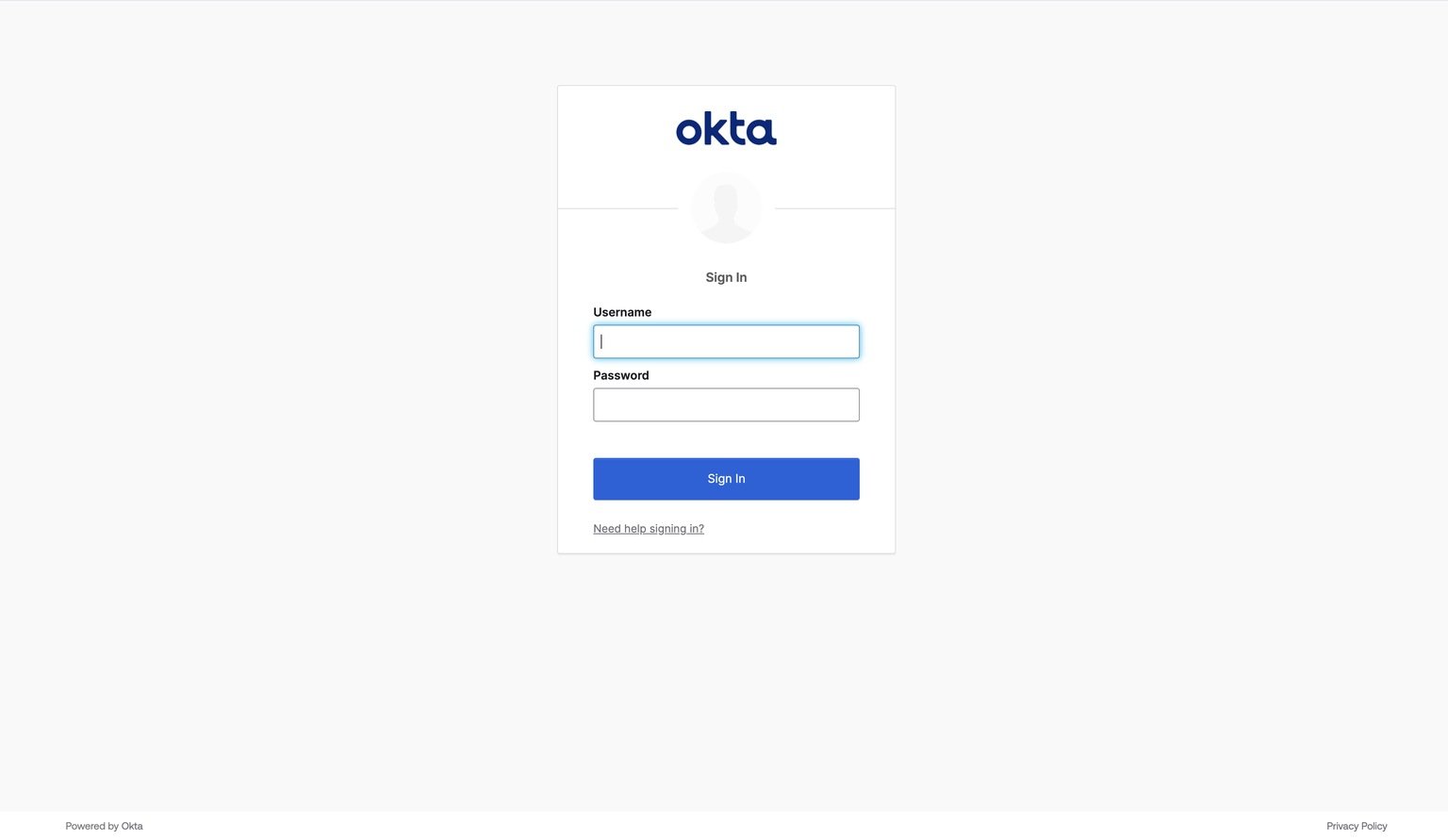
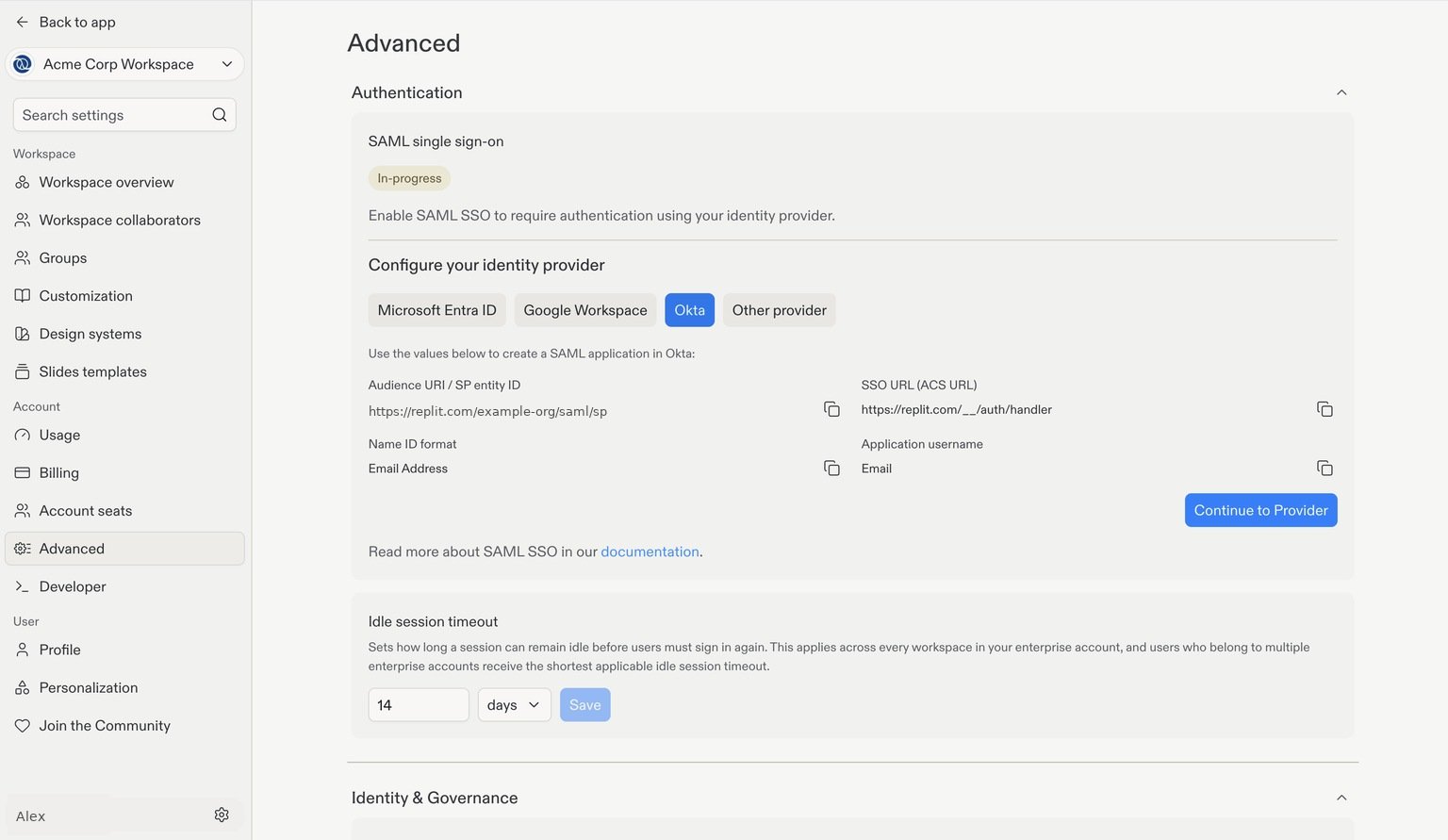 Sélectionnez **Continue to Provider** et connectez-vous à la console d'administration de votre fournisseur d'identité. L'exemple ci-dessous montre Okta ; l'écran de connexion de votre fournisseur peut différer.
 Créez une application SAML chez votre fournisseur en utilisant les valeurs **Audience URI / SP entity ID**, **SSO URL (ACS URL)**, **Name ID format** et **Application username** affichées dans Replit.
Revenez dans Replit et saisissez les valeurs **IdP SSO URL**, **IdP entity ID**, **X.509 certificate**, et les **Email domains** utilisés par votre organisation, fournies par votre fournisseur.
Suivez le [guide de configuration SAML](/fr/teams/identity-and-access-management/saml#set-up-saml-sso) pour connaître les valeurs requises, les règles de validation de domaine et les étapes d'activation. Envoyez la configuration et confirmez que le statut devient **Active** avant d'inviter vos coéquipiers à utiliser le SSO.
Le SSO gère la connexion ; il n'invite pas automatiquement des personnes dans votre organisation. Utilisez les invitations ou le [provisionnement SCIM](/fr/teams/identity-and-access-management/scim) pour gérer l'appartenance.
## Facultatif : automatiser la gestion des membres avec SCIM
**SCIM** (System for Cross-domain Identity Management) provisionne et déprovisionne automatiquement les membres dans Replit depuis votre fournisseur d'identité. Le SSO contrôle comment les personnes se connectent ; SCIM aide à garder l'appartenance synchronisée à mesure que les personnes rejoignent ou quittent votre entreprise.
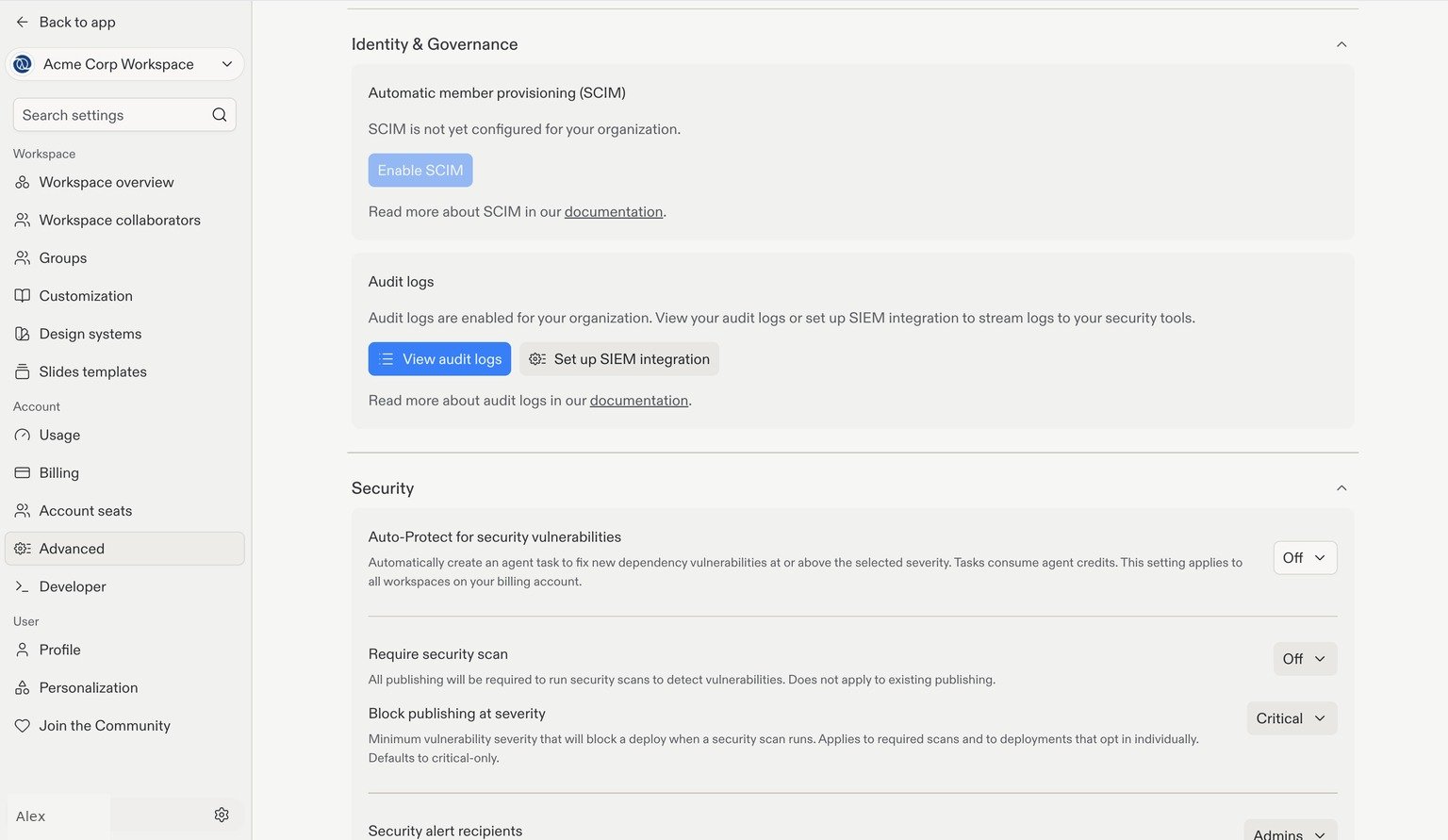
Pour démarrer la configuration, ouvrez **Settings → Advanced → Identity & Governance** et sélectionnez **Enable SCIM** sous **Automatic member provisioning (SCIM)**. Suivez les instructions de configuration spécifiques au fournisseur dans le [guide SCIM](/fr/teams/identity-and-access-management/scim#getting-started).
Créez une application SAML chez votre fournisseur en utilisant les valeurs **Audience URI / SP entity ID**, **SSO URL (ACS URL)**, **Name ID format** et **Application username** affichées dans Replit.
Revenez dans Replit et saisissez les valeurs **IdP SSO URL**, **IdP entity ID**, **X.509 certificate**, et les **Email domains** utilisés par votre organisation, fournies par votre fournisseur.
Suivez le [guide de configuration SAML](/fr/teams/identity-and-access-management/saml#set-up-saml-sso) pour connaître les valeurs requises, les règles de validation de domaine et les étapes d'activation. Envoyez la configuration et confirmez que le statut devient **Active** avant d'inviter vos coéquipiers à utiliser le SSO.
Le SSO gère la connexion ; il n'invite pas automatiquement des personnes dans votre organisation. Utilisez les invitations ou le [provisionnement SCIM](/fr/teams/identity-and-access-management/scim) pour gérer l'appartenance.
## Facultatif : automatiser la gestion des membres avec SCIM
**SCIM** (System for Cross-domain Identity Management) provisionne et déprovisionne automatiquement les membres dans Replit depuis votre fournisseur d'identité. Le SSO contrôle comment les personnes se connectent ; SCIM aide à garder l'appartenance synchronisée à mesure que les personnes rejoignent ou quittent votre entreprise.
Pour démarrer la configuration, ouvrez **Settings → Advanced → Identity & Governance** et sélectionnez **Enable SCIM** sous **Automatic member provisioning (SCIM)**. Suivez les instructions de configuration spécifiques au fournisseur dans le [guide SCIM](/fr/teams/identity-and-access-management/scim#getting-started).
 ## Étape suivante
Invitez des collaborateurs et choisissez l'accès dont ils ont besoin.
## Étape suivante
Invitez des collaborateurs et choisissez l'accès dont ils ont besoin.