> ## Documentation Index
> Fetch the complete documentation index at: https://docs.replit.com/llms.txt
> Use this file to discover all available pages before exploring further.
# Paramètres avancés
> Passez en revue les sièges de compte, utilisez l'API Admin Enterprise et configurez les demandes d'accès parmi les autres paramètres administratifs de votre organisation.
Au-delà de la publication, des politiques de modèles et de la personnalisation, Replit propose d'autres contrôles administratifs pour votre organisation. Cette page regroupe les sièges de compte, l'API Admin et les demandes d'accès. Ils sont disponibles dans différentes sections de **Settings**, comme décrit ci-dessous.
Les paramètres disponibles dépendent de votre rôle. Consultez [les autorisations d'administrateur de compte et de Workspace](/fr/teams/identity-and-access-management/account-and-workspace-admins) avant de modifier les politiques.
## Sièges de compte
Ouvrez **Settings → Account seats** pour passer en revue les sièges d'abonnement sur l'ensemble de vos Workspaces. La page sépare **Collaborators** et **Viewers**, en affichant les sièges utilisés par rapport à l'allocation disponible.
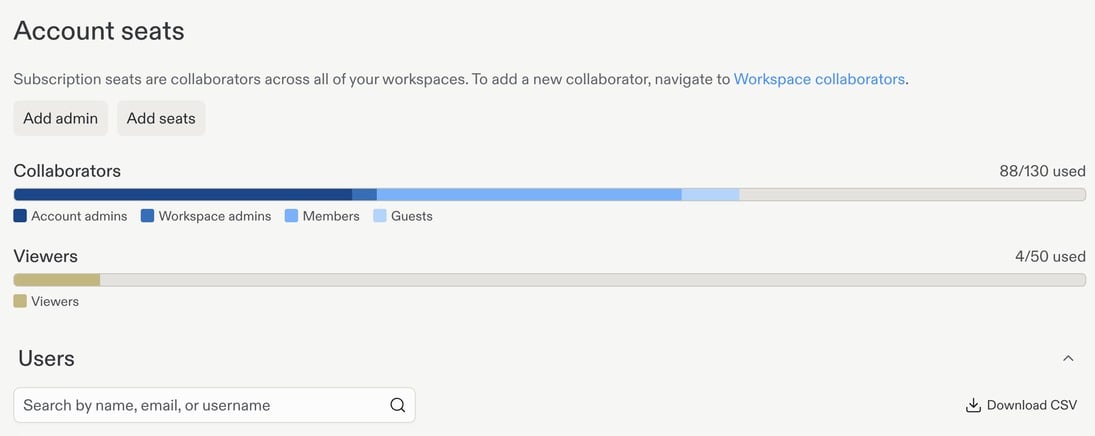 Utilisez **Add seats** lorsque votre compte a besoin de plus de capacité, ou **Add admin** pour gérer l'accès administrateur. L'annuaire des utilisateurs sous les totaux vous permet de rechercher par nom, email ou nom d'utilisateur, de consulter les rôles et les informations de dernière activité, et de faire **Download CSV**.
Pour inviter un nouveau collaborateur, allez dans **Workspace collaborators** plutôt que dans l'annuaire des sièges de compte. Consultez [Ajouter des collaborateurs](/fr/teams/add-collaborators) et [les rôles d'administrateur de compte et de Workspace](/fr/teams/identity-and-access-management/account-and-workspace-admins).
## API Admin
L'**Admin API** donne aux administrateurs de compte Enterprise un accès programmatique aux informations de compte et aux actions administratives prises en charge. Utilisez-la pour des rapports internes, des tableaux de bord d'utilisation ou des intégrations opérationnelles.
Ouvrez **Settings → Developer → API keys** et sélectionnez **Create API key** pour commencer.
Utilisez **Add seats** lorsque votre compte a besoin de plus de capacité, ou **Add admin** pour gérer l'accès administrateur. L'annuaire des utilisateurs sous les totaux vous permet de rechercher par nom, email ou nom d'utilisateur, de consulter les rôles et les informations de dernière activité, et de faire **Download CSV**.
Pour inviter un nouveau collaborateur, allez dans **Workspace collaborators** plutôt que dans l'annuaire des sièges de compte. Consultez [Ajouter des collaborateurs](/fr/teams/add-collaborators) et [les rôles d'administrateur de compte et de Workspace](/fr/teams/identity-and-access-management/account-and-workspace-admins).
## API Admin
L'**Admin API** donne aux administrateurs de compte Enterprise un accès programmatique aux informations de compte et aux actions administratives prises en charge. Utilisez-la pour des rapports internes, des tableaux de bord d'utilisation ou des intégrations opérationnelles.
Ouvrez **Settings → Developer → API keys** et sélectionnez **Create API key** pour commencer.
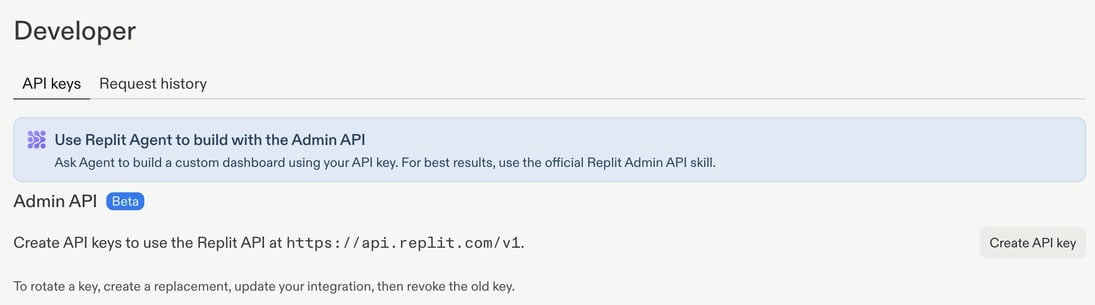 Par exemple, utilisez l'API pour créer un tableau de bord qui compare l'utilisation entre les Workspaces. Consultez le [guide de l'API Admin](/fr/teams/admin-api) pour les exigences d'accès, les portées et la configuration.
L'Admin API est en version bêta et n'est disponible que pour les administrateurs de compte Enterprise. Accordez à chaque clé uniquement l'accès dont elle a besoin et stockez-la dans un gestionnaire de secrets sécurisé. Ne placez jamais de clés API dans la documentation, les captures d'écran ou le chat.
## Demandes d'accès
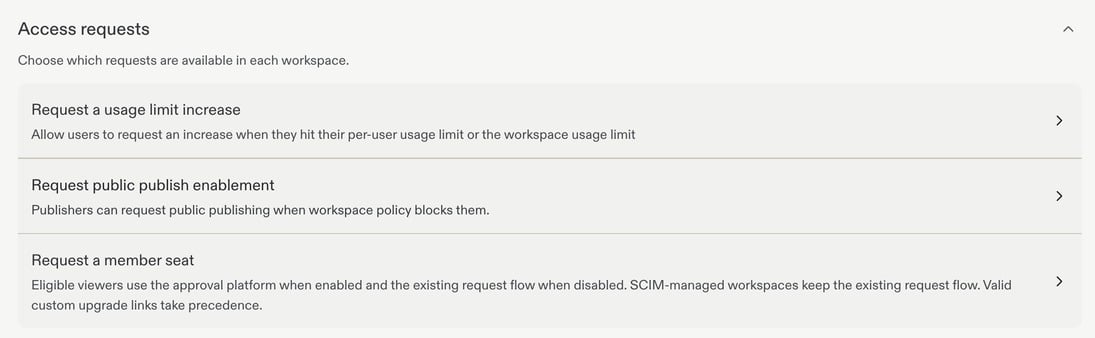
Ouvrez **Settings → Advanced → Access requests** pour choisir quelles demandes sont disponibles dans chaque Workspace. Ces contrôles permettent aux personnes de demander un accès supplémentaire lorsqu'elles atteignent une limite ou rencontrent une restriction de politique ; rendre une demande disponible ne l'accorde pas automatiquement.
Par exemple, utilisez l'API pour créer un tableau de bord qui compare l'utilisation entre les Workspaces. Consultez le [guide de l'API Admin](/fr/teams/admin-api) pour les exigences d'accès, les portées et la configuration.
L'Admin API est en version bêta et n'est disponible que pour les administrateurs de compte Enterprise. Accordez à chaque clé uniquement l'accès dont elle a besoin et stockez-la dans un gestionnaire de secrets sécurisé. Ne placez jamais de clés API dans la documentation, les captures d'écran ou le chat.
## Demandes d'accès
Ouvrez **Settings → Advanced → Access requests** pour choisir quelles demandes sont disponibles dans chaque Workspace. Ces contrôles permettent aux personnes de demander un accès supplémentaire lorsqu'elles atteignent une limite ou rencontrent une restriction de politique ; rendre une demande disponible ne l'accorde pas automatiquement.
 | Demande | Objectif |
| --------------------------------- | -------------------------------------------------------------------------------------------------------------------------------------- |
| Request a usage limit increase | Permet aux développeurs de demander une augmentation lorsqu'ils atteignent leur limite d'utilisation par utilisateur ou par Workspace. |
| Request public publish enablement | Permet aux éditeurs de demander la publication publique lorsque la politique du Workspace la bloque. |
| Request a member seat | Fournit une voie d'approbation pour les lecteurs éligibles qui ont besoin d'un siège membre. |
Sélectionnez un type de demande pour consulter ses paramètres de Workspace. Par exemple, **Request a usage limit increase** propose un paramètre **Enabled** ou **Disabled** pour chaque Workspace.
| Demande | Objectif |
| --------------------------------- | -------------------------------------------------------------------------------------------------------------------------------------- |
| Request a usage limit increase | Permet aux développeurs de demander une augmentation lorsqu'ils atteignent leur limite d'utilisation par utilisateur ou par Workspace. |
| Request public publish enablement | Permet aux éditeurs de demander la publication publique lorsque la politique du Workspace la bloque. |
| Request a member seat | Fournit une voie d'approbation pour les lecteurs éligibles qui ont besoin d'un siège membre. |
Sélectionnez un type de demande pour consulter ses paramètres de Workspace. Par exemple, **Request a usage limit increase** propose un paramètre **Enabled** ou **Disabled** pour chaque Workspace.
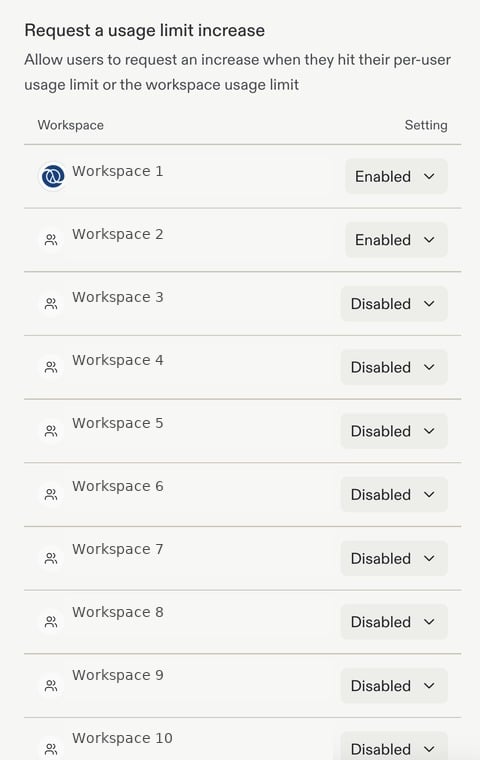 Les demandes de siège membre ont des règles de routage supplémentaires : les Workspaces gérés par SCIM conservent leur flux de demande existant, et les liens de mise à niveau personnalisés valides ont priorité.
## Autres contrôles administratifs
* [Paramètres de confidentialité et de déploiement](/fr/teams/privacy-and-deployment-settings) : Contrôlez la confidentialité de publication et la géographie de déploiement.
* [Contrôles de modèles](/fr/teams/modes-and-model-providers) : Choisissez les modèles approuvés et les options d'effort.
* [Observabilité](/fr/teams/observability) : Passez en revue la consommation et les journaux d'audit.
* [Standardisation](/fr/teams/standardization) : Partagez des workflows réutilisables et des recommandations de design.
Les demandes de siège membre ont des règles de routage supplémentaires : les Workspaces gérés par SCIM conservent leur flux de demande existant, et les liens de mise à niveau personnalisés valides ont priorité.
## Autres contrôles administratifs
* [Paramètres de confidentialité et de déploiement](/fr/teams/privacy-and-deployment-settings) : Contrôlez la confidentialité de publication et la géographie de déploiement.
* [Contrôles de modèles](/fr/teams/modes-and-model-providers) : Choisissez les modèles approuvés et les options d'effort.
* [Observabilité](/fr/teams/observability) : Passez en revue la consommation et les journaux d'audit.
* [Standardisation](/fr/teams/standardization) : Partagez des workflows réutilisables et des recommandations de design.