> ## Documentation Index
> Fetch the complete documentation index at: https://docs.replit.com/llms.txt
> Use this file to discover all available pages before exploring further.
# Ajouter des collaborateurs
> Invitez des collaborateurs dans votre Replit Workspace : ouvrez Workspace collaborators, choisissez un rôle Member, Guest ou Viewer, et envoyez des invitations à plusieurs adresses email.
Invitez des collaborateurs dans le Workspace de votre équipe pour qu'ils puissent construire avec vous. Choisissez l'accès dont ils ont besoin, puis invitez une personne ou plusieurs personnes à la fois.
Si votre organisation gère l'appartenance via un fournisseur d'identité, utilisez le processus de provisionnement de ce fournisseur pour les coéquipiers internes. Consultez [Provisionnement SCIM](/fr/teams/identity-and-access-management/scim). Les Guests Enterprise doivent utiliser des adresses email en dehors des domaines SSO de votre organisation.
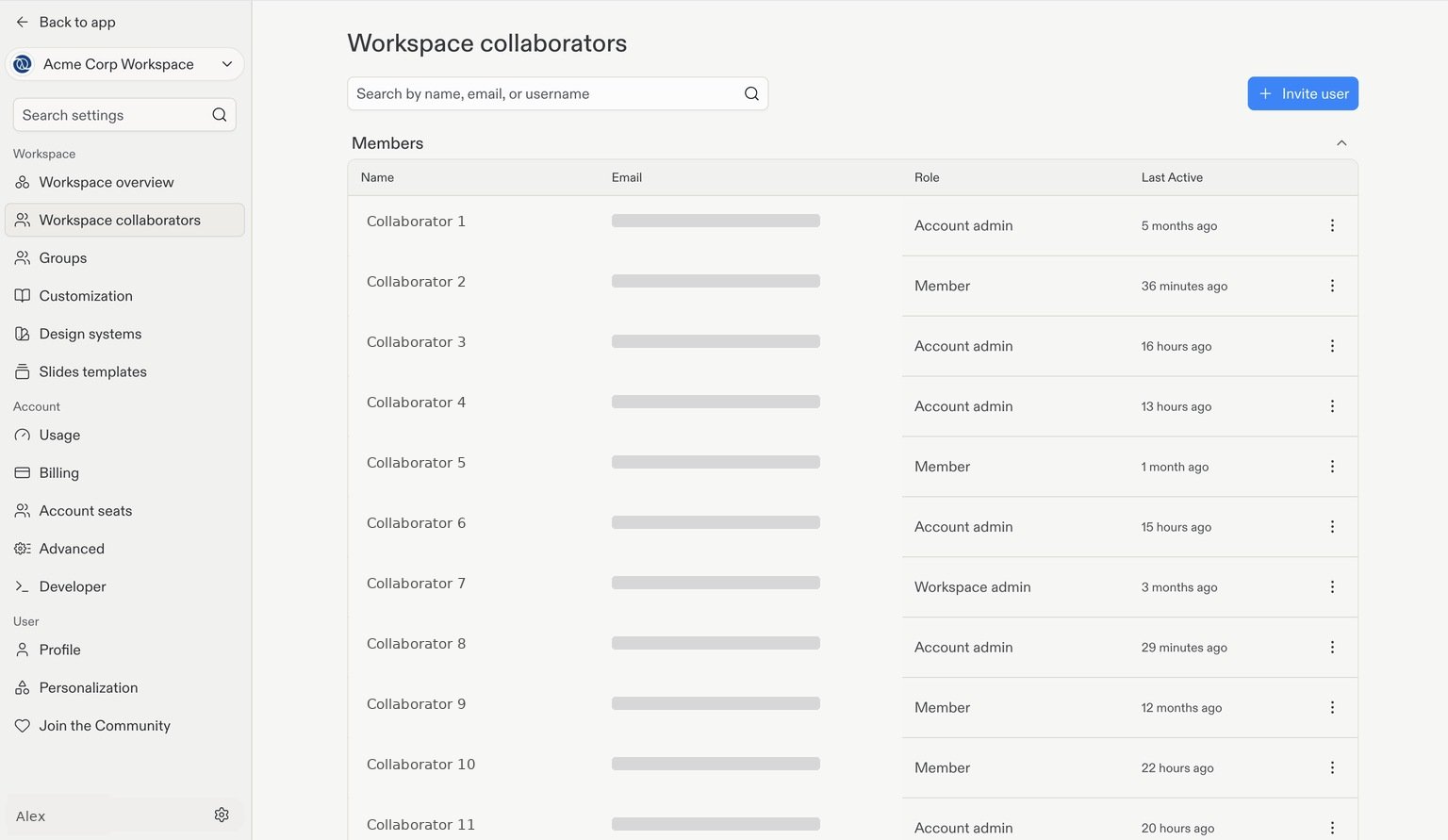
Sélectionnez le Workspace de votre équipe, puis sélectionnez la roue dentée **Settings** dans le coin inférieur gauche. Sous **Workspace**, sélectionnez **Workspace collaborators**.
Cette page affiche vos collaborateurs actuels et leurs rôles. Sélectionnez **+ Invite user** dans le coin supérieur droit.
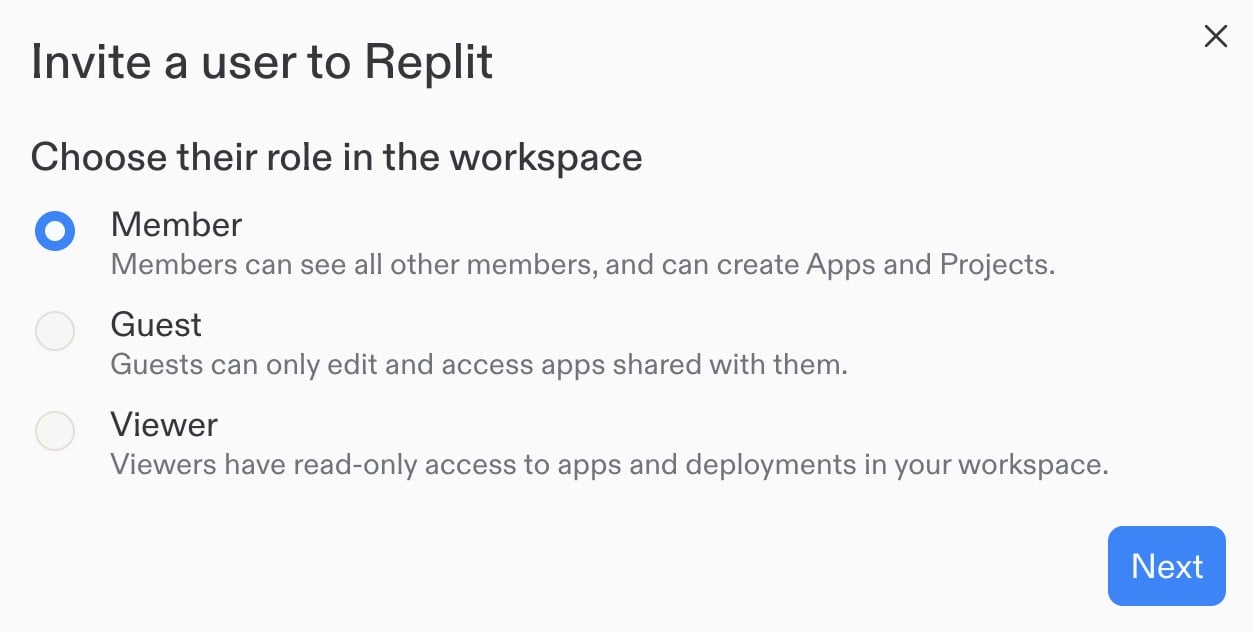
 Choisissez le rôle des personnes que vous invitez :
* **Member** : Peut voir les autres membres et créer des apps et des projets.
* **Guest** : Peut uniquement accéder et modifier les apps partagées avec lui.
* **Viewer** : Dispose d'un accès en lecture seule aux apps et déploiements du Workspace.
Sélectionnez **Next**.
Choisissez le rôle des personnes que vous invitez :
* **Member** : Peut voir les autres membres et créer des apps et des projets.
* **Guest** : Peut uniquement accéder et modifier les apps partagées avec lui.
* **Viewer** : Dispose d'un accès en lecture seule aux apps et déploiements du Workspace.
Sélectionnez **Next**.
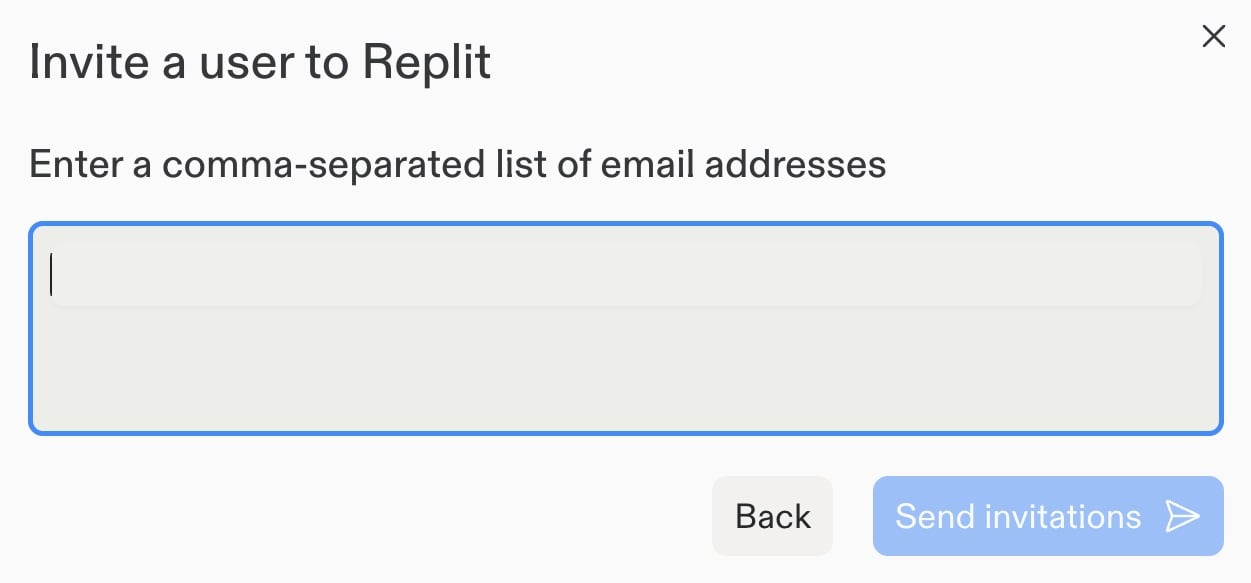
 Saisissez une ou plusieurs adresses email. Pour inviter plusieurs personnes avec le rôle sélectionné, séparez leurs adresses par des virgules, par exemple : `alex@example.com, sam@example.com, jordan@example.com`.
Vérifiez les adresses, puis sélectionnez **Send invitations**.
Saisissez une ou plusieurs adresses email. Pour inviter plusieurs personnes avec le rôle sélectionné, séparez leurs adresses par des virgules, par exemple : `alex@example.com, sam@example.com, jordan@example.com`.
Vérifiez les adresses, puis sélectionnez **Send invitations**.
 Répétez le processus avec un rôle différent si d'autres collaborateurs ont besoin d'un accès différent.
Pour en savoir plus sur l'accès et les invitations, consultez [Gestion des membres](/fr/teams/identity-and-access-management/managing-members).
## Étape suivante
Connectez les services dont votre équipe a besoin pour construire des applications.
Répétez le processus avec un rôle différent si d'autres collaborateurs ont besoin d'un accès différent.
Pour en savoir plus sur l'accès et les invitations, consultez [Gestion des membres](/fr/teams/identity-and-access-management/managing-members).
## Étape suivante
Connectez les services dont votre équipe a besoin pour construire des applications.