> ## Documentation Index
> Fetch the complete documentation index at: https://docs.replit.com/llms.txt
> Use this file to discover all available pages before exploring further.

# Planifier une routine

> Transformez une tâche récurrente en routine qui s'exécute selon un calendrier et vous en rend compte.

<div className="chat-mkt" role="img" aria-label="Bulle de conversation avec les aiguilles d'une horloge à 4h00, représentant une Routine planifiée" style={{ margin: "28px 0 42px", borderTop: 0, paddingTop: 0 }}>
  <div className="chat-use-case-visual" style={{ aspectRatio: "auto", minHeight: "clamp(220px, 34vw, 320px)" }}>
    <div
      aria-hidden="true"
      style={{
    position: "relative",
    zIndex: 1,
    display: "grid",
    placeItems: "center",
    color: "#fff",
    filter: "drop-shadow(0 8px 18px rgba(73,18,0,.42))",
  }}
    >
      <svg width="96" height="96" viewBox="0 0 24 24" fill="currentColor">
        <path d="M12 6.25a.75.75 0 0 1 .75.75v4.932l3.666 2.443a.75.75 0 0 1-.833 1.248l-4-2.666a.75.75 0 0 1-.333-.624V7a.75.75 0 0 1 .75-.75" />

        <path fillRule="evenodd" d="M5.751 3.253a10.75 10.75 0 1 1 9.043 19.128 10.75 10.75 0 0 1-7.302-.623 1.25 1.25 0 0 0-.658-.056l-3.367.985-.018.005a1.753 1.753 0 0 1-2.118-1.165 1.75 1.75 0 0 1-.045-.88 1 1 0 0 1 .022-.08l1.049-3.242a1.25 1.25 0 0 0-.06-.702A10.75 10.75 0 0 1 5.75 3.253m6.984-.473a9.25 9.25 0 0 0-9.046 13.286c.202.51.248 1.069.13 1.604l-.02.07-1.046 3.229a.25.25 0 0 0 .075.213.25.25 0 0 0 .233.06l3.398-.993.065-.015c.442-.088.899-.066 1.329.064l.182.062.051.021A9.252 9.252 0 0 0 18.501 5.42a9.25 9.25 0 0 0-5.766-2.64" clipRule="evenodd" />
      </svg>
    </div>
  </div>
</div>

Dans ce guide de démarrage rapide, vous créez une Routine qui envoie un résumé quotidien de calendrier sur Slack. [En savoir plus sur les Routines](/fr/chat/routines#whats-a-routine).

## Créer une Routine de résumé de calendrier

<Steps>
  <Step title="Démarrer une nouvelle Conversation">
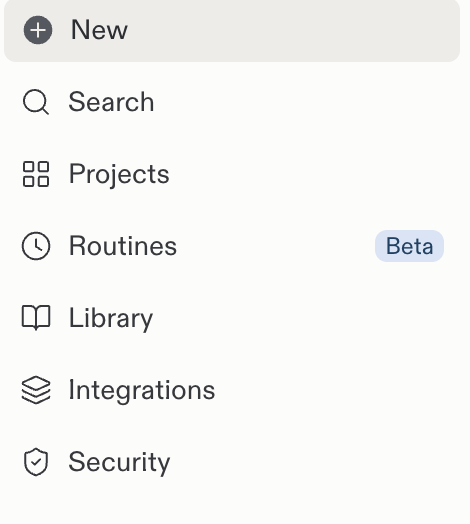
    Sélectionnez **Nouveau** dans la barre latérale de Replit.
    <Frame>
      <img src="https://mintcdn.com/replit/teDUL4A-lNO7dv1O/images/chat/start-new-conversation-sidebar.png?fit=max&auto=format&n=teDUL4A-lNO7dv1O&q=85&s=52b729bd549daddbde87f995c8f0b4b1" alt="Barre latérale de Replit avec le bouton Nouveau au-dessus de Recherche, Projets, Routines et d'autres éléments de navigation" width="470" height="524" data-path="images/chat/start-new-conversation-sidebar.png" />
    </Frame>
  </Step>

  <Step title="Rédiger votre demande">
    Saisissez : « Planifie une routine qui m'envoie mon résumé quotidien de calendrier sur Slack. »

    <Frame>
      <img src="https://mintcdn.com/replit/teDUL4A-lNO7dv1O/images/chat/routine-calendar-summary-request.png?fit=max&auto=format&n=teDUL4A-lNO7dv1O&q=85&s=917d4f62bbfd78f636527de7f723e285" alt="Zone d'invite Replit avec une demande de planification d'un résumé quotidien de calendrier sur Slack" width="1558" height="262" data-path="images/chat/routine-calendar-summary-request.png" />
    </Frame>
  </Step>

  <Step title="Clarifier les détails">
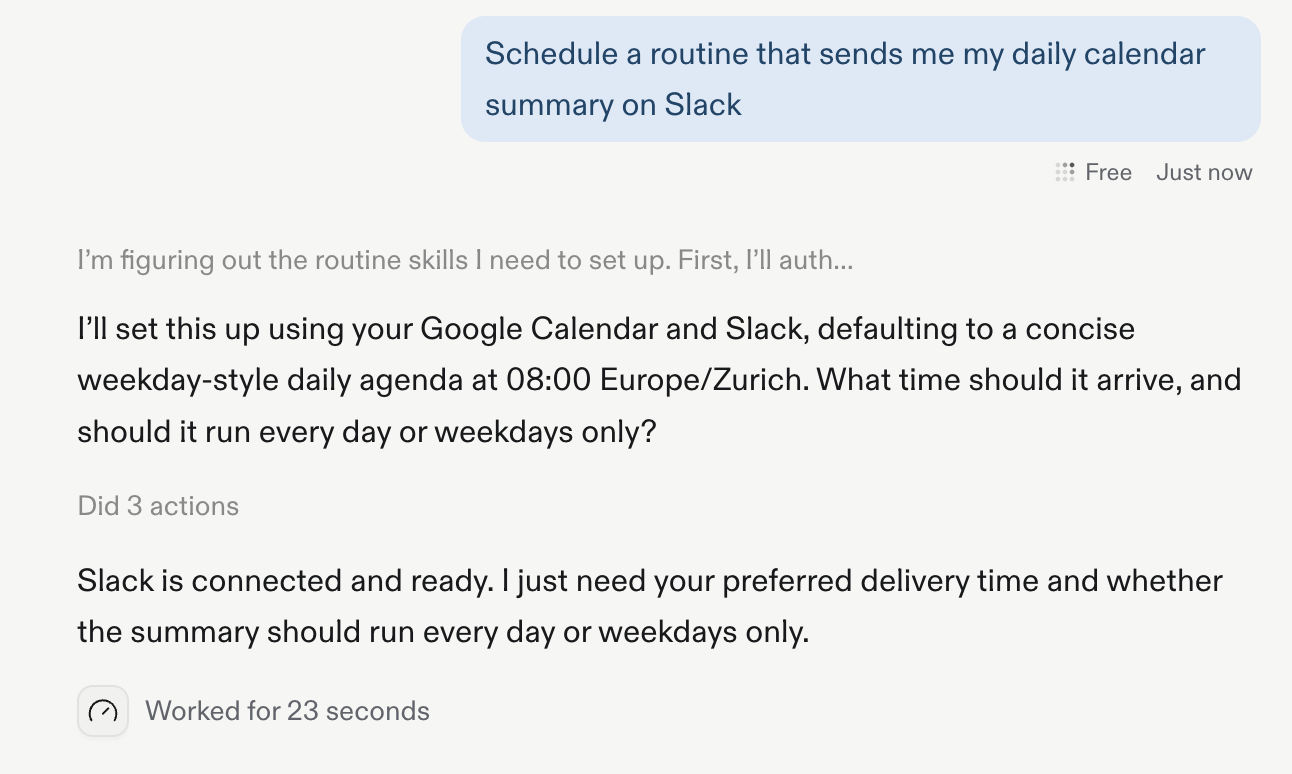
    Répondez aux questions de suivi de Replit concernant le calendrier. Précisez une heure de livraison et si la Routine doit s'exécuter tous les jours ou seulement en semaine.
    <Frame>
      <img src="https://mintcdn.com/replit/teDUL4A-lNO7dv1O/images/chat/routine-follow-up-questions.png?fit=max&auto=format&n=teDUL4A-lNO7dv1O&q=85&s=ea5d3baaed5a04a54c7ab72955787010" alt="Replit demande à quelle heure le résumé de calendrier doit arriver et si la Routine doit s'exécuter tous les jours ou en semaine" width="1292" height="774" data-path="images/chat/routine-follow-up-questions.png" />
    </Frame>
  </Step>

  <Step title="Examiner et accepter">
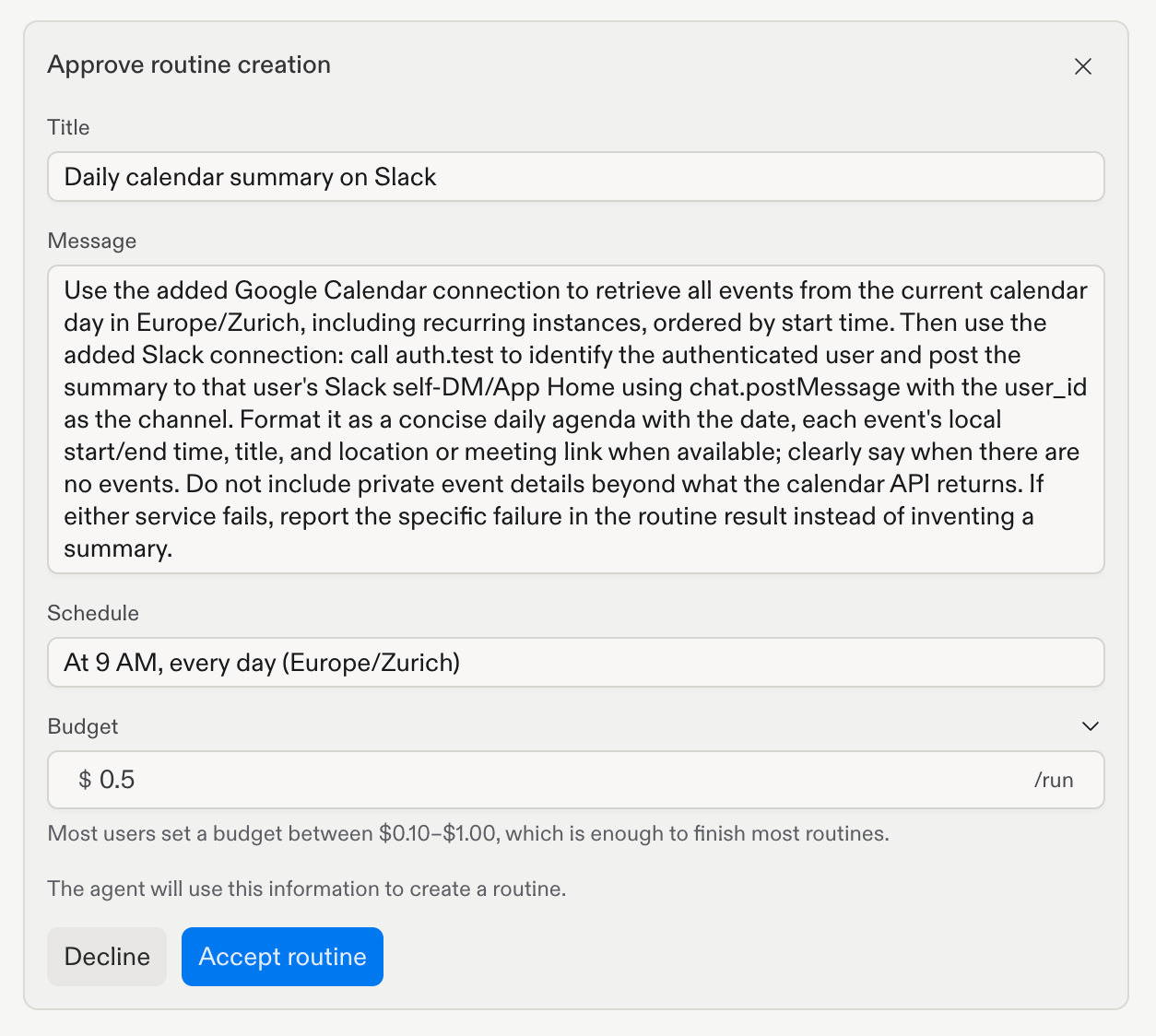
    Examinez la Routine et le calendrier proposés, puis sélectionnez **Accepter la routine**. Replit utilise le fuseau horaire de votre appareil lorsque vous la confirmez.

    Pour modifier le budget par exécution, modifiez-le dans la section **Budget** ou demandez à Replit de le modifier dans la Conversation.
    <Frame>
      <img src="https://mintcdn.com/replit/teDUL4A-lNO7dv1O/images/chat/routine-approval.png?fit=max&auto=format&n=teDUL4A-lNO7dv1O&q=85&s=760759b1ba10d08d05fa4795dec76434" alt="Boîte de dialogue d'approbation de Routine affichant le titre, les instructions, le calendrier et le bouton Accepter la routine" width="1254" height="1124" data-path="images/chat/routine-approval.png" />
    </Frame>
  </Step>

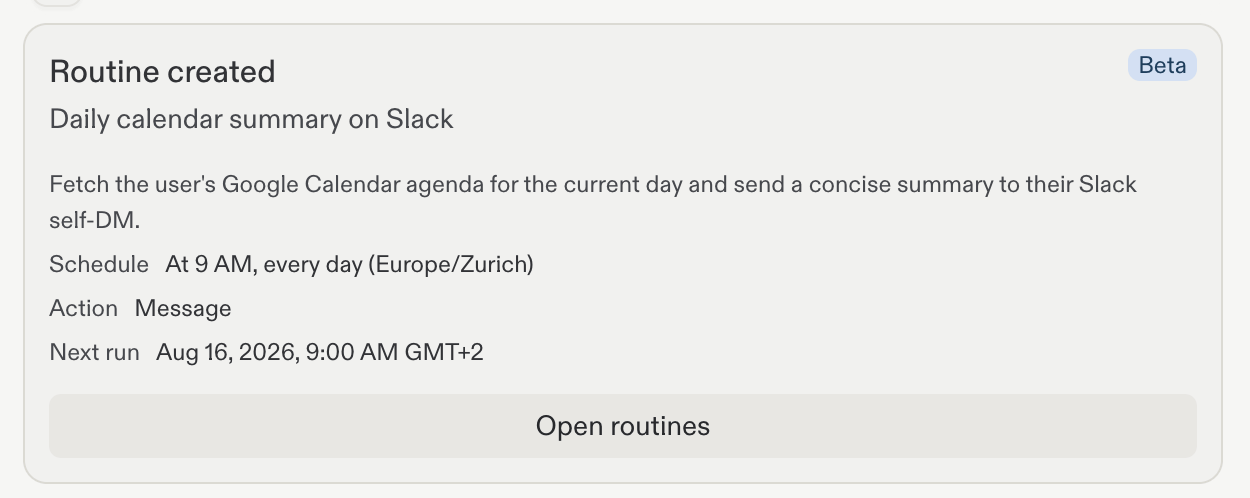
  <Step title="Confirmer la Routine">
    Vérifiez la confirmation pour vous assurer que la Routine a été créée avec le calendrier que vous avez approuvé.
    <Frame>
      <img src="https://mintcdn.com/replit/teDUL4A-lNO7dv1O/images/chat/routine-created-confirmation.png?fit=max&auto=format&n=teDUL4A-lNO7dv1O&q=85&s=20eab974efa548363c520981cd880a5e" alt="Confirmation de création de Routine pour un résumé quotidien de calendrier sur Slack avec son calendrier approuvé" width="1250" height="498" data-path="images/chat/routine-created-confirmation.png" />
    </Frame>
  </Step>

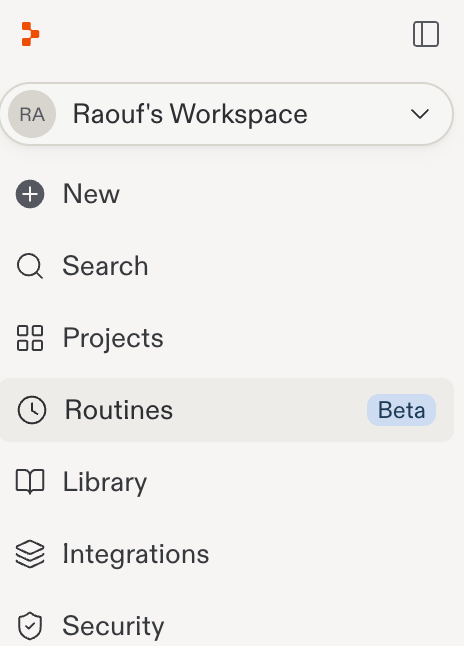
  <Step title="Ouvrir Routines">
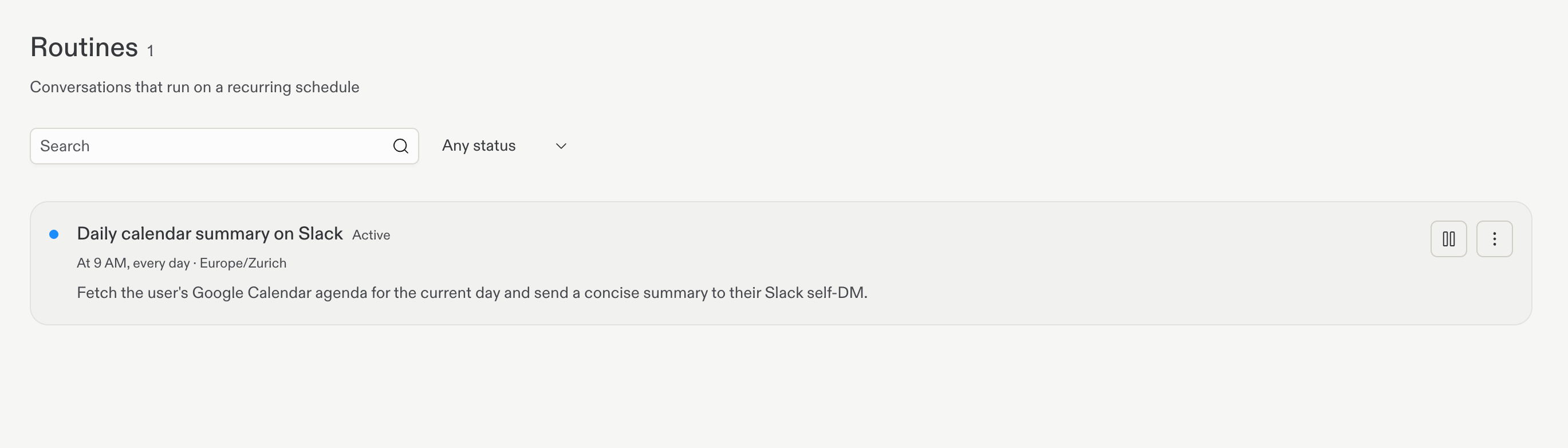
    Sélectionnez **Routines** dans la barre latérale de Replit pour afficher vos Routines planifiées.
    <Frame>
      <img src="https://mintcdn.com/replit/teDUL4A-lNO7dv1O/images/chat/open-routines-sidebar.png?fit=max&auto=format&n=teDUL4A-lNO7dv1O&q=85&s=ce7e70b2818edbf8d584b8122421fc0f" alt="Barre latérale de Replit avec Routines sélectionné" width="464" height="646" data-path="images/chat/open-routines-sidebar.png" />
    </Frame>

    <Frame>
      <img src="https://mintcdn.com/replit/teDUL4A-lNO7dv1O/images/chat/routines-management-page.png?fit=max&auto=format&n=teDUL4A-lNO7dv1O&q=85&s=5deba6a1bed0f65c81b60c626ceb7c0b" alt="Page Routines listant le résumé quotidien actif de calendrier sur Slack et son calendrier" width="2738" height="782" data-path="images/chat/routines-management-page.png" />
    </Frame>
  </Step>

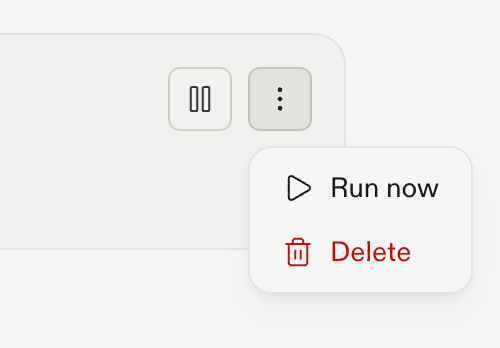
  <Step title="Gérer la Routine">
    Ouvrez le menu d'actions de la Routine pour l'exécuter maintenant ou la supprimer.
    <Frame>
      <img src="https://mintcdn.com/replit/teDUL4A-lNO7dv1O/images/chat/routine-action-menu.png?fit=max&auto=format&n=teDUL4A-lNO7dv1O&q=85&s=f602a4594363fbce5f759abb54d4a415" alt="Menu d'actions de Routine avec les options Exécuter maintenant et Supprimer" width="500" height="348" data-path="images/chat/routine-action-menu.png" />
    </Frame>
  </Step>
</Steps>

Découvrez-en plus sur les autorisations, les résultats, la disponibilité et les limites dans [Routines](/fr/chat/routines).

Ensuite, comparez [Conversations et projets](/fr/home/conversations-and-projects) pour décider où le travail à poursuivre doit se dérouler.