> ## Documentation Index
> Fetch the complete documentation index at: https://docs.replit.com/llms.txt
> Use this file to discover all available pages before exploring further.
# Historique des fichiers
> Apprenez à récupérer les versions précédentes de votre code grâce aux points de sauvegarde automatiques de l'Historique des fichiers.
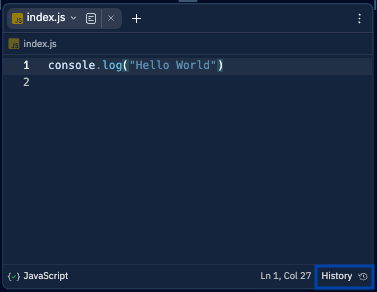
Commencez par ouvrir un fichier texte dans l'Éditeur de projet et appuyez sur le bouton **Historique** dans le coin inférieur droit.
 ## Afficher les versions précédentes d'un fichier
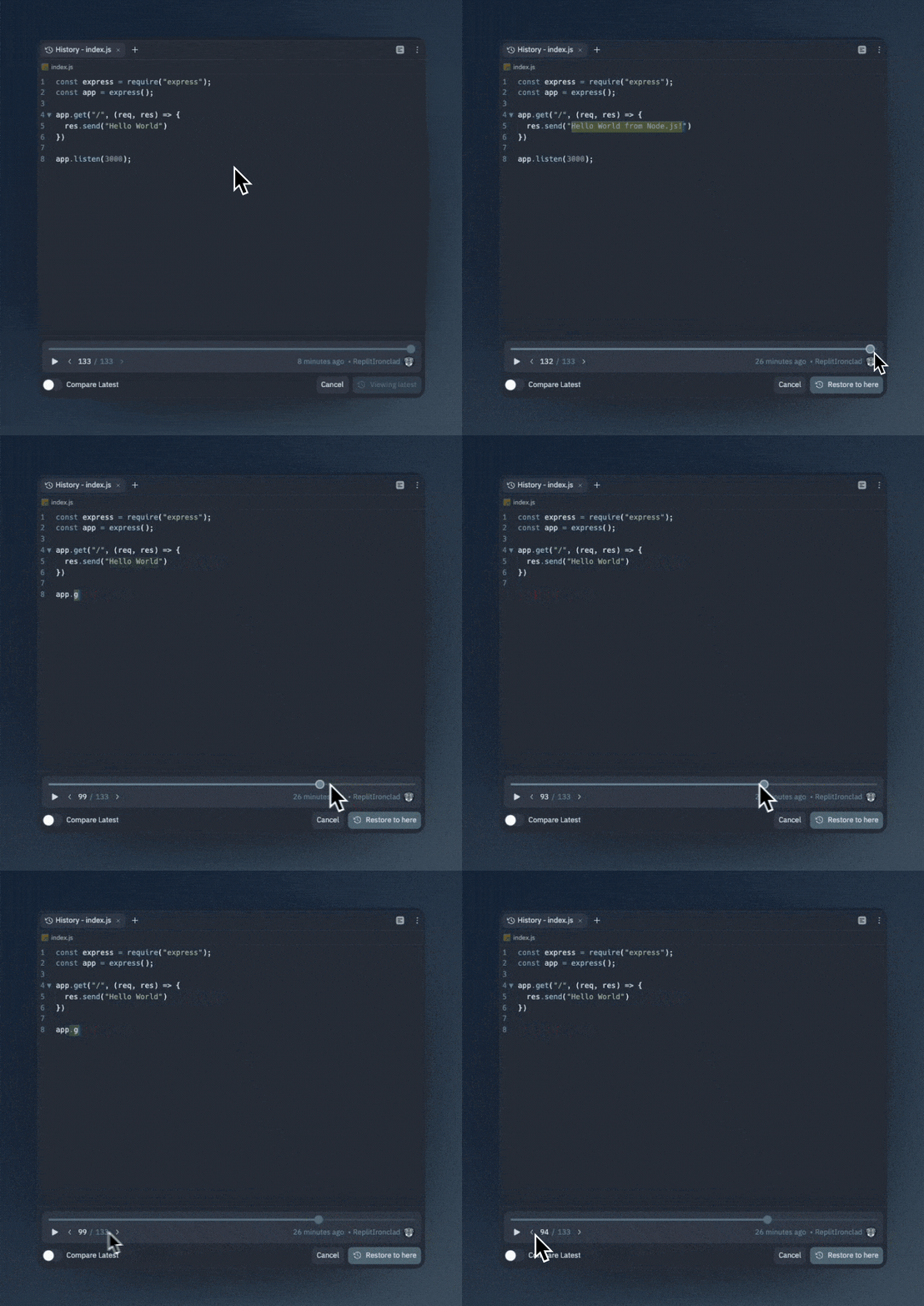
Une fois l'Historique des fichiers ouvert, vous pouvez afficher les versions précédentes d'un fichier en utilisant la barre de défilement, les boutons fléchés, ou les touches **flèche gauche** et **flèche droite**.
## Afficher les versions précédentes d'un fichier
Une fois l'Historique des fichiers ouvert, vous pouvez afficher les versions précédentes d'un fichier en utilisant la barre de défilement, les boutons fléchés, ou les touches **flèche gauche** et **flèche droite**.
 ## Comparer les versions précédentes au fichier actuel
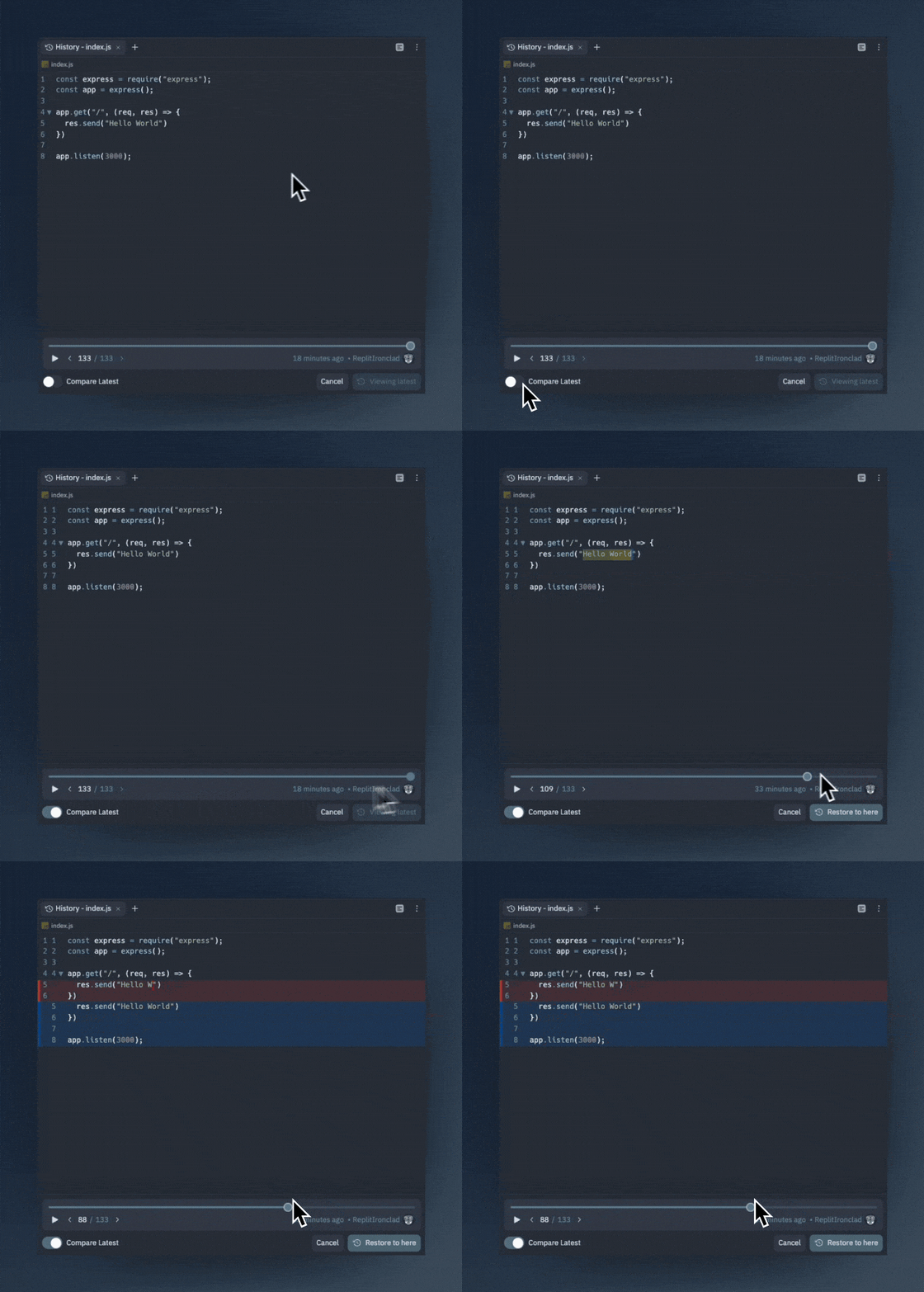
Appuyez sur le bouton Comparer avec la version actuelle en bas à gauche du panneau Historique des fichiers pour voir des comparaisons en ligne de votre fichier à ce moment-là et de la version la plus récente.
## Comparer les versions précédentes au fichier actuel
Appuyez sur le bouton Comparer avec la version actuelle en bas à gauche du panneau Historique des fichiers pour voir des comparaisons en ligne de votre fichier à ce moment-là et de la version la plus récente.
 ## Restaurer une version précédente d'un fichier
Si vous souhaitez restaurer un fichier à une version précédente, appuyez simplement sur le bouton `Restaurer`, qui effectuera la restauration. Ne vous inquiétez pas, vous n'effacerez pas l'historique. Lorsque vous restaurez une version précédente, elle est ajoutée comme nouvelle version dans l'historique du fichier.
## Restaurer une version précédente d'un fichier
Si vous souhaitez restaurer un fichier à une version précédente, appuyez simplement sur le bouton `Restaurer`, qui effectuera la restauration. Ne vous inquiétez pas, vous n'effacerez pas l'historique. Lorsque vous restaurez une version précédente, elle est ajoutée comme nouvelle version dans l'historique du fichier.
 ## Voir la lecture de l'Historique des fichiers
Vous pouvez utiliser la fonctionnalité de lecture de l'Historique des fichiers pour regarder votre fichier évoluer dans le temps comme un film. Cela peut être utile pour créer des vidéos de vos sessions de programmation.
## Voir la lecture de l'Historique des fichiers
Vous pouvez utiliser la fonctionnalité de lecture de l'Historique des fichiers pour regarder votre fichier évoluer dans le temps comme un film. Cela peut être utile pour créer des vidéos de vos sessions de programmation.