> ## Documentation Index
> Fetch the complete documentation index at: https://docs.replit.com/llms.txt
> Use this file to discover all available pages before exploring further.
# Résoudre l'erreur "Cette application est bloquée" pour les connecteurs Google
> Corrigez l'erreur 'Cette application est bloquée' lors de la connexion des connecteurs Google Drive, Docs, Sheets, Calendar ou Gmail dans Replit.
## Aperçu
Si vous voyez le message d'erreur **« Cette application est bloquée »** lorsque vous tentez de connecter un service Google Workspace (Drive, Docs, Sheets, Calendar ou Gmail) via les [Connecteurs](/references/integrations/overview#connectors), cela est généralement causé par une mauvaise configuration des paramètres OAuth de Google au sein de votre organisation Google Workspace.
Ce guide vous explique comment résoudre le problème afin de pouvoir connecter les services Google à vos applications Replit.
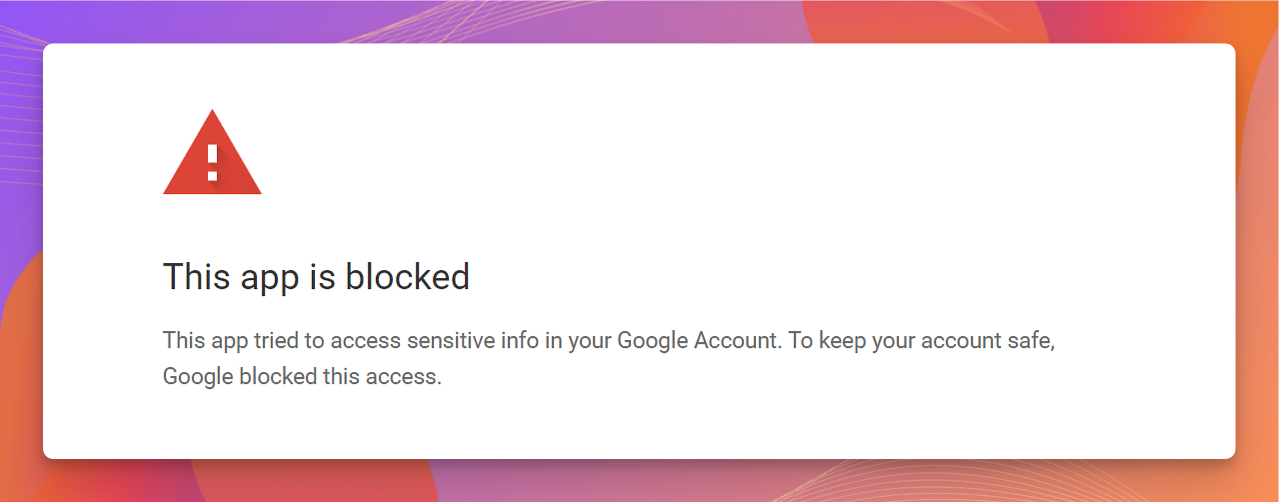 Ces étapes s'appliquent uniquement aux comptes **Google Workspace** (comptes gérés par une organisation). Si vous utilisez un compte Google personnel lié à une adresse `@gmail.com` et que le connecteur Replit est bloqué, vous ne pouvez pas modifier la politique OAuth vous-même — contactez votre administrateur Google Workspace ou utilisez un compte différent.
## Étapes de dépannage
### Étape 1 : Essayez le mode navigation privée
Les extensions de navigateur ou les données en cache peuvent interférer avec le flux OAuth. L'utilisation du mode navigation privée contourne ces problèmes.
Ouvrez une nouvelle fenêtre **Navigation privée** (Chrome) ou **Privée** (Firefox/Safari) dans votre navigateur.
Connectez-vous à votre compte Replit sur [replit.com](https://replit.com).
Ouvrez votre application dans l'éditeur de projet, accédez aux **Connecteurs** dans la barre latérale et essayez à nouveau de connecter le service Google.
Si l'erreur persiste, passez à l'étape 2.
### Étape 2 : Vérifiez les paramètres OAuth dans Google Workspace
Vous avez besoin d'accéder à la **console d'administration Google** de votre organisation pour cette étape. Contactez votre équipe informatique si vous n'avez pas accès administrateur.
Connectez-vous à la [console d'administration Google](https://admin.google.com) de votre organisation.
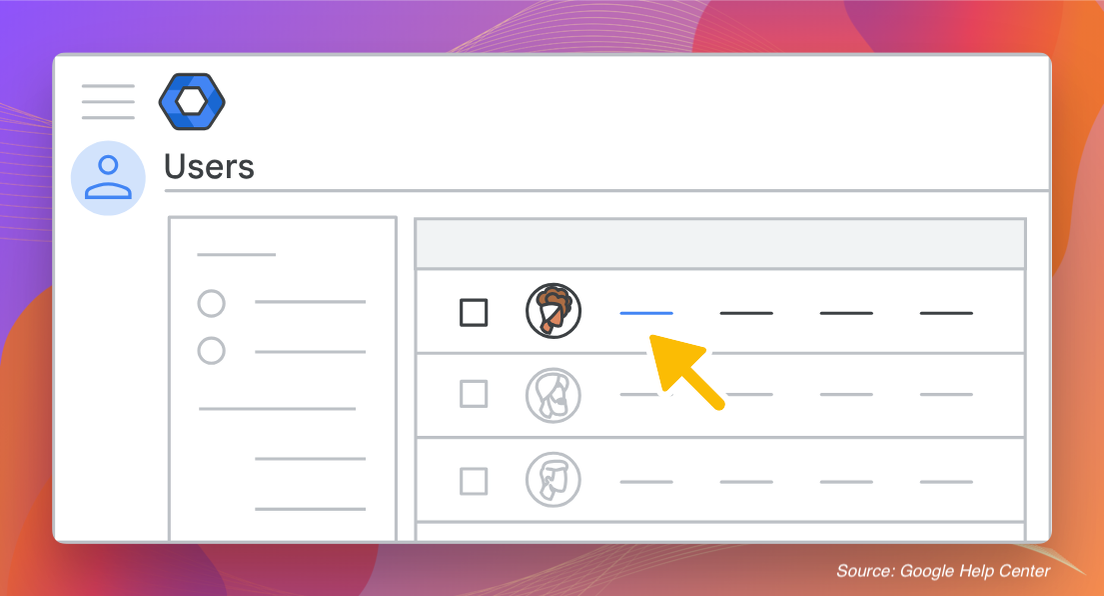
Accédez à la section **Utilisateurs** et confirmez que le compte tentant la connexion Replit est bien listé.
Ces étapes s'appliquent uniquement aux comptes **Google Workspace** (comptes gérés par une organisation). Si vous utilisez un compte Google personnel lié à une adresse `@gmail.com` et que le connecteur Replit est bloqué, vous ne pouvez pas modifier la politique OAuth vous-même — contactez votre administrateur Google Workspace ou utilisez un compte différent.
## Étapes de dépannage
### Étape 1 : Essayez le mode navigation privée
Les extensions de navigateur ou les données en cache peuvent interférer avec le flux OAuth. L'utilisation du mode navigation privée contourne ces problèmes.
Ouvrez une nouvelle fenêtre **Navigation privée** (Chrome) ou **Privée** (Firefox/Safari) dans votre navigateur.
Connectez-vous à votre compte Replit sur [replit.com](https://replit.com).
Ouvrez votre application dans l'éditeur de projet, accédez aux **Connecteurs** dans la barre latérale et essayez à nouveau de connecter le service Google.
Si l'erreur persiste, passez à l'étape 2.
### Étape 2 : Vérifiez les paramètres OAuth dans Google Workspace
Vous avez besoin d'accéder à la **console d'administration Google** de votre organisation pour cette étape. Contactez votre équipe informatique si vous n'avez pas accès administrateur.
Connectez-vous à la [console d'administration Google](https://admin.google.com) de votre organisation.
Accédez à la section **Utilisateurs** et confirmez que le compte tentant la connexion Replit est bien listé.
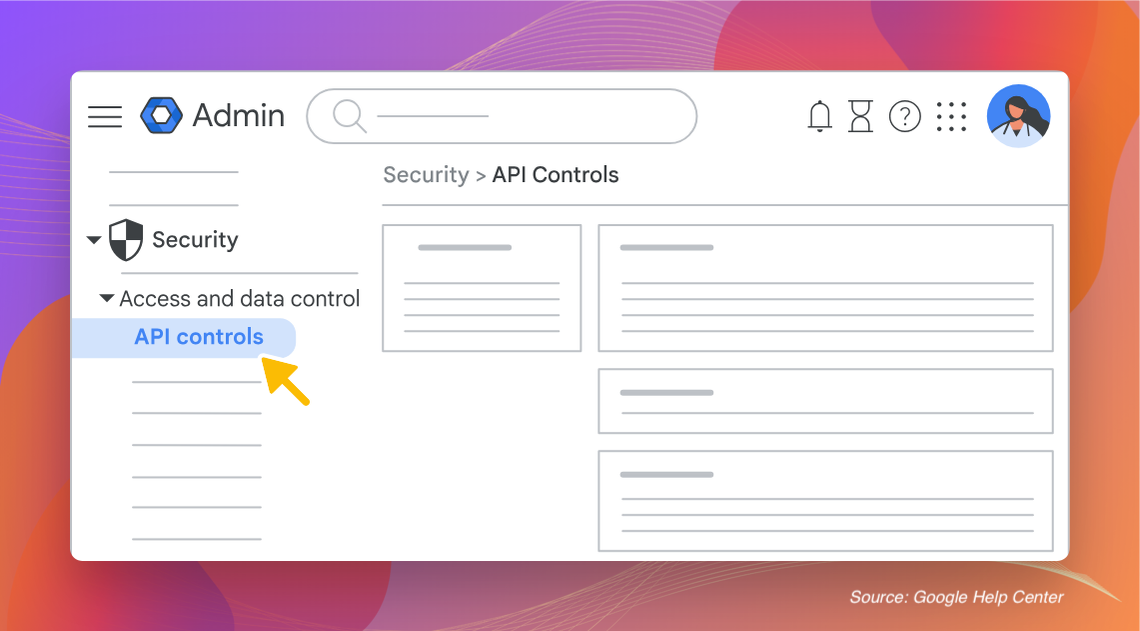
 Allez dans **Sécurité > Contrôle des accès et données > Contrôles API**.
 Sélectionnez **Gérer l'accès aux applications tierces**.
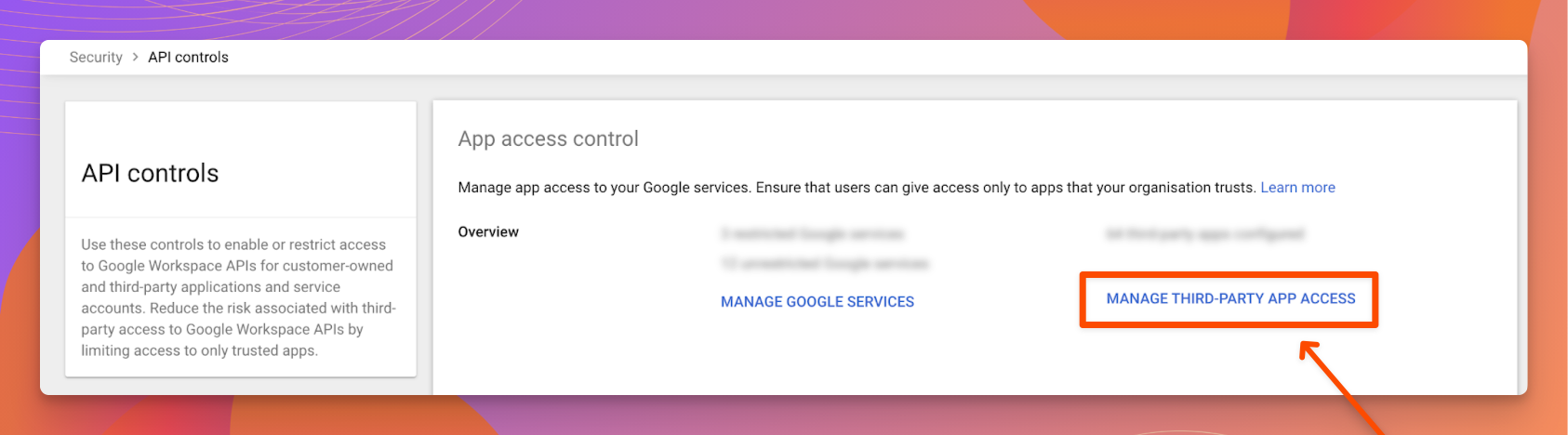 Vérifiez que l'accès OAuth est activé pour les utilisateurs dans Google Workspace. S'il est restreint, accordez l'accès requis pour que Replit puisse compléter le flux OAuth.
Si la connexion échoue toujours, passez à l'étape 3.
### Étape 3 : Ajouter Replit comme client OAuth de confiance
Si votre organisation restreint l'accès aux applications tierces par défaut, vous devez explicitement faire confiance à Replit.
Connectez-vous à la [console d'administration Google](https://admin.google.com) de votre organisation.
Allez dans **Sécurité > Contrôle des accès et données > Contrôles API**.
Sous **Contrôle d'accès aux applications**, sélectionnez **Gérer l'accès aux applications tierces**.
Sélectionnez le bouton **Ajouter une application**, puis choisissez **Nom de l'application OAuth ou ID client** dans la liste déroulante.
Saisissez l'ID client Replit :
```
1012035106355-2dhot2e6o0malvog2ofss7akj2nsp8nq.apps.googleusercontent.com
```
Sélectionnez **Rechercher**. Lorsque l'application Replit apparaît dans les résultats, sélectionnez-la.
Définissez le niveau d'accès sur **Approuvé**.
Sélectionnez **Enregistrer**.
Les modifications apportées aux politiques Google Workspace peuvent prendre quelques minutes à se propager. Attendez 5 à 10 minutes après l'enregistrement, puis réessayez de connecter votre service Google dans Replit.
## Toujours bloqué ?
Si vous avez effectué les trois étapes et que l'erreur persiste :
* **Vérifiez l'unité organisationnelle (UO)** : Les politiques Google Workspace peuvent être limitées à des UO spécifiques. Assurez-vous que les paramètres OAuth et d'application approuvée s'appliquent à l'UO contenant l'utilisateur qui tente de se connecter.
* **Examinez les alertes Google Workspace** : Dans la console d'administration, vérifiez **Rapports > Audit et investigation > Événements du journal OAuth** pour les demandes refusées liées à Replit.
* **Contactez le support Replit** : Si le problème ne vient pas de Google Workspace, contactez le [support Replit](https://replit.com/support) pour obtenir de l'aide.
## Documentation associée
* [Aperçu des connecteurs](/references/integrations/overview) -- En savoir plus sur tous les types d'intégration, y compris les connecteurs Google Workspace
* [Gérer vos connecteurs](/replitai/managing-connectors) -- Configuration administrateur pour les connecteurs d'espace de travail et d'organisation
* [Aide Google Workspace pour les administrateurs : Contrôler l'accès aux applications tierces](https://support.google.com/a/answer/7281227) -- Guide officiel de Google pour gérer l'accès aux applications OAuth
***
Remerciements particuliers à l'équipe [Element451](https://element451.com) pour leur [guide original sur la résolution de cette erreur](https://help.element451.com/en/articles/9999308-resolving-this-app-is-blocked-error-for-google-drive-connectors), qui a servi de base à cet article.
Vérifiez que l'accès OAuth est activé pour les utilisateurs dans Google Workspace. S'il est restreint, accordez l'accès requis pour que Replit puisse compléter le flux OAuth.
Si la connexion échoue toujours, passez à l'étape 3.
### Étape 3 : Ajouter Replit comme client OAuth de confiance
Si votre organisation restreint l'accès aux applications tierces par défaut, vous devez explicitement faire confiance à Replit.
Connectez-vous à la [console d'administration Google](https://admin.google.com) de votre organisation.
Allez dans **Sécurité > Contrôle des accès et données > Contrôles API**.
Sous **Contrôle d'accès aux applications**, sélectionnez **Gérer l'accès aux applications tierces**.
Sélectionnez le bouton **Ajouter une application**, puis choisissez **Nom de l'application OAuth ou ID client** dans la liste déroulante.
Saisissez l'ID client Replit :
```
1012035106355-2dhot2e6o0malvog2ofss7akj2nsp8nq.apps.googleusercontent.com
```
Sélectionnez **Rechercher**. Lorsque l'application Replit apparaît dans les résultats, sélectionnez-la.
Définissez le niveau d'accès sur **Approuvé**.
Sélectionnez **Enregistrer**.
Les modifications apportées aux politiques Google Workspace peuvent prendre quelques minutes à se propager. Attendez 5 à 10 minutes après l'enregistrement, puis réessayez de connecter votre service Google dans Replit.
## Toujours bloqué ?
Si vous avez effectué les trois étapes et que l'erreur persiste :
* **Vérifiez l'unité organisationnelle (UO)** : Les politiques Google Workspace peuvent être limitées à des UO spécifiques. Assurez-vous que les paramètres OAuth et d'application approuvée s'appliquent à l'UO contenant l'utilisateur qui tente de se connecter.
* **Examinez les alertes Google Workspace** : Dans la console d'administration, vérifiez **Rapports > Audit et investigation > Événements du journal OAuth** pour les demandes refusées liées à Replit.
* **Contactez le support Replit** : Si le problème ne vient pas de Google Workspace, contactez le [support Replit](https://replit.com/support) pour obtenir de l'aide.
## Documentation associée
* [Aperçu des connecteurs](/references/integrations/overview) -- En savoir plus sur tous les types d'intégration, y compris les connecteurs Google Workspace
* [Gérer vos connecteurs](/replitai/managing-connectors) -- Configuration administrateur pour les connecteurs d'espace de travail et d'organisation
* [Aide Google Workspace pour les administrateurs : Contrôler l'accès aux applications tierces](https://support.google.com/a/answer/7281227) -- Guide officiel de Google pour gérer l'accès aux applications OAuth
***
Remerciements particuliers à l'équipe [Element451](https://element451.com) pour leur [guide original sur la résolution de cette erreur](https://help.element451.com/en/articles/9999308-resolving-this-app-is-blocked-error-for-google-drive-connectors), qui a servi de base à cet article.