> ## Documentation Index
> Fetch the complete documentation index at: https://docs.replit.com/llms.txt
> Use this file to discover all available pages before exploring further.
# Intégrations de l'Agent
> Découvrez les intégrations prises en charge par l'Agent et comment elles s'activent automatiquement en fonction de vos invites.
export const AiPrompt = ({children}) => {
return
{children}
;
};
 L'Agent prend en charge quatre types d'intégrations pour vous permettre de passer de l'idée à l'application rapidement :
* **Gérées par Replit** : Intégrations intégrées qui fonctionnent automatiquement. Créez une application et votre Agent peut commencer à les utiliser immédiatement.
* **Connecteurs** : Intégrations de première partie prises en charge par Replit. Connectez-vous une seule fois. L'Agent peut lire et écrire dans ces services directement depuis le chat — extraire des données, créer des enregistrements, envoyer des messages — et les utiliser dans toutes vos applications.
* **Intégrations externes** : Services tiers de confiance avec lesquels vous pouvez construire. Demandez à Agent de les configurer ; vous fournirez les clés API.
* **Services Agent** : API tierces payantes qu'Agent utilise en coulisses — aucune clé API requise. L'utilisation est facturée à vos crédits Replit.
**Disponibilité selon le plan** : La plupart des connecteurs nécessitent un abonnement Core, Pro ou Enterprise, et certains sont disponibles sur le plan gratuit. Le catalogue de connecteurs dans votre espace de travail indique quels connecteurs vous pouvez utiliser avec votre plan actuel. Les développeurs sur le plan gratuit peuvent toujours utiliser les intégrations gérées par Replit comme les bases de données, l'authentification, et plus encore.
## Premiers pas
Pour utiliser une intégration, mentionnez le service ou la fonctionnalité dont vous avez besoin. Par exemple :
Créer une application web qui utilise Stripe pour accepter des paiements et SendGrid pour envoyer des e-mails de confirmation
L'Agent détecte automatiquement ces mots-clés et implémente le code et la configuration nécessaires.
## Intégrations gérées par Replit
Ces intégrés ne nécessitent aucune configuration. Demandez simplement à Agent de les utiliser.
PostgreSQL géré pour les données relationnelles et les requêtes SQL, intégré dans chaque application Replit.
Ajouter la base de données Replit à mon application
Stockage intégré pour les fichiers et ressources de l'application.
Utiliser le stockage d'applications Replit pour enregistrer des fichiers
Stockage dans le cloud pour les images, vidéos et autres fichiers.
Ajouter le stockage d'applications à mon application pour stocker des fichiers
Authentification native pour que les utilisateurs puissent se connecter avec Replit.
Ajouter Replit Auth à mon application
Configurer et gérer des domaines personnalisés pour votre application.
Configurer un domaine personnalisé pour mon application
## Connecteurs
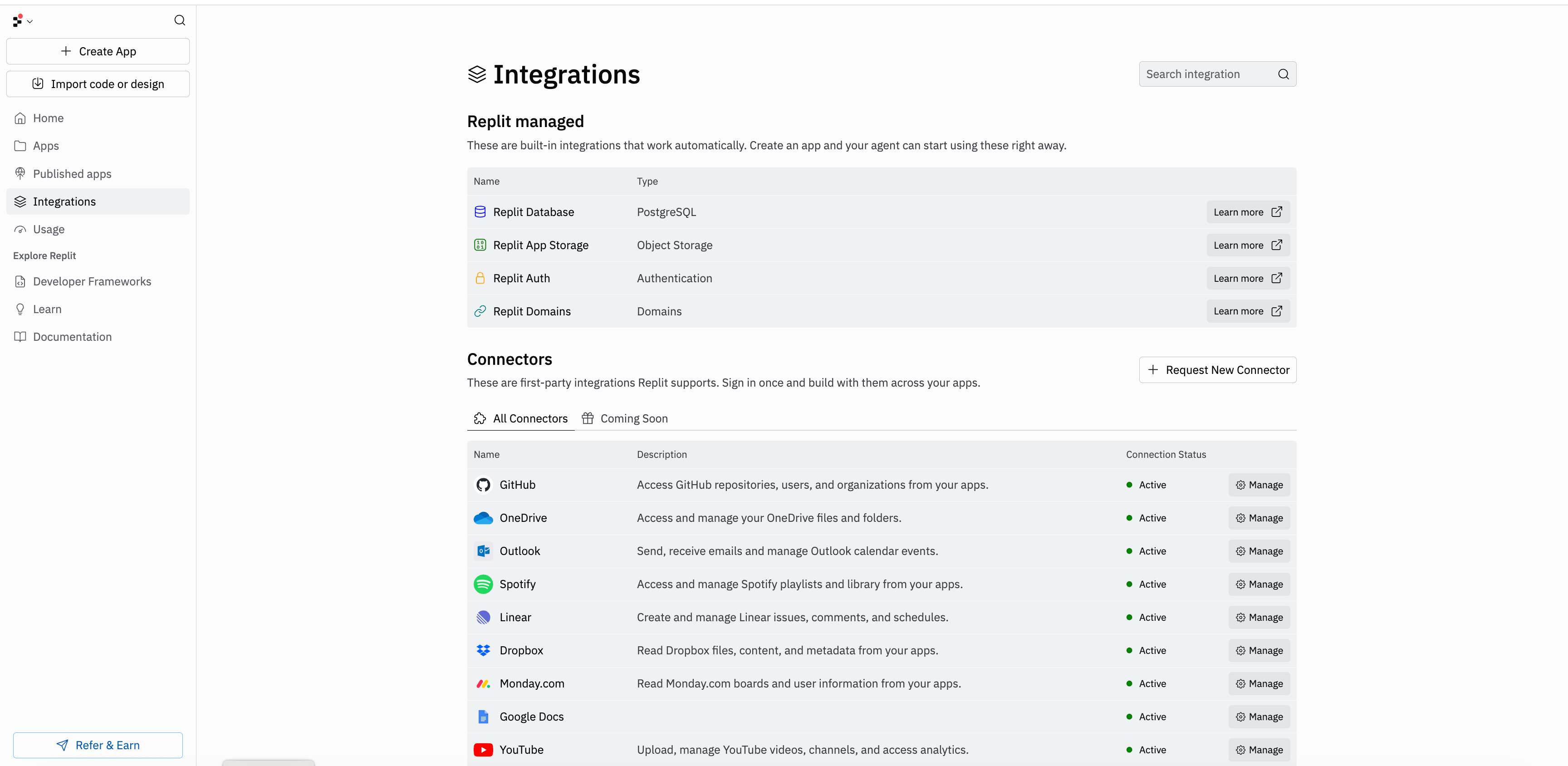
Les connecteurs permettent à Agent de lire et d'écrire dans vos services directement. Ce sont des intégrations de première partie prises en charge par Replit. Connectez-vous une seule fois sur la page Connecteurs dans l'éditeur de projet, puis réutilisez ces connexions dans toutes vos applications.
Les connexions sont liées à votre compte Replit et persistent dans toutes vos applications. Connectez un service une fois et utilisez-le dans n'importe quelle application que vous créez.
### Connecteurs disponibles
* **Google Drive** : Accéder et gérer les fichiers et dossiers
* **Google Docs** : Créer, lire et modifier des documents
* **Google Sheets** : Lire et écrire des données de feuille de calcul
* **Google Slides** : Créer, lire et modifier des présentations
* **Google Calendar** : Lire et écrire des événements et des paramètres
* **Gmail** : Envoyer, recevoir et gérer des e-mails
* **OneDrive** : Accéder et gérer les fichiers et dossiers
* **Outlook** : Envoyer, recevoir des e-mails et gérer les événements du calendrier
* **SharePoint** : Lire, écrire et gérer des sites et des documents
* **Bitbucket** : Accéder aux dépôts, projets et espaces de travail
* **Bitbucket (contrôle de source)** : Connecter le contrôle de source de Replit à Bitbucket
* **GitHub** : Accéder aux dépôts, utilisateurs et organisations
* **GitHub (contrôle de source)** : Connecter le contrôle de source de Replit à GitHub
* **GitLab** : Accéder aux projets, issues, demandes de fusion et pipelines
* **GitLab (contrôle de source)** : Connecter le contrôle de source de Replit à GitLab
* **Linear** : Créer et gérer des issues, commentaires et plannings
* **Jira** : Lire les utilisateurs et gérer les éléments de travail et les issues
* **Asana** : Lire les tâches et les données de projet
* **Basecamp** : Lire et gérer les projets, tâches, messages et plannings
* **Teamwork** : Lire et gérer les projets, tâches et entrées de temps
* **Confluence** : Lire les utilisateurs et les groupes, écrire du contenu dans les espaces
* **Productboard** : Lire et mettre à jour les fonctionnalités, versions et retours clients
* **Dropbox** : Lire les fichiers, le contenu et les métadonnées
* **Box** : Lire et accéder aux fichiers et dossiers
* **AgentMail** : Envoyer et recevoir des e-mails par programmation
* **Discord** : Accéder aux informations du serveur et aux profils utilisateur
* **Intercom** : Lire et écrire des conversations, contacts et flux de support
* **Resend** : Envoyer des e-mails transactionnels
* **SendGrid** : Envoyer des e-mails transactionnels
* **Slack** : Envoyer des messages et interagir avec les canaux et les flux de travail
* **Slack Agent** : Créer des agents natifs Slack avec une intégration plus profonde de l'espace de travail
* **Slack Agent Builder** : Outils pour concevoir et configurer des agents Slack
* **Twilio** : Envoyer des SMS et passer des appels vocaux
* **Zoom** : Créer et gérer des réunions, enregistrements et contacts
* **Salesforce** : Accéder aux données CRM et effectuer des opérations via l'API REST
* **HubSpot** : Lire les objets CRM, les contacts et les deals
* **Zendesk** : Accès en lecture et écriture à l'API Ticket pour les flux de support
* **Ashby** : Lire les données des candidats, postes et entretiens
* **RevenueCat** : Gérer les achats intégrés et les abonnements
* **Stripe** : Traiter les paiements et gérer les abonnements. Consultez le [guide des paiements Stripe](/references/monetization/stripe-payments).
* **Square** : Accepter les paiements et gérer les commandes, clients et inventaires
* **Plaid** : Accéder aux soldes de comptes financiers, transactions et données d'investissement là où l'institution connectée le permet. Consultez le [guide du connecteur Plaid](/references/integrations/plaid-connector).
* **Shopify** : Provisionner une boutique Shopify, créer un storefront personnalisé et gérer vos produits et inventaires depuis l'Agent. Consultez le [guide du connecteur Shopify](/references/integrations/shopify).
* **Browserbase** : Exécuter des navigateurs headless gérés pour la récupération, la recherche et l'automatisation complète de session
* **ElevenLabs** : Générer du contenu vocal et audio par IA
* **OpenAI** : Utiliser les modèles GPT pour la génération de texte et les assistants
* **Quiver AI** : Générer des illustrations SVG et vectoriser des images matricielles
* **Tripo3D** : Générer des modèles 3D à partir de texte ou d'images pour les jeux, maquettes de produits et la RA
* **BigQuery** : Interroger et analyser de grands ensembles de données
* **Databricks (U2M)** : Connecter les applications Databricks avec l'authentification utilisateur-machine
* **Databricks (M2M)** : Connecter Databricks avec l'authentification machine-machine
* **Snowflake** : Interroger et gérer les entrepôts de données Snowflake
* **Microsoft Fabric** : Accéder aux services d'analytique, d'ingénierie des données et de BI
* **PostgreSQL** : Se connecter à une base de données PostgreSQL
* **Hex** : Créer et partager des notebooks de données et des applications
* **Amplitude** : Accéder aux données d'analytique produit et de comportement utilisateur
* **Segment** : Envoyer des événements et traits clients vers votre pipeline de données
* **Facebook** : Accéder aux pages, publications et données publicitaires
* **Instagram** : Lire les médias, commentaires et données de compte
* **Mailchimp** : Lire et gérer les audiences, campagnes et données d'e-mail marketing
* **Twitch** : Lire les streams, chaînes et activité des spectateurs
* **YouTube** : Lire les données vidéo, chaîne et playlist
* **X** : Lire et publier sur X (anciennement Twitter)
* **Sprout Social** : Gérer les messages sociaux, profils et rapports
* **Mobile Maps** : Intégrer des expériences cartographiques dans les applications mobiles
* **Airtable** : Lire et écrire dans les bases, tables et enregistrements
* **Calendly** : Lire et gérer les événements planifiés
* **ClickUp** : Lire et gérer les tâches, listes et espaces
* **Monday.com** : Accéder aux tableaux, éléments et mises à jour
* **Notion** : Lire et écrire dans les espaces de travail et les pages
* **Spotify** : Accéder et gérer les playlists et la bibliothèque
* **Todoist** : Créer et gérer les tâches et projets
### Accéder aux connecteurs
Vous pouvez accéder aux connecteurs depuis la barre latérale dans l'éditeur de projet :
Ouvrez votre application dans l'éditeur de projet.
Sélectionnez **Connecteurs** dans la barre latérale.
Choisissez **Ajouter une nouvelle intégration** pour parcourir les connecteurs disponibles.
Sélectionnez **Connecter** à côté du service que vous souhaitez intégrer.
Pour déconnecter un service, revenez au panneau Connecteurs et sélectionnez **Gérer** à côté du service connecté.
L'Agent prend en charge quatre types d'intégrations pour vous permettre de passer de l'idée à l'application rapidement :
* **Gérées par Replit** : Intégrations intégrées qui fonctionnent automatiquement. Créez une application et votre Agent peut commencer à les utiliser immédiatement.
* **Connecteurs** : Intégrations de première partie prises en charge par Replit. Connectez-vous une seule fois. L'Agent peut lire et écrire dans ces services directement depuis le chat — extraire des données, créer des enregistrements, envoyer des messages — et les utiliser dans toutes vos applications.
* **Intégrations externes** : Services tiers de confiance avec lesquels vous pouvez construire. Demandez à Agent de les configurer ; vous fournirez les clés API.
* **Services Agent** : API tierces payantes qu'Agent utilise en coulisses — aucune clé API requise. L'utilisation est facturée à vos crédits Replit.
**Disponibilité selon le plan** : La plupart des connecteurs nécessitent un abonnement Core, Pro ou Enterprise, et certains sont disponibles sur le plan gratuit. Le catalogue de connecteurs dans votre espace de travail indique quels connecteurs vous pouvez utiliser avec votre plan actuel. Les développeurs sur le plan gratuit peuvent toujours utiliser les intégrations gérées par Replit comme les bases de données, l'authentification, et plus encore.
## Premiers pas
Pour utiliser une intégration, mentionnez le service ou la fonctionnalité dont vous avez besoin. Par exemple :
Créer une application web qui utilise Stripe pour accepter des paiements et SendGrid pour envoyer des e-mails de confirmation
L'Agent détecte automatiquement ces mots-clés et implémente le code et la configuration nécessaires.
## Intégrations gérées par Replit
Ces intégrés ne nécessitent aucune configuration. Demandez simplement à Agent de les utiliser.
PostgreSQL géré pour les données relationnelles et les requêtes SQL, intégré dans chaque application Replit.
Ajouter la base de données Replit à mon application
Stockage intégré pour les fichiers et ressources de l'application.
Utiliser le stockage d'applications Replit pour enregistrer des fichiers
Stockage dans le cloud pour les images, vidéos et autres fichiers.
Ajouter le stockage d'applications à mon application pour stocker des fichiers
Authentification native pour que les utilisateurs puissent se connecter avec Replit.
Ajouter Replit Auth à mon application
Configurer et gérer des domaines personnalisés pour votre application.
Configurer un domaine personnalisé pour mon application
## Connecteurs
Les connecteurs permettent à Agent de lire et d'écrire dans vos services directement. Ce sont des intégrations de première partie prises en charge par Replit. Connectez-vous une seule fois sur la page Connecteurs dans l'éditeur de projet, puis réutilisez ces connexions dans toutes vos applications.
Les connexions sont liées à votre compte Replit et persistent dans toutes vos applications. Connectez un service une fois et utilisez-le dans n'importe quelle application que vous créez.
### Connecteurs disponibles
* **Google Drive** : Accéder et gérer les fichiers et dossiers
* **Google Docs** : Créer, lire et modifier des documents
* **Google Sheets** : Lire et écrire des données de feuille de calcul
* **Google Slides** : Créer, lire et modifier des présentations
* **Google Calendar** : Lire et écrire des événements et des paramètres
* **Gmail** : Envoyer, recevoir et gérer des e-mails
* **OneDrive** : Accéder et gérer les fichiers et dossiers
* **Outlook** : Envoyer, recevoir des e-mails et gérer les événements du calendrier
* **SharePoint** : Lire, écrire et gérer des sites et des documents
* **Bitbucket** : Accéder aux dépôts, projets et espaces de travail
* **Bitbucket (contrôle de source)** : Connecter le contrôle de source de Replit à Bitbucket
* **GitHub** : Accéder aux dépôts, utilisateurs et organisations
* **GitHub (contrôle de source)** : Connecter le contrôle de source de Replit à GitHub
* **GitLab** : Accéder aux projets, issues, demandes de fusion et pipelines
* **GitLab (contrôle de source)** : Connecter le contrôle de source de Replit à GitLab
* **Linear** : Créer et gérer des issues, commentaires et plannings
* **Jira** : Lire les utilisateurs et gérer les éléments de travail et les issues
* **Asana** : Lire les tâches et les données de projet
* **Basecamp** : Lire et gérer les projets, tâches, messages et plannings
* **Teamwork** : Lire et gérer les projets, tâches et entrées de temps
* **Confluence** : Lire les utilisateurs et les groupes, écrire du contenu dans les espaces
* **Productboard** : Lire et mettre à jour les fonctionnalités, versions et retours clients
* **Dropbox** : Lire les fichiers, le contenu et les métadonnées
* **Box** : Lire et accéder aux fichiers et dossiers
* **AgentMail** : Envoyer et recevoir des e-mails par programmation
* **Discord** : Accéder aux informations du serveur et aux profils utilisateur
* **Intercom** : Lire et écrire des conversations, contacts et flux de support
* **Resend** : Envoyer des e-mails transactionnels
* **SendGrid** : Envoyer des e-mails transactionnels
* **Slack** : Envoyer des messages et interagir avec les canaux et les flux de travail
* **Slack Agent** : Créer des agents natifs Slack avec une intégration plus profonde de l'espace de travail
* **Slack Agent Builder** : Outils pour concevoir et configurer des agents Slack
* **Twilio** : Envoyer des SMS et passer des appels vocaux
* **Zoom** : Créer et gérer des réunions, enregistrements et contacts
* **Salesforce** : Accéder aux données CRM et effectuer des opérations via l'API REST
* **HubSpot** : Lire les objets CRM, les contacts et les deals
* **Zendesk** : Accès en lecture et écriture à l'API Ticket pour les flux de support
* **Ashby** : Lire les données des candidats, postes et entretiens
* **RevenueCat** : Gérer les achats intégrés et les abonnements
* **Stripe** : Traiter les paiements et gérer les abonnements. Consultez le [guide des paiements Stripe](/references/monetization/stripe-payments).
* **Square** : Accepter les paiements et gérer les commandes, clients et inventaires
* **Plaid** : Accéder aux soldes de comptes financiers, transactions et données d'investissement là où l'institution connectée le permet. Consultez le [guide du connecteur Plaid](/references/integrations/plaid-connector).
* **Shopify** : Provisionner une boutique Shopify, créer un storefront personnalisé et gérer vos produits et inventaires depuis l'Agent. Consultez le [guide du connecteur Shopify](/references/integrations/shopify).
* **Browserbase** : Exécuter des navigateurs headless gérés pour la récupération, la recherche et l'automatisation complète de session
* **ElevenLabs** : Générer du contenu vocal et audio par IA
* **OpenAI** : Utiliser les modèles GPT pour la génération de texte et les assistants
* **Quiver AI** : Générer des illustrations SVG et vectoriser des images matricielles
* **Tripo3D** : Générer des modèles 3D à partir de texte ou d'images pour les jeux, maquettes de produits et la RA
* **BigQuery** : Interroger et analyser de grands ensembles de données
* **Databricks (U2M)** : Connecter les applications Databricks avec l'authentification utilisateur-machine
* **Databricks (M2M)** : Connecter Databricks avec l'authentification machine-machine
* **Snowflake** : Interroger et gérer les entrepôts de données Snowflake
* **Microsoft Fabric** : Accéder aux services d'analytique, d'ingénierie des données et de BI
* **PostgreSQL** : Se connecter à une base de données PostgreSQL
* **Hex** : Créer et partager des notebooks de données et des applications
* **Amplitude** : Accéder aux données d'analytique produit et de comportement utilisateur
* **Segment** : Envoyer des événements et traits clients vers votre pipeline de données
* **Facebook** : Accéder aux pages, publications et données publicitaires
* **Instagram** : Lire les médias, commentaires et données de compte
* **Mailchimp** : Lire et gérer les audiences, campagnes et données d'e-mail marketing
* **Twitch** : Lire les streams, chaînes et activité des spectateurs
* **YouTube** : Lire les données vidéo, chaîne et playlist
* **X** : Lire et publier sur X (anciennement Twitter)
* **Sprout Social** : Gérer les messages sociaux, profils et rapports
* **Mobile Maps** : Intégrer des expériences cartographiques dans les applications mobiles
* **Airtable** : Lire et écrire dans les bases, tables et enregistrements
* **Calendly** : Lire et gérer les événements planifiés
* **ClickUp** : Lire et gérer les tâches, listes et espaces
* **Monday.com** : Accéder aux tableaux, éléments et mises à jour
* **Notion** : Lire et écrire dans les espaces de travail et les pages
* **Spotify** : Accéder et gérer les playlists et la bibliothèque
* **Todoist** : Créer et gérer les tâches et projets
### Accéder aux connecteurs
Vous pouvez accéder aux connecteurs depuis la barre latérale dans l'éditeur de projet :
Ouvrez votre application dans l'éditeur de projet.
Sélectionnez **Connecteurs** dans la barre latérale.
Choisissez **Ajouter une nouvelle intégration** pour parcourir les connecteurs disponibles.
Sélectionnez **Connecter** à côté du service que vous souhaitez intégrer.
Pour déconnecter un service, revenez au panneau Connecteurs et sélectionnez **Gérer** à côté du service connecté.
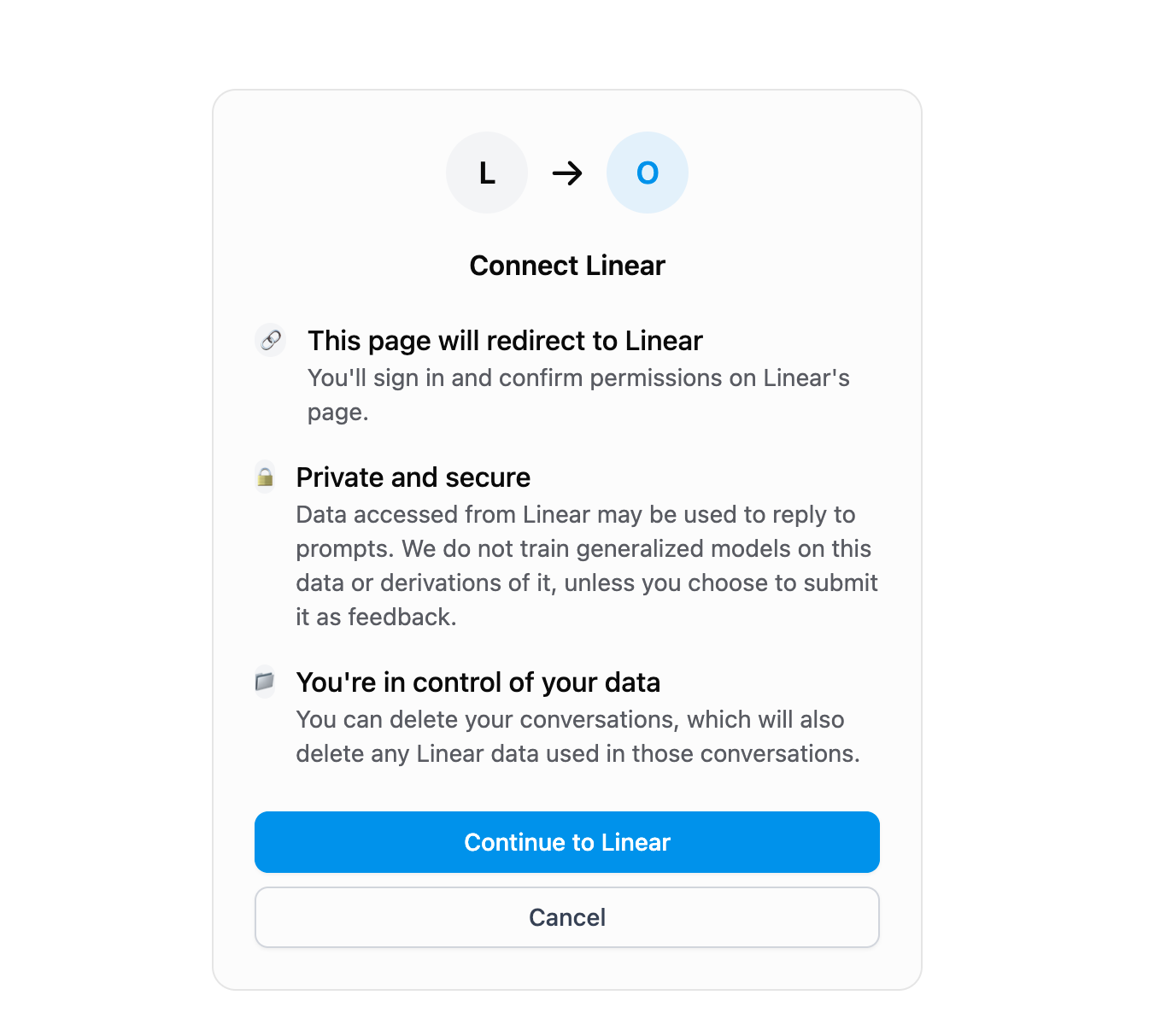
 Lorsque vous sélectionnez Connecter pour un service, Replit vous redirige pour vous authentifier auprès de ce service et accorder des permissions à Replit pour accéder à vos données :
 ### Configurer une application OAuth avec Replit
**Enterprise uniquement** : La configuration d'une application OAuth personnalisée nécessite un abonnement Enterprise.
Sur le plan Enterprise, vous pouvez apporter votre propre application OAuth pour un connecteur au lieu d'utiliser celui par défaut de Replit. Cela permet à votre organisation de posséder le client OAuth, d'afficher votre propre identité visuelle sur l'écran de consentement et de contrôler les périmètres exacts que vos développeurs peuvent demander.
Pour configurer un connecteur avec votre propre application OAuth, vous avez besoin de trois éléments du fournisseur : un **Client ID**, un **Client Secret** et les **périmètres** que vous souhaitez autoriser. Vous devez également enregistrer l'URL de rappel de Replit auprès du fournisseur pour que l'authentification puisse se compléter.
### Configurer une application OAuth avec Replit
**Enterprise uniquement** : La configuration d'une application OAuth personnalisée nécessite un abonnement Enterprise.
Sur le plan Enterprise, vous pouvez apporter votre propre application OAuth pour un connecteur au lieu d'utiliser celui par défaut de Replit. Cela permet à votre organisation de posséder le client OAuth, d'afficher votre propre identité visuelle sur l'écran de consentement et de contrôler les périmètres exacts que vos développeurs peuvent demander.
Pour configurer un connecteur avec votre propre application OAuth, vous avez besoin de trois éléments du fournisseur : un **Client ID**, un **Client Secret** et les **périmètres** que vous souhaitez autoriser. Vous devez également enregistrer l'URL de rappel de Replit auprès du fournisseur pour que l'authentification puisse se compléter.
 Connectez-vous à la console développeur ou aux paramètres d'administration du fournisseur et créez une nouvelle application OAuth 2.0. Les fournisseurs nomment cette étape différemment — cherchez des options comme **Créer une application OAuth**, **Enregistrer une application** ou **Créer des identifiants client**.
Lorsque le fournisseur demande un **URI de redirection autorisé** (parfois appelé **URL de rappel** ou **URL de redirection**), entrez :
```
https://replit.com/connectors/oauth/callback
```
C'est l'URL où le fournisseur renvoie les développeurs vers Replit après qu'ils ont autorisé l'application. Elle doit correspondre exactement — les barres obliques finales, le protocole et le sous-domaine comptent tous. Si vous ajoutez plusieurs URI de redirection, celui-ci doit être inclus.
Après avoir créé l'application, le fournisseur affiche un **Client ID** et un **Client Secret**.
* **Client ID** : Identifiant public de votre application OAuth. Il peut être exposé dans les URL et le code côté client en toute sécurité.
* **Client Secret** : Valeur confidentielle qui prouve que la demande provient de votre application. Traitez-la comme un mot de passe — ne la commitez jamais dans un dépôt ni ne la partagez publiquement. Replit la stocke de manière sécurisée en votre nom.
Certains fournisseurs n'affichent le secret client qu'une seule fois lors de la création. Copiez-le immédiatement et stockez-le quelque part de sûr jusqu'à ce que vous le colliez dans Replit.
Les **périmètres** sont des permissions qui définissent ce que votre application OAuth est autorisée à lire ou écrire au nom du développeur. Chaque fournisseur publie sa propre liste de périmètres dans sa documentation API.
Lorsque vous configurez le connecteur dans Replit, les périmètres que vous entrez doivent **correspondre exactement** (caractère par caractère, y compris les préfixes d'URL) aux périmètres que vous avez enregistrés auprès du fournisseur. Causes courantes d'erreurs de correspondance :
* Préfixe d'URL complet manquant (par exemple, `https://www.googleapis.com/auth/drive.file` vs. `drive.file`).
* Espaces supplémentaires ou virgules finales.
* Demander dans Replit un périmètre qui n'est pas activé sur l'application du fournisseur.
Commencez avec les périmètres minimaux dont vos développeurs ont besoin, et ajoutez-en d'autres ultérieurement si nécessaire — la plupart des fournisseurs permettent de mettre à jour les périmètres sans recréer l'application.
Depuis la page **Connecteurs** de votre organisation, sélectionnez **Ajouter une nouvelle intégration**, choisissez le service et collez le **Client ID**, le **Client Secret** et les **Périmètres** du fournisseur. Sélectionnez **Configurer** pour enregistrer.
Si l'authentification échoue après la configuration, vérifiez que l'URL de redirection chez le fournisseur correspond exactement à `https://replit.com/connectors/oauth/callback` et que chaque périmètre que vous avez entré dans Replit est également autorisé sur l'application du fournisseur.
### Exemples d'invites
* « Intégrer avec Outlook pour créer un tableau de bord d'e-mails »
* « Créer un gestionnaire de dépôts GitHub avec mon compte GitHub connecté »
* « Créer un suivi de tâches Linear pour mon équipe »
* « Créer un site web alimenté par Notion en utilisant mon espace de travail Notion connecté »
* « Créer un tableau de bord de projet Monday.com »
Les connecteurs fournissent un accès authentifié à vos services externes, éliminant le besoin de gérer manuellement les clés API ou les jetons d'authentification.
Vous cherchez à gérer les connecteurs de l'espace de travail ou de l'organisation ? Consultez [Gérer vos connecteurs](/replitai/managing-connectors).
## Intégrations externes
Services tiers de confiance. Demandez à Agent de les configurer ; vous fournirez les clés API.
Les clés API sont stockées de manière sécurisée dans les [Secrets](/core-concepts/project-editor/app-setup/secrets) de votre application. Agent vous demandera d'ajouter la clé lorsque nécessaire.
### Fournisseurs d'IA
Accéder aux modèles GPT pour la génération de texte, l'analyse et les assistants.
Créer une application web qui utilise OpenAI pour résumer du texte
Utiliser les modèles Gemini pour la compréhension et la génération multimodales.
Utiliser Google Gemini pour analyser et résumer des documents
Accéder aux modèles Claude pour le raisonnement, la rédaction et le codage.
Créer une application web qui utilise Anthropic pour générer du contenu
Recherche alimentée par IA et génération de réponses avec citations.
Créer une application web qui utilise Perplexity pour répondre aux questions
Modèles de langage rapides et efficaces pour les tâches NLP.
Utiliser Mistral pour extraire des faits clés du texte
Accéder à des centaines de modèles d'IA de plusieurs fournisseurs via une seule API.
Utiliser OpenRouter pour accéder aux modèles Llama pour mon chatbot
### Entreprise et automatisation
Déclencher des recettes d'automatisation et appeler des API depuis vos applications.
Connecter mon application à une recette Workato qui synchronise les prospects
Accéder aux données CRM et gérer les contacts.
Connecter mon application à HubSpot pour gérer les contacts
### Communication et communauté
Envoyer des messages et gérer des serveurs depuis vos applications.
Envoyer un message à mon canal Discord lorsqu'une nouvelle inscription a lieu
## Services Agent
Certaines fonctionnalités utilisent des API tierces payantes en coulisses. Agent gère l'intégration automatiquement — aucune clé API ni configuration requise. Vous êtes facturé au tarif du fournisseur, déduit de vos crédits Replit.
Rechercher des images sur le web en utilisant l'API de recherche d'images de Brave.
Trouver des images de produits pour ma boutique en ligne
Générer de l'audio texte-parole réaliste et du contenu vocal.
Ajouter une narration vocale au flux d'intégration de mon application
Générer des images en utilisant les modèles d'images Gemini de Google.
Générer une image héros pour ma page de destination
Les services Agent sont facturés au tarif public de l'API du fournisseur. Les coûts sont déduits de vos crédits Replit et apparaissent sur votre [page d'utilisation](/billing/managing-spend).
## Reconnecter les intégrations
Si un service connecté cesse de fonctionner — par exemple, si votre session de connexion expire ou si les permissions changent — Replit affiche une alerte de reconnexion dans l'éditeur de projet. Sélectionnez l'alerte pour reconnecter l'intégration directement, sans quitter l'éditeur.
## Déboguer les connecteurs
Vous rencontrez des problèmes pour connecter un service ? Ces guides vous accompagnent à travers les erreurs courantes et comment les résoudre.
Si vous voyez **« Cette application est bloquée »** lors de la connexion à Google Drive, Docs, Sheets, Calendar ou Gmail, votre organisation Google Workspace restreint probablement les applications OAuth tierces. Consultez le guide de dépannage complet pour le résoudre.
[Résoudre « Cette application est bloquée » pour les connecteurs Google](/references/troubleshooting/debugging-google-connectors)
Si votre connecteur Salesforce cesse de fonctionner avec une erreur **« Connexion expirée »**, la politique de jeton de rafraîchissement de votre organisation Salesforce est probablement configurée pour faire expirer les jetons après une période définie. Consultez le guide de dépannage complet pour mettre à jour les paramètres de votre application connectée.
[Corriger les erreurs de connexion expirée Salesforce](/references/troubleshooting/debugging-salesforce-connectors)
Connectez-vous à la console développeur ou aux paramètres d'administration du fournisseur et créez une nouvelle application OAuth 2.0. Les fournisseurs nomment cette étape différemment — cherchez des options comme **Créer une application OAuth**, **Enregistrer une application** ou **Créer des identifiants client**.
Lorsque le fournisseur demande un **URI de redirection autorisé** (parfois appelé **URL de rappel** ou **URL de redirection**), entrez :
```
https://replit.com/connectors/oauth/callback
```
C'est l'URL où le fournisseur renvoie les développeurs vers Replit après qu'ils ont autorisé l'application. Elle doit correspondre exactement — les barres obliques finales, le protocole et le sous-domaine comptent tous. Si vous ajoutez plusieurs URI de redirection, celui-ci doit être inclus.
Après avoir créé l'application, le fournisseur affiche un **Client ID** et un **Client Secret**.
* **Client ID** : Identifiant public de votre application OAuth. Il peut être exposé dans les URL et le code côté client en toute sécurité.
* **Client Secret** : Valeur confidentielle qui prouve que la demande provient de votre application. Traitez-la comme un mot de passe — ne la commitez jamais dans un dépôt ni ne la partagez publiquement. Replit la stocke de manière sécurisée en votre nom.
Certains fournisseurs n'affichent le secret client qu'une seule fois lors de la création. Copiez-le immédiatement et stockez-le quelque part de sûr jusqu'à ce que vous le colliez dans Replit.
Les **périmètres** sont des permissions qui définissent ce que votre application OAuth est autorisée à lire ou écrire au nom du développeur. Chaque fournisseur publie sa propre liste de périmètres dans sa documentation API.
Lorsque vous configurez le connecteur dans Replit, les périmètres que vous entrez doivent **correspondre exactement** (caractère par caractère, y compris les préfixes d'URL) aux périmètres que vous avez enregistrés auprès du fournisseur. Causes courantes d'erreurs de correspondance :
* Préfixe d'URL complet manquant (par exemple, `https://www.googleapis.com/auth/drive.file` vs. `drive.file`).
* Espaces supplémentaires ou virgules finales.
* Demander dans Replit un périmètre qui n'est pas activé sur l'application du fournisseur.
Commencez avec les périmètres minimaux dont vos développeurs ont besoin, et ajoutez-en d'autres ultérieurement si nécessaire — la plupart des fournisseurs permettent de mettre à jour les périmètres sans recréer l'application.
Depuis la page **Connecteurs** de votre organisation, sélectionnez **Ajouter une nouvelle intégration**, choisissez le service et collez le **Client ID**, le **Client Secret** et les **Périmètres** du fournisseur. Sélectionnez **Configurer** pour enregistrer.
Si l'authentification échoue après la configuration, vérifiez que l'URL de redirection chez le fournisseur correspond exactement à `https://replit.com/connectors/oauth/callback` et que chaque périmètre que vous avez entré dans Replit est également autorisé sur l'application du fournisseur.
### Exemples d'invites
* « Intégrer avec Outlook pour créer un tableau de bord d'e-mails »
* « Créer un gestionnaire de dépôts GitHub avec mon compte GitHub connecté »
* « Créer un suivi de tâches Linear pour mon équipe »
* « Créer un site web alimenté par Notion en utilisant mon espace de travail Notion connecté »
* « Créer un tableau de bord de projet Monday.com »
Les connecteurs fournissent un accès authentifié à vos services externes, éliminant le besoin de gérer manuellement les clés API ou les jetons d'authentification.
Vous cherchez à gérer les connecteurs de l'espace de travail ou de l'organisation ? Consultez [Gérer vos connecteurs](/replitai/managing-connectors).
## Intégrations externes
Services tiers de confiance. Demandez à Agent de les configurer ; vous fournirez les clés API.
Les clés API sont stockées de manière sécurisée dans les [Secrets](/core-concepts/project-editor/app-setup/secrets) de votre application. Agent vous demandera d'ajouter la clé lorsque nécessaire.
### Fournisseurs d'IA
Accéder aux modèles GPT pour la génération de texte, l'analyse et les assistants.
Créer une application web qui utilise OpenAI pour résumer du texte
Utiliser les modèles Gemini pour la compréhension et la génération multimodales.
Utiliser Google Gemini pour analyser et résumer des documents
Accéder aux modèles Claude pour le raisonnement, la rédaction et le codage.
Créer une application web qui utilise Anthropic pour générer du contenu
Recherche alimentée par IA et génération de réponses avec citations.
Créer une application web qui utilise Perplexity pour répondre aux questions
Modèles de langage rapides et efficaces pour les tâches NLP.
Utiliser Mistral pour extraire des faits clés du texte
Accéder à des centaines de modèles d'IA de plusieurs fournisseurs via une seule API.
Utiliser OpenRouter pour accéder aux modèles Llama pour mon chatbot
### Entreprise et automatisation
Déclencher des recettes d'automatisation et appeler des API depuis vos applications.
Connecter mon application à une recette Workato qui synchronise les prospects
Accéder aux données CRM et gérer les contacts.
Connecter mon application à HubSpot pour gérer les contacts
### Communication et communauté
Envoyer des messages et gérer des serveurs depuis vos applications.
Envoyer un message à mon canal Discord lorsqu'une nouvelle inscription a lieu
## Services Agent
Certaines fonctionnalités utilisent des API tierces payantes en coulisses. Agent gère l'intégration automatiquement — aucune clé API ni configuration requise. Vous êtes facturé au tarif du fournisseur, déduit de vos crédits Replit.
Rechercher des images sur le web en utilisant l'API de recherche d'images de Brave.
Trouver des images de produits pour ma boutique en ligne
Générer de l'audio texte-parole réaliste et du contenu vocal.
Ajouter une narration vocale au flux d'intégration de mon application
Générer des images en utilisant les modèles d'images Gemini de Google.
Générer une image héros pour ma page de destination
Les services Agent sont facturés au tarif public de l'API du fournisseur. Les coûts sont déduits de vos crédits Replit et apparaissent sur votre [page d'utilisation](/billing/managing-spend).
## Reconnecter les intégrations
Si un service connecté cesse de fonctionner — par exemple, si votre session de connexion expire ou si les permissions changent — Replit affiche une alerte de reconnexion dans l'éditeur de projet. Sélectionnez l'alerte pour reconnecter l'intégration directement, sans quitter l'éditeur.
## Déboguer les connecteurs
Vous rencontrez des problèmes pour connecter un service ? Ces guides vous accompagnent à travers les erreurs courantes et comment les résoudre.
Si vous voyez **« Cette application est bloquée »** lors de la connexion à Google Drive, Docs, Sheets, Calendar ou Gmail, votre organisation Google Workspace restreint probablement les applications OAuth tierces. Consultez le guide de dépannage complet pour le résoudre.
[Résoudre « Cette application est bloquée » pour les connecteurs Google](/references/troubleshooting/debugging-google-connectors)
Si votre connecteur Salesforce cesse de fonctionner avec une erreur **« Connexion expirée »**, la politique de jeton de rafraîchissement de votre organisation Salesforce est probablement configurée pour faire expirer les jetons après une période définie. Consultez le guide de dépannage complet pour mettre à jour les paramètres de votre application connectée.
[Corriger les erreurs de connexion expirée Salesforce](/references/troubleshooting/debugging-salesforce-connectors)