> ## Documentation Index
> Fetch the complete documentation index at: https://docs.replit.com/llms.txt
> Use this file to discover all available pages before exploring further.
# Paramètres utilisateur
> Apprenez à personnaliser l'Éditeur de projet avec des paramètres utilisateur qui s'appliquent à toutes vos applications.
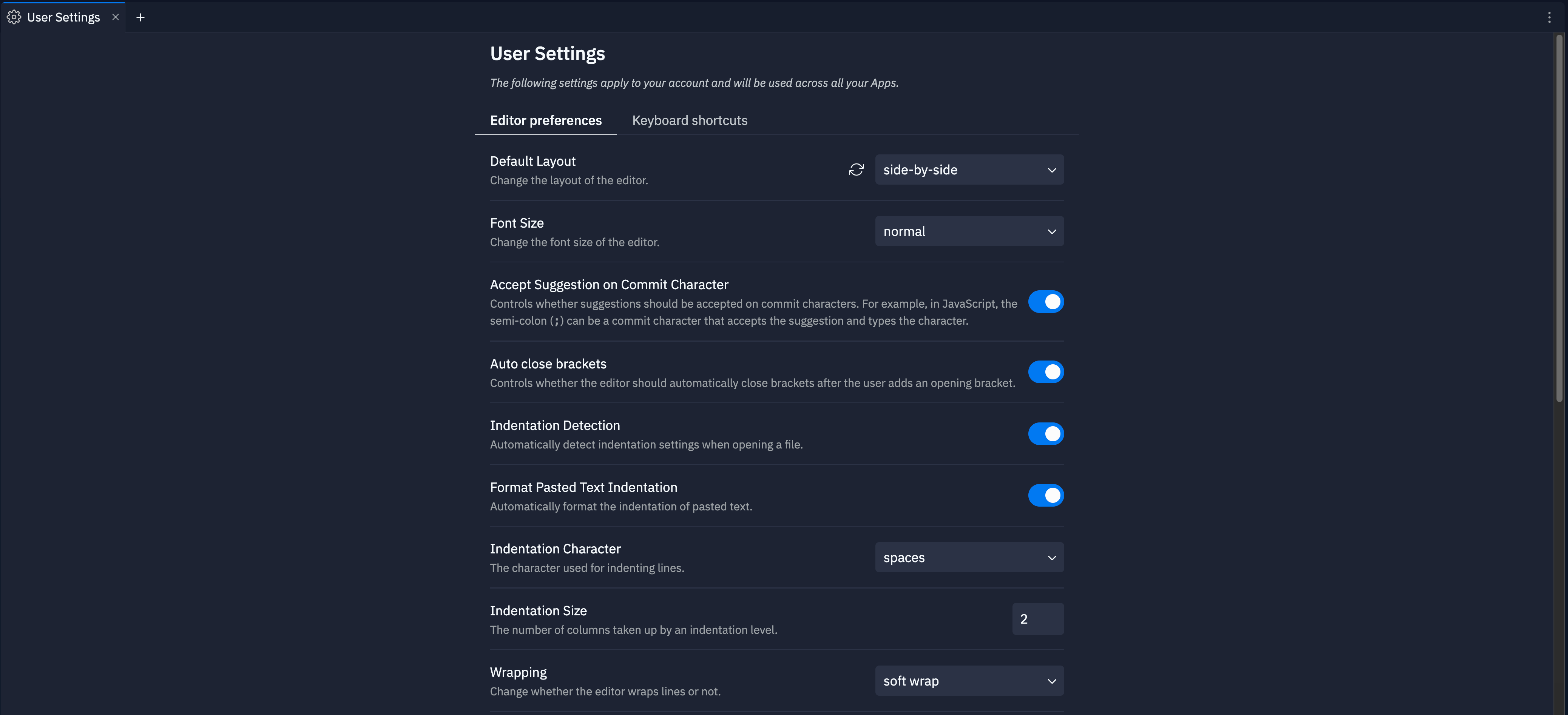
L'outil Paramètres utilisateur de l'Éditeur de projet offre des options pour personnaliser l'apparence, le comportement et
les raccourcis clavier de votre compte.
 ## Fonctionnalités
Vous pouvez personnaliser votre expérience de création d'applications Replit avec ces catégories de paramètres :
* **Personnalisation du thème** : Sélectionnez entre les thèmes clair et sombre pour l'Éditeur de projet
* **Intelligence de code** : Configurez les fonctionnalités alimentées par l'IA qui améliorent votre expérience de création d'applications
* **Préférences de l'éditeur** : Ajustez le comportement et l'apparence de l'éditeur de fichiers
* **Contrôles de notification** : Gérez les préférences d'alerte
* **Options d'accessibilité** : Améliorez le fonctionnement de Replit pour les utilisateurs ayant des besoins spécifiques
* **Raccourcis clavier** : Définissez des combinaisons de touches pour exécuter des actions courantes et naviguer dans l'interface graphique
## Utilisation
Depuis le **Dock d'outils** gauche :
1. Sélectionnez
## Fonctionnalités
Vous pouvez personnaliser votre expérience de création d'applications Replit avec ces catégories de paramètres :
* **Personnalisation du thème** : Sélectionnez entre les thèmes clair et sombre pour l'Éditeur de projet
* **Intelligence de code** : Configurez les fonctionnalités alimentées par l'IA qui améliorent votre expérience de création d'applications
* **Préférences de l'éditeur** : Ajustez le comportement et l'apparence de l'éditeur de fichiers
* **Contrôles de notification** : Gérez les préférences d'alerte
* **Options d'accessibilité** : Améliorez le fonctionnement de Replit pour les utilisateurs ayant des besoins spécifiques
* **Raccourcis clavier** : Définissez des combinaisons de touches pour exécuter des actions courantes et naviguer dans l'interface graphique
## Utilisation
Depuis le **Dock d'outils** gauche :
1. Sélectionnez  **Tous les outils** pour voir une liste des outils de l'Éditeur de projet.
2. Sélectionnez
**Tous les outils** pour voir une liste des outils de l'Éditeur de projet.
2. Sélectionnez  **Paramètres utilisateur**.
Depuis la **Barre de recherche** :
1. Sélectionnez la
**Paramètres utilisateur**.
Depuis la **Barre de recherche** :
1. Sélectionnez la  loupe en haut pour ouvrir l'outil de recherche
2. Tapez « Paramètres utilisateur » pour localiser l'outil et sélectionnez-le dans les résultats.
### Apparence
Personnalisez les paramètres suivants liés à l'apparence de l'Éditeur de projet :
* **Sélection du thème** : Choisissez parmi les préréglages de thèmes clair et sombre, les thèmes de la communauté, ou votre thème personnalisé
* **Thèmes personnalisés** : Créez des palettes de couleurs personnalisées à l'aide de l'éditeur de [Thèmes](/fr/references/editor/themes)
### Préférences de l'éditeur de fichiers
Contrôlez l'apparence et le comportement de l'éditeur de fichiers à l'aide des paramètres suivants :
* **Taille de police** : Ajustez la taille du texte pour une meilleure lisibilité
* **Fermeture automatique des crochets** : Insérez automatiquement les crochets fermants lorsque vous tapez un crochet ouvrant
* **Détection de l'indentation** : Détectez automatiquement les paramètres d'indentation lorsque vous ouvrez un fichier
* **Formatage de l'indentation du texte collé** : Reformatez le code collé pour suivre une indentation correcte
* **Caractère d'indentation** : Choisissez entre les espaces et les tabulations pour indenter le code
* **Taille d'indentation** : Définissez le nombre de colonnes pour chaque niveau d'indentation
* **Retour à la ligne** : Configurez le comportement du retour à la ligne
* **Minimap** : Incluez un aperçu de code navigable dans une barre latérale
* **Touche de modification pour la sélection multiple** : Définissez la touche de modification du clavier pour la sélection de plusieurs fichiers
* **État Git dans l'arborescence de fichiers** : Affichez les indicateurs d'état Git dans l'arborescence de fichiers
### Intelligence de code
Configurez les outils alimentés par l'IA à l'aide des paramètres suivants :
* **Jetons sémantiques** : Utilisez une coloration syntaxique améliorée alimentée par des serveurs de langage
* **Complétion de code IA** : Ajoutez des suggestions de code en ligne au fur et à mesure de votre frappe
* **Accepter la suggestion au caractère de validation** : Acceptez automatiquement les suggestions de code en tapant certains caractères
### Préférences Shell et Aperçu
Personnalisez le comportement de l'outil Shell et Aperçu :
* **Indicateur sonore du Shell** : Émettez des sons lorsque l'outil Shell rencontre des problèmes
* **Aperçu automatique** : Ouvrez l'onglet Aperçu automatiquement lorsqu'un serveur devient disponible
* **Transfert automatique des ports ouverts** : Configurez la gestion des ports nouvellement détectés
### Notifications
Gérez les paramètres de notification suivants :
* **Notification audio de l'Agent** : Émettez des sons lorsque l'Agent demande des retours
* **Notification push de l'Agent** : Recevez des notifications push mobiles lorsque l'Agent demande des retours
#### Alertes de production
**Les alertes de production** constituent un paramètre de notification par e-mail distinct qui vous tient informé de l'état de santé de vos applications publiées. Il est indépendant des e-mails produits et marketing, afin que vous restiez informé de ce qui est important sans bruit supplémentaire.
Activez **Les alertes de production** pour recevoir des e-mails concernant les éléments suivants :
* **Incidents de disponibilité** : Soyez notifié lorsqu'une application publiée tombe en panne ou a des difficultés à rester en ligne.
* **Vulnérabilités de sécurité** : Soyez notifié des faiblesses détectées dans les logiciels dont dépend votre application, afin de pouvoir les corriger avant qu'elles ne causent des problèmes.
* **Mises à jour des modèles** : Soyez notifié lorsqu'un modèle de langage utilisé par votre application change ou nécessite votre attention.
loupe en haut pour ouvrir l'outil de recherche
2. Tapez « Paramètres utilisateur » pour localiser l'outil et sélectionnez-le dans les résultats.
### Apparence
Personnalisez les paramètres suivants liés à l'apparence de l'Éditeur de projet :
* **Sélection du thème** : Choisissez parmi les préréglages de thèmes clair et sombre, les thèmes de la communauté, ou votre thème personnalisé
* **Thèmes personnalisés** : Créez des palettes de couleurs personnalisées à l'aide de l'éditeur de [Thèmes](/fr/references/editor/themes)
### Préférences de l'éditeur de fichiers
Contrôlez l'apparence et le comportement de l'éditeur de fichiers à l'aide des paramètres suivants :
* **Taille de police** : Ajustez la taille du texte pour une meilleure lisibilité
* **Fermeture automatique des crochets** : Insérez automatiquement les crochets fermants lorsque vous tapez un crochet ouvrant
* **Détection de l'indentation** : Détectez automatiquement les paramètres d'indentation lorsque vous ouvrez un fichier
* **Formatage de l'indentation du texte collé** : Reformatez le code collé pour suivre une indentation correcte
* **Caractère d'indentation** : Choisissez entre les espaces et les tabulations pour indenter le code
* **Taille d'indentation** : Définissez le nombre de colonnes pour chaque niveau d'indentation
* **Retour à la ligne** : Configurez le comportement du retour à la ligne
* **Minimap** : Incluez un aperçu de code navigable dans une barre latérale
* **Touche de modification pour la sélection multiple** : Définissez la touche de modification du clavier pour la sélection de plusieurs fichiers
* **État Git dans l'arborescence de fichiers** : Affichez les indicateurs d'état Git dans l'arborescence de fichiers
### Intelligence de code
Configurez les outils alimentés par l'IA à l'aide des paramètres suivants :
* **Jetons sémantiques** : Utilisez une coloration syntaxique améliorée alimentée par des serveurs de langage
* **Complétion de code IA** : Ajoutez des suggestions de code en ligne au fur et à mesure de votre frappe
* **Accepter la suggestion au caractère de validation** : Acceptez automatiquement les suggestions de code en tapant certains caractères
### Préférences Shell et Aperçu
Personnalisez le comportement de l'outil Shell et Aperçu :
* **Indicateur sonore du Shell** : Émettez des sons lorsque l'outil Shell rencontre des problèmes
* **Aperçu automatique** : Ouvrez l'onglet Aperçu automatiquement lorsqu'un serveur devient disponible
* **Transfert automatique des ports ouverts** : Configurez la gestion des ports nouvellement détectés
### Notifications
Gérez les paramètres de notification suivants :
* **Notification audio de l'Agent** : Émettez des sons lorsque l'Agent demande des retours
* **Notification push de l'Agent** : Recevez des notifications push mobiles lorsque l'Agent demande des retours
#### Alertes de production
**Les alertes de production** constituent un paramètre de notification par e-mail distinct qui vous tient informé de l'état de santé de vos applications publiées. Il est indépendant des e-mails produits et marketing, afin que vous restiez informé de ce qui est important sans bruit supplémentaire.
Activez **Les alertes de production** pour recevoir des e-mails concernant les éléments suivants :
* **Incidents de disponibilité** : Soyez notifié lorsqu'une application publiée tombe en panne ou a des difficultés à rester en ligne.
* **Vulnérabilités de sécurité** : Soyez notifié des faiblesses détectées dans les logiciels dont dépend votre application, afin de pouvoir les corriger avant qu'elles ne causent des problèmes.
* **Mises à jour des modèles** : Soyez notifié lorsqu'un modèle de langage utilisé par votre application change ou nécessite votre attention.
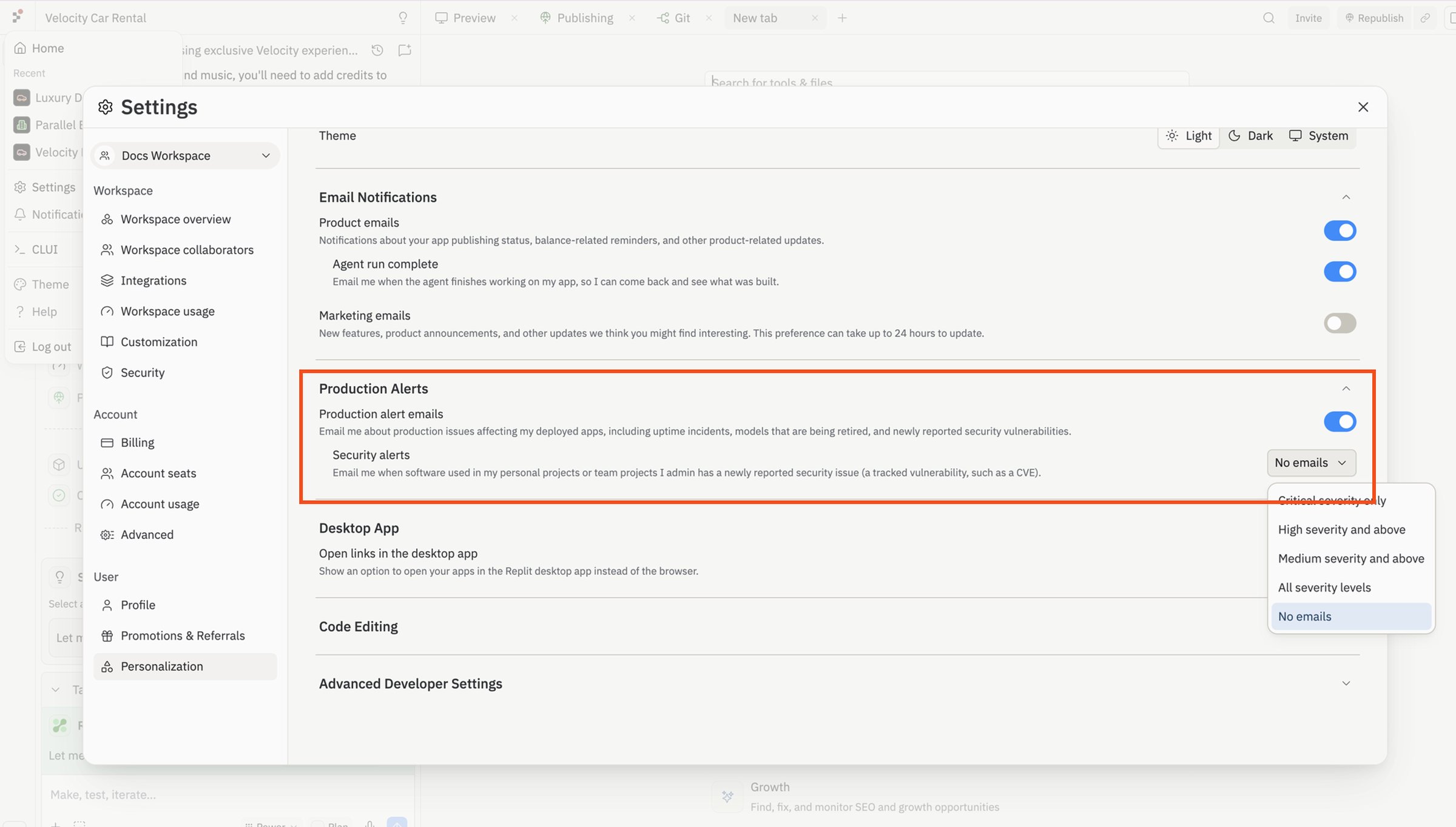 Pour trouver ce paramètre :
1. Ouvrez **Paramètres** depuis votre menu de compte.
2. Sélectionnez l'onglet **Personnalisation**.
3. Faites défiler jusqu'à la section **Notifications par e-mail** pour trouver **Les alertes de production**.
Lorsqu'une application publiée utilise un modèle de langage obsolète, Replit prépare une tâche brouillon pour vous mettre à niveau vers un modèle pris en charge. Vous recevez un e-mail avec un lien vers la tâche, afin de pouvoir finaliser la mise à niveau en un seul examen.
### Accessibilité
Vous pouvez personnaliser le paramètre d'accessibilité suivant :
* **Sortie de terminal accessible** : Activez la compatibilité avec les lecteurs d'écran pour les outils Shell et Console
### Raccourcis clavier
Pour accéder aux préférences de raccourcis clavier, sélectionnez l'onglet **Raccourcis clavier** dans l'outil Paramètres utilisateur.
Vous pouvez rechercher des combinaisons de touches à l'aide des méthodes suivantes :
* **Nom** : Tapez le nom ou la description du raccourci clavier dans le champ de recherche
* **Combinaison de touches** : Sélectionnez le
Pour trouver ce paramètre :
1. Ouvrez **Paramètres** depuis votre menu de compte.
2. Sélectionnez l'onglet **Personnalisation**.
3. Faites défiler jusqu'à la section **Notifications par e-mail** pour trouver **Les alertes de production**.
Lorsqu'une application publiée utilise un modèle de langage obsolète, Replit prépare une tâche brouillon pour vous mettre à niveau vers un modèle pris en charge. Vous recevez un e-mail avec un lien vers la tâche, afin de pouvoir finaliser la mise à niveau en un seul examen.
### Accessibilité
Vous pouvez personnaliser le paramètre d'accessibilité suivant :
* **Sortie de terminal accessible** : Activez la compatibilité avec les lecteurs d'écran pour les outils Shell et Console
### Raccourcis clavier
Pour accéder aux préférences de raccourcis clavier, sélectionnez l'onglet **Raccourcis clavier** dans l'outil Paramètres utilisateur.
Vous pouvez rechercher des combinaisons de touches à l'aide des méthodes suivantes :
* **Nom** : Tapez le nom ou la description du raccourci clavier dans le champ de recherche
* **Combinaison de touches** : Sélectionnez le  et saisissez la combinaison de touches
Utilisez les actions suivantes pour gérer les raccourcis :
* **Ajouter** : Sélectionnez **Ajouter un raccourci**
* **Mettre à jour** : Sélectionnez l'icône
et saisissez la combinaison de touches
Utilisez les actions suivantes pour gérer les raccourcis :
* **Ajouter** : Sélectionnez **Ajouter un raccourci**
* **Mettre à jour** : Sélectionnez l'icône  crayon
* **Supprimer** : Sélectionnez l'icône
crayon
* **Supprimer** : Sélectionnez l'icône  corbeille