> ## Documentation Index
> Fetch the complete documentation index at: https://docs.replit.com/llms.txt
> Use this file to discover all available pages before exploring further.
# Shell
> Apprenez à utiliser le Shell pour exécuter des commandes dans l'Éditeur de projet.
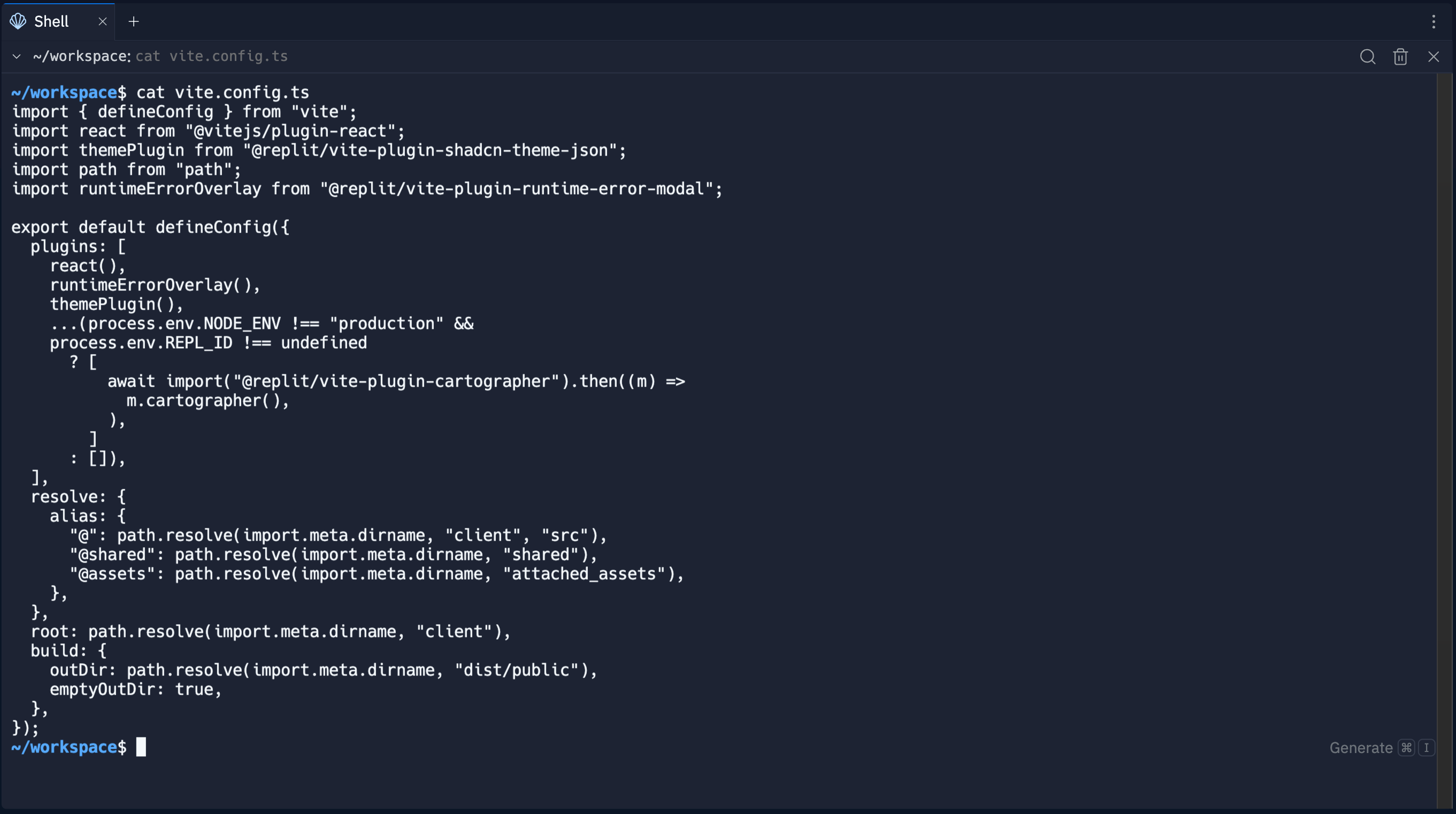
Le Shell vous permet d'effectuer des tâches sur le système d'exploitation dans l'Éditeur de projet, comme gérer des fichiers,
installer des packages et exécuter des scripts. Il fournit une puissante interface textuelle pour
interagir avec votre environnement Replit.
Vous pouvez utiliser le Shell pour effectuer les tâches suivantes dans l'Éditeur de projet :
* Exécuter des scripts et des programmes
* Installer et exécuter des outils et packages Linux populaires
* Télécharger et téléverser des fichiers depuis et vers Internet
* Gérer les fichiers et répertoires du projet
Pour une meilleure gestion des workflows, préférez le bouton **Exécuter** plutôt que de lancer votre application depuis
le Shell. Le workflow démarré par le bouton **Exécuter** envoie la sortie vers l'outil Console,
qui fournit un moyen structuré d'examiner les journaux.
 ## Fonctionnalités
Le Shell offre les capacités suivantes :
* **Exécuter plusieurs shells** : Ouvrez plusieurs instances de shell pour travailler sur différentes tâches simultanément
* **Rechercher du texte** : Trouvez du texte spécifique dans la sortie du shell
## Utilisation
Depuis le **Dock d'outils** gauche :
1. Sélectionnez
## Fonctionnalités
Le Shell offre les capacités suivantes :
* **Exécuter plusieurs shells** : Ouvrez plusieurs instances de shell pour travailler sur différentes tâches simultanément
* **Rechercher du texte** : Trouvez du texte spécifique dans la sortie du shell
## Utilisation
Depuis le **Dock d'outils** gauche :
1. Sélectionnez  **Tous les outils** pour voir une liste des outils de l'Éditeur de projet.
2. Sélectionnez
**Tous les outils** pour voir une liste des outils de l'Éditeur de projet.
2. Sélectionnez  **Shell**.
Depuis la **Barre de recherche** :
1. Sélectionnez la
**Shell**.
Depuis la **Barre de recherche** :
1. Sélectionnez la  loupe en haut pour ouvrir l'outil de recherche
2. Tapez « Shell » pour localiser l'outil et sélectionnez-le dans les résultats.
### Recherche de texte
Les étapes suivantes décrivent comment accéder et utiliser l'outil de recherche de texte :
1. Sélectionnez la loupe en haut à droite de l'onglet Shell pour ouvrir la boîte de dialogue de recherche.
2. Entrez un terme de recherche et sélectionnez **Suivant** pour naviguer entre les correspondances.
3. Utilisez **Précédent** pour revenir aux correspondances précédentes.
4. Sélectionnez **Quitter** ou cliquez en dehors de la boîte de dialogue pour quitter la recherche de texte.
### Plusieurs shells
Pour créer un nouveau shell, sélectionnez le menu en haut à gauche de l'onglet **Shell** avec la flèche et sélectionnez **Nouveau shell** comme indiqué ci-dessous :
loupe en haut pour ouvrir l'outil de recherche
2. Tapez « Shell » pour localiser l'outil et sélectionnez-le dans les résultats.
### Recherche de texte
Les étapes suivantes décrivent comment accéder et utiliser l'outil de recherche de texte :
1. Sélectionnez la loupe en haut à droite de l'onglet Shell pour ouvrir la boîte de dialogue de recherche.
2. Entrez un terme de recherche et sélectionnez **Suivant** pour naviguer entre les correspondances.
3. Utilisez **Précédent** pour revenir aux correspondances précédentes.
4. Sélectionnez **Quitter** ou cliquez en dehors de la boîte de dialogue pour quitter la recherche de texte.
### Plusieurs shells
Pour créer un nouveau shell, sélectionnez le menu en haut à gauche de l'onglet **Shell** avec la flèche et sélectionnez **Nouveau shell** comme indiqué ci-dessous :
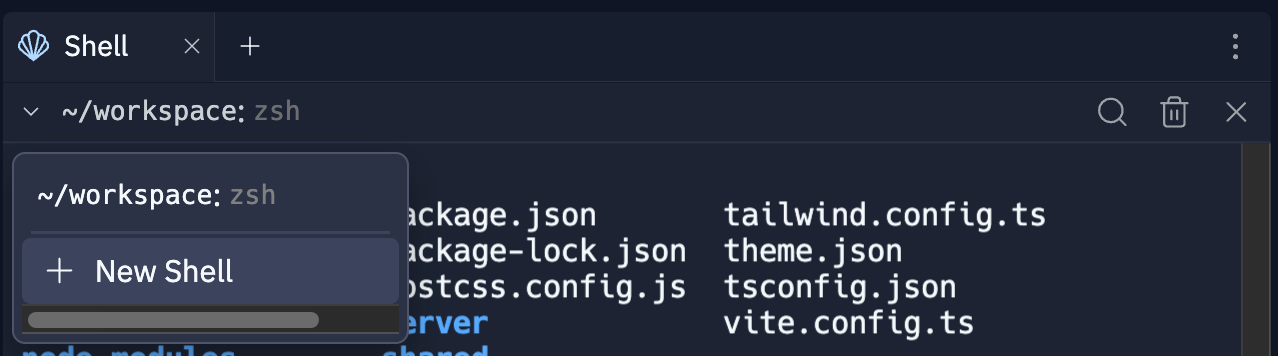 Utilisez le même menu pour basculer entre les shells. L'Éditeur de projet étiquette chaque shell avec la dernière commande exécutée pour vous aider à les identifier.
Lorsque vous ouvrez plus d'un shell, Replit ferme automatiquement les instances de shell inactives.
Un shell inactif est non sélectionné et n'exécute aucun processus utilisateur.
## Étapes suivantes
Pour en savoir plus sur les outils connexes de l'Éditeur de projet, consultez les ressources suivantes :
* [Console](/fr/references/editor/console/) : Apprenez à utiliser la Console pour surveiller les workflows de votre application Replit.
Utilisez le même menu pour basculer entre les shells. L'Éditeur de projet étiquette chaque shell avec la dernière commande exécutée pour vous aider à les identifier.
Lorsque vous ouvrez plus d'un shell, Replit ferme automatiquement les instances de shell inactives.
Un shell inactif est non sélectionné et n'exécute aucun processus utilisateur.
## Étapes suivantes
Pour en savoir plus sur les outils connexes de l'Éditeur de projet, consultez les ressources suivantes :
* [Console](/fr/references/editor/console/) : Apprenez à utiliser la Console pour surveiller les workflows de votre application Replit.