> ## Documentation Index
> Fetch the complete documentation index at: https://docs.replit.com/llms.txt
> Use this file to discover all available pages before exploring further.
# Vidéos animées
> Apprenez à créer des vidéos animées avec Agent — décrivez ce que vous souhaitez en langage courant et exportez des motion graphics soignés.
Créez des vidéos animées professionnelles avec Replit Agent. Décrivez la vidéo souhaitée en langage courant, et Agent génère des motion graphics que vous pouvez exporter et partager — sans compétences en montage vidéo ni agences coûteuses.
## Vue d'ensemble
Replit Animation vous permet de créer des motion graphics soignés entièrement grâce à une conversation avec Agent. Il s'agit d'animations programmatiques construites avec React — Remotion n'est pas utilisé ; les Vidéos animées reposent plutôt sur une combinaison de bibliothèques d'animation de sites web et de compétences Agent personnalisées. Ce n'est pas de la vidéo générée par IA comme Runway ou Sora. Vos vidéos peuvent inclure des superpositions de texte, des transitions fluides, des images générées par IA et bien plus encore.
Les vidéos se lancent automatiquement en boucle dans le volet Aperçu, et vous pouvez les itérer en discutant avec Agent, tout comme pour créer n'importe quelle autre application.
**Disponible pour tous les builders**, y compris le niveau gratuit.
## Créer une vidéo animée
Vous pouvez commencer à créer une vidéo animée de deux façons depuis la page d'accueil de Replit :
### Option 1 : Saisir une invite
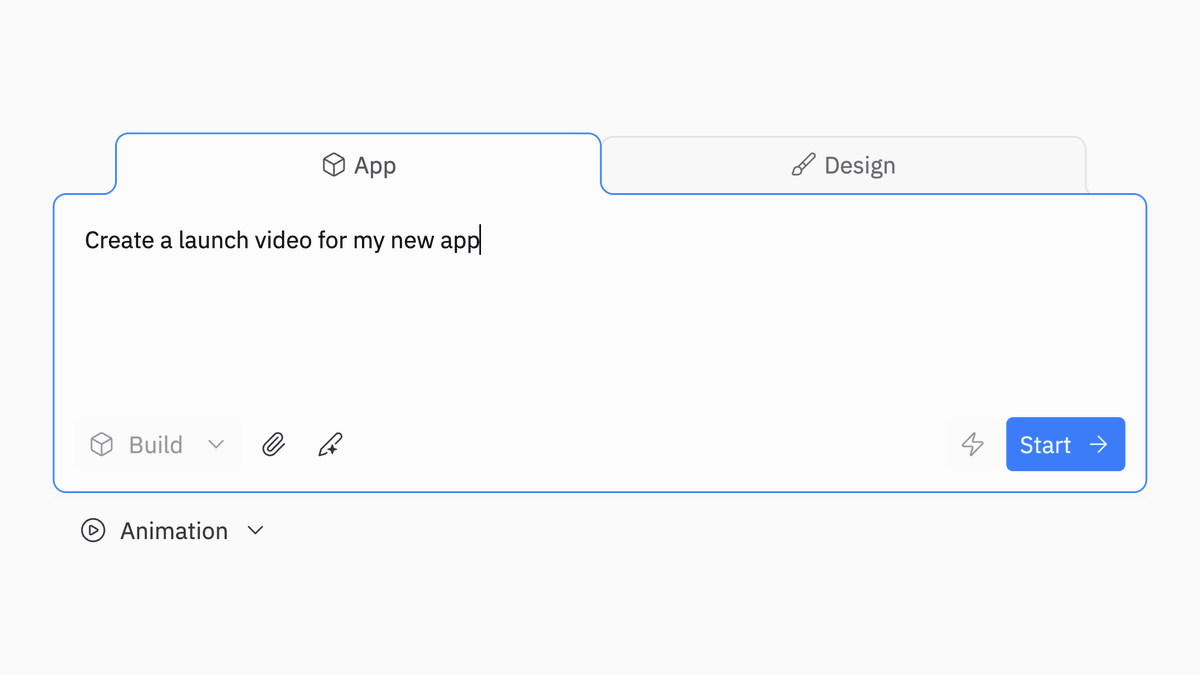
Sélectionnez l'onglet **App** sur la page d'accueil et saisissez une invite décrivant la vidéo souhaitée. Agent détecte automatiquement les invites liées à la vidéo et sélectionne la pile Vidéo animée.
Exemples d'invites :
* « Fais une vidéo promotionnelle pour ma nouvelle marque d'eau pétillante »
* « Crée une vidéo explicative de 30 secondes sur le fonctionnement des grands modèles de langage »
* « Fais une vidéo promotionnelle cinématographique pour la ville d'Austin, Texas »
 ### Option 2 : Sélectionner dans le menu déroulant
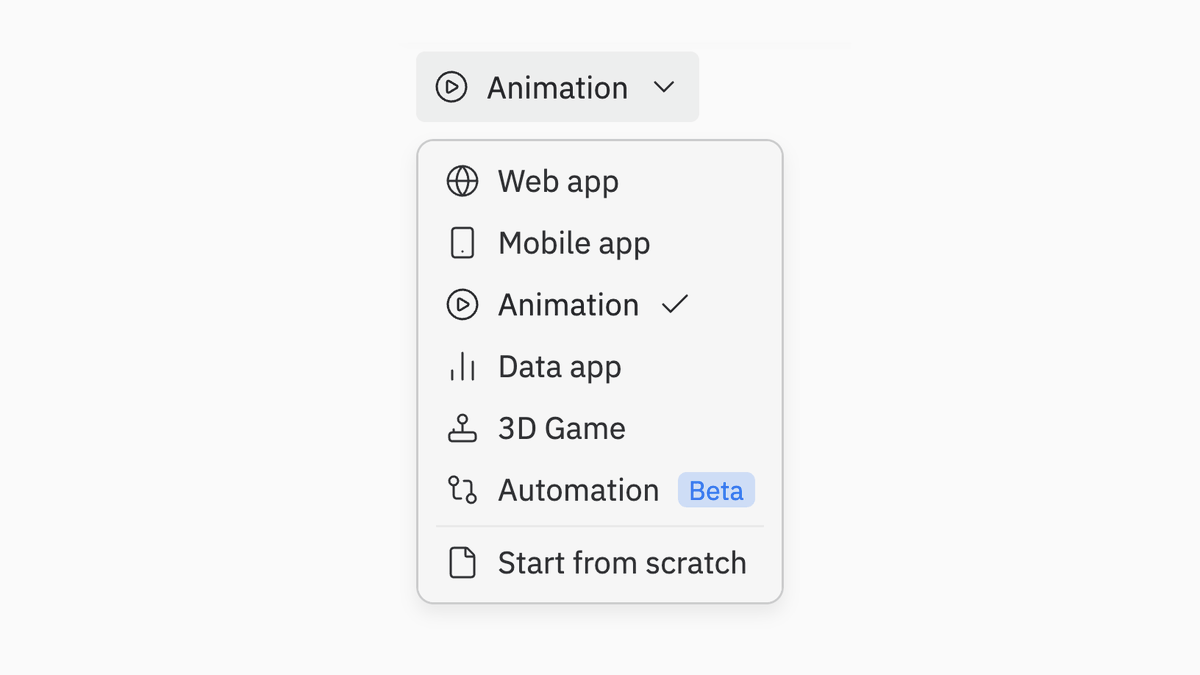
1. Accédez à l'onglet **App** sur la page d'accueil.
2. Ouvrez le menu déroulant du type d'application.
3. Sélectionnez **Animation**.
4. Saisissez une description de la vidéo que vous souhaitez créer.
### Option 2 : Sélectionner dans le menu déroulant
1. Accédez à l'onglet **App** sur la page d'accueil.
2. Ouvrez le menu déroulant du type d'application.
3. Sélectionnez **Animation**.
4. Saisissez une description de la vidéo que vous souhaitez créer.
 Une fois qu'Agent commence à construire, il génère l'animation et l'affiche dans le volet d'aperçu. Vous pouvez regarder la vidéo se lancer automatiquement en boucle et continuer à discuter pour apporter des modifications.
## Itérer sur votre vidéo
Après qu'Agent a généré la première version, vous pouvez l'affiner grâce à une conversation. Voici quelques approches qui fonctionnent bien :
* **Utilisez le bouton Améliorer l'invite** dans la saisie du chat, qui est spécifiquement ajusté pour les invites vidéo.
* **Demandez des améliorations** — dire quelque chose comme « améliore-la » ou « ajoute des animations plus complexes dans les scènes, sois plus créatif » après avoir examiné la première version tend à produire de bons résultats.
* **Soyez précis** sur ce que vous souhaitez modifier — par exemple, « rends les transitions plus fluides », « change la palette de couleurs en bleu foncé et or » ou « ajoute une révélation du logo à la fin ».
Si vous soumettez quelques invites différentes, vous serez probablement satisfait d'au moins un des résultats.
## Exporter votre vidéo
Lorsque votre vidéo est satisfaisante, vous pouvez l'exporter en fichier MP4.
1. Localisez le bouton **Exporter** en haut à droite du volet Aperçu.
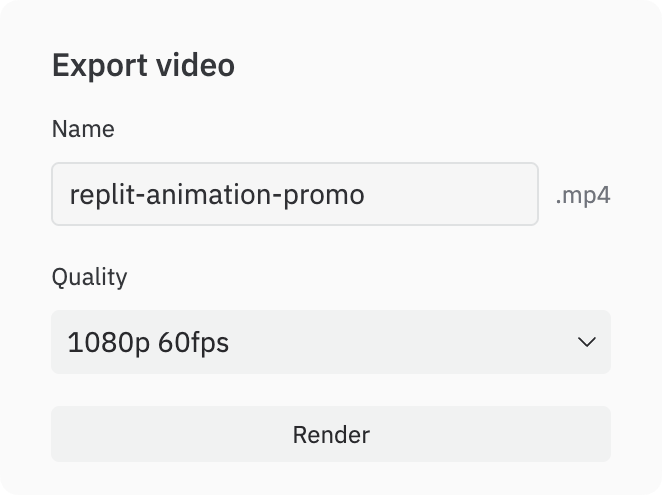
2. Sélectionnez vos paramètres de qualité préférés :
* **Résolution** : 720p ou 1080p
* **Fréquence d'images** : 30fps ou 60fps
3. Sélectionnez **Exporter**. Le rendu peut prendre quelques minutes selon la complexité de la vidéo.
4. Une fois le rendu terminé, le fichier MP4 se télécharge automatiquement.
Une fois qu'Agent commence à construire, il génère l'animation et l'affiche dans le volet d'aperçu. Vous pouvez regarder la vidéo se lancer automatiquement en boucle et continuer à discuter pour apporter des modifications.
## Itérer sur votre vidéo
Après qu'Agent a généré la première version, vous pouvez l'affiner grâce à une conversation. Voici quelques approches qui fonctionnent bien :
* **Utilisez le bouton Améliorer l'invite** dans la saisie du chat, qui est spécifiquement ajusté pour les invites vidéo.
* **Demandez des améliorations** — dire quelque chose comme « améliore-la » ou « ajoute des animations plus complexes dans les scènes, sois plus créatif » après avoir examiné la première version tend à produire de bons résultats.
* **Soyez précis** sur ce que vous souhaitez modifier — par exemple, « rends les transitions plus fluides », « change la palette de couleurs en bleu foncé et or » ou « ajoute une révélation du logo à la fin ».
Si vous soumettez quelques invites différentes, vous serez probablement satisfait d'au moins un des résultats.
## Exporter votre vidéo
Lorsque votre vidéo est satisfaisante, vous pouvez l'exporter en fichier MP4.
1. Localisez le bouton **Exporter** en haut à droite du volet Aperçu.
2. Sélectionnez vos paramètres de qualité préférés :
* **Résolution** : 720p ou 1080p
* **Fréquence d'images** : 30fps ou 60fps
3. Sélectionnez **Exporter**. Le rendu peut prendre quelques minutes selon la complexité de la vidéo.
4. Une fois le rendu terminé, le fichier MP4 se télécharge automatiquement.
 Vous pouvez également sélectionner **Publier** pour partager un lien vers la vidéo.
**Temps d'export** : Les vidéos plus longues ou plus complexes peuvent prendre plusieurs minutes à effectuer le rendu. L'export s'exécute côté serveur, vous pouvez donc continuer à travailler pendant qu'il est en cours de traitement.
## Cas d'utilisation
Les Vidéos animées conviennent à une large gamme de besoins créatifs et professionnels :
* **Vidéos de lancement de produit** — Annoncez une nouvelle application, fonctionnalité ou sortie de produit avec une promo soignée.
* **Vidéos de marque et cinématiques** — Créez des vidéos visuellement riches pour des entreprises, des villes, des universités ou des événements.
* **Vidéos explicatives** — Expliquez comment un produit, une fonctionnalité ou un concept fonctionne en 30 à 60 secondes.
* **Contenu pour les réseaux sociaux** — Créez des motion graphics accrocheurs pour Twitter/X, LinkedIn, Instagram ou TikTok.
* **Vidéos de page d'atterrissage** — Ajoutez des sections héroïques animées ou des vidéos d'arrière-plan à votre site web.
* **Vidéos de collecte de fonds et de mises à jour investisseurs** — Créez des vidéos d'annonce professionnelles pour des jalons.
## Spécifications vidéo
| Propriété | Détails |
| ---------------------- | ---------------------------------------------------------------------------------------------------------------------------------------- |
| **Format** | MP4 |
| **Résolution** | 720p ou 1080p |
| **Fréquence d'images** | 30fps ou 60fps |
| **Format d'image** | 16:9 (par défaut) |
| **Rendu** | Côté serveur ; bibliothèques d'animation (typiquement utilisées pour les sites web) plus compétences Agent personnalisées — pas Remotion |
| **Lecture** | Boucle de lecture automatique dans le volet d'aperçu |
## Questions fréquentes
* **Puis-je mettre en pause ou lire la vidéo ?** L'Aperçu n'inclut pas de contrôles lecture/pause intégrés. Les vidéos se lancent toujours automatiquement en boucle. Si vous souhaitez une lecture/pause (ou une sélection de scène) dans votre vidéo, vous pouvez demander à Agent de les ajouter — bien que l'ajout de ces contrôles puisse parfois dégrader la qualité du design, vous préférerez peut-être conserver la boucle par défaut.
* **Y a-t-il une sélection de scènes ?** Il n'y a pas de sélecteur de scènes intégré dans l'aperçu. Vous pouvez demander à Agent d'ajouter une sélection de scènes ou d'autres contrôles si vous le souhaitez ; le même compromis s'applique que ci-dessus.
## Limitations
Les Vidéos animées sont une nouvelle fonctionnalité et présentent certaines limitations actuelles à connaître :
* **Animation programmatique uniquement** : Les vidéos sont des motion graphics basés sur React. Ce n'est pas de la vidéo générée par IA (comme Runway ou Sora) — bien qu'elle puisse générer des vidéos et les utiliser dans le code.
* **Temps de rendu** : Les animations complexes peuvent prendre plusieurs minutes à exporter. Les vidéos plus simples se rendent plus rapidement.
* **Des itérations peuvent être nécessaires** : Bien que de nombreuses invites produisent de bons résultats en une seule fois, vous devrez peut-être itérer à travers 2 à 3 versions pour obtenir le résultat exact que vous souhaitez. Utiliser le bouton Améliorer l'invite pour l'invite initiale et donner des retours après le premier point de contrôle aide.
## Prochaines étapes
* **Essayez des exemples d'invites** : Commencez avec l'une des invites de démonstration ci-dessus pour voir ce que les Vidéos animées peuvent faire.
* **Utilisez Améliorer l'invite** : Le bouton Améliorer l'invite dans le chat est ajusté pour les invites vidéo et tend à améliorer les résultats.
* **Publiez ou téléchargez** : Exportez votre vidéo terminée en MP4 ou publiez-la pour partager un lien.
* **Explorez d'autres types d'applications** : En savoir plus sur la [création d'applications avec Agent](/references/agent/overview) ou la création de designs visuels avec le [Canevas](/learn/design/canvas).
Vous pouvez également sélectionner **Publier** pour partager un lien vers la vidéo.
**Temps d'export** : Les vidéos plus longues ou plus complexes peuvent prendre plusieurs minutes à effectuer le rendu. L'export s'exécute côté serveur, vous pouvez donc continuer à travailler pendant qu'il est en cours de traitement.
## Cas d'utilisation
Les Vidéos animées conviennent à une large gamme de besoins créatifs et professionnels :
* **Vidéos de lancement de produit** — Annoncez une nouvelle application, fonctionnalité ou sortie de produit avec une promo soignée.
* **Vidéos de marque et cinématiques** — Créez des vidéos visuellement riches pour des entreprises, des villes, des universités ou des événements.
* **Vidéos explicatives** — Expliquez comment un produit, une fonctionnalité ou un concept fonctionne en 30 à 60 secondes.
* **Contenu pour les réseaux sociaux** — Créez des motion graphics accrocheurs pour Twitter/X, LinkedIn, Instagram ou TikTok.
* **Vidéos de page d'atterrissage** — Ajoutez des sections héroïques animées ou des vidéos d'arrière-plan à votre site web.
* **Vidéos de collecte de fonds et de mises à jour investisseurs** — Créez des vidéos d'annonce professionnelles pour des jalons.
## Spécifications vidéo
| Propriété | Détails |
| ---------------------- | ---------------------------------------------------------------------------------------------------------------------------------------- |
| **Format** | MP4 |
| **Résolution** | 720p ou 1080p |
| **Fréquence d'images** | 30fps ou 60fps |
| **Format d'image** | 16:9 (par défaut) |
| **Rendu** | Côté serveur ; bibliothèques d'animation (typiquement utilisées pour les sites web) plus compétences Agent personnalisées — pas Remotion |
| **Lecture** | Boucle de lecture automatique dans le volet d'aperçu |
## Questions fréquentes
* **Puis-je mettre en pause ou lire la vidéo ?** L'Aperçu n'inclut pas de contrôles lecture/pause intégrés. Les vidéos se lancent toujours automatiquement en boucle. Si vous souhaitez une lecture/pause (ou une sélection de scène) dans votre vidéo, vous pouvez demander à Agent de les ajouter — bien que l'ajout de ces contrôles puisse parfois dégrader la qualité du design, vous préférerez peut-être conserver la boucle par défaut.
* **Y a-t-il une sélection de scènes ?** Il n'y a pas de sélecteur de scènes intégré dans l'aperçu. Vous pouvez demander à Agent d'ajouter une sélection de scènes ou d'autres contrôles si vous le souhaitez ; le même compromis s'applique que ci-dessus.
## Limitations
Les Vidéos animées sont une nouvelle fonctionnalité et présentent certaines limitations actuelles à connaître :
* **Animation programmatique uniquement** : Les vidéos sont des motion graphics basés sur React. Ce n'est pas de la vidéo générée par IA (comme Runway ou Sora) — bien qu'elle puisse générer des vidéos et les utiliser dans le code.
* **Temps de rendu** : Les animations complexes peuvent prendre plusieurs minutes à exporter. Les vidéos plus simples se rendent plus rapidement.
* **Des itérations peuvent être nécessaires** : Bien que de nombreuses invites produisent de bons résultats en une seule fois, vous devrez peut-être itérer à travers 2 à 3 versions pour obtenir le résultat exact que vous souhaitez. Utiliser le bouton Améliorer l'invite pour l'invite initiale et donner des retours après le premier point de contrôle aide.
## Prochaines étapes
* **Essayez des exemples d'invites** : Commencez avec l'une des invites de démonstration ci-dessus pour voir ce que les Vidéos animées peuvent faire.
* **Utilisez Améliorer l'invite** : Le bouton Améliorer l'invite dans le chat est ajusté pour les invites vidéo et tend à améliorer les résultats.
* **Publiez ou téléchargez** : Exportez votre vidéo terminée en MP4 ou publiez-la pour partager un lien.
* **Explorez d'autres types d'applications** : En savoir plus sur la [création d'applications avec Agent](/references/agent/overview) ou la création de designs visuels avec le [Canevas](/learn/design/canvas).