> ## Documentation Index
> Fetch the complete documentation index at: https://docs.replit.com/llms.txt
> Use this file to discover all available pages before exploring further.
# Compétences Agent
> Préservez les modèles, conventions et solutions entre les sessions avec les Compétences Agent.
 ## Qu'est-ce qu'une Compétence ?
Une compétence est un dossier. À l'intérieur se trouve un fichier appelé `SKILL.md` avec les instructions qu'Agent suit, ainsi que tous les fichiers de support auxquels vous voulez qu'il se réfère. Les compétences vivent dans le répertoire `/.agents/skills` de votre projet et sont conformes à la [spécification des Compétences Agent](https://agentskills.io/specification) — un standard ouvert qui fonctionne avec tous les agents.
Agent voit le nom et la description de chaque Compétence installée, mais ne charge le contenu complet que lorsque c'est pertinent pour la tâche en cours. Les compétences sont donc efficaces en contexte : vous pouvez en installer beaucoup sans dégrader la sortie d'Agent.
## Compétences prédéfinies
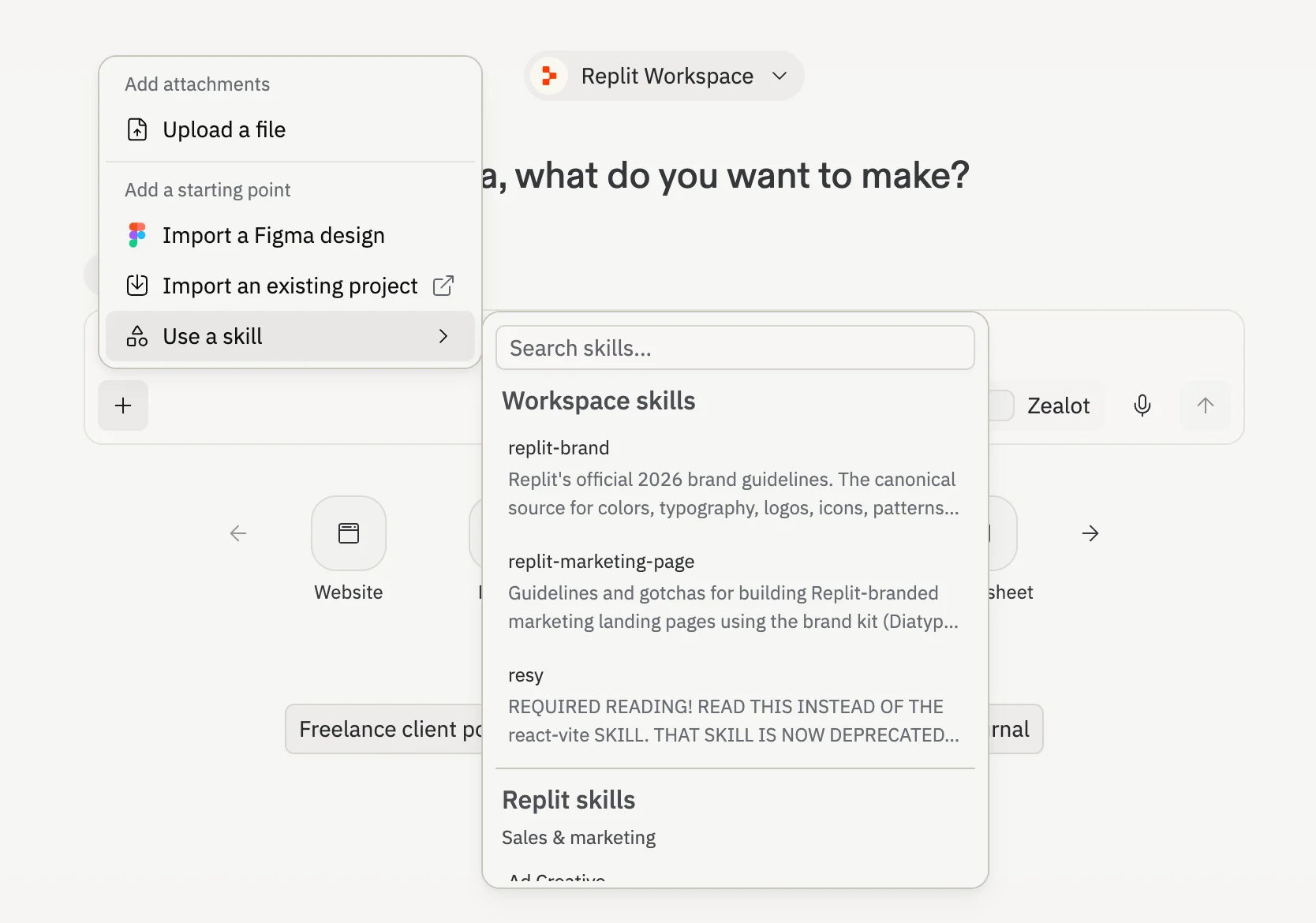
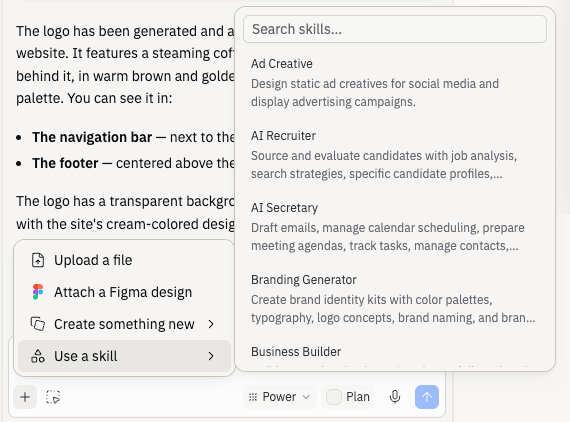
Replit est livré avec des compétences prédéfinies disponibles depuis le sélecteur **Utiliser une compétence** dans le chat et depuis le sélecteur de point de départ des nouveaux projets. Ces compétences fonctionnent dans chaque projet sans installation. Pour le catalogue complet, les compétences partenaires et comment les installer, consultez le [Répertoire de compétences](/fr/references/agent/skills-directory).
Pour ajouter une compétence prédéfinie, ouvrez le sélecteur **Utiliser une compétence** depuis la saisie du chat et sélectionnez une compétence, ou demandez simplement à Agent de charger la compétence.
## Qu'est-ce qu'une Compétence ?
Une compétence est un dossier. À l'intérieur se trouve un fichier appelé `SKILL.md` avec les instructions qu'Agent suit, ainsi que tous les fichiers de support auxquels vous voulez qu'il se réfère. Les compétences vivent dans le répertoire `/.agents/skills` de votre projet et sont conformes à la [spécification des Compétences Agent](https://agentskills.io/specification) — un standard ouvert qui fonctionne avec tous les agents.
Agent voit le nom et la description de chaque Compétence installée, mais ne charge le contenu complet que lorsque c'est pertinent pour la tâche en cours. Les compétences sont donc efficaces en contexte : vous pouvez en installer beaucoup sans dégrader la sortie d'Agent.
## Compétences prédéfinies
Replit est livré avec des compétences prédéfinies disponibles depuis le sélecteur **Utiliser une compétence** dans le chat et depuis le sélecteur de point de départ des nouveaux projets. Ces compétences fonctionnent dans chaque projet sans installation. Pour le catalogue complet, les compétences partenaires et comment les installer, consultez le [Répertoire de compétences](/fr/references/agent/skills-directory).
Pour ajouter une compétence prédéfinie, ouvrez le sélecteur **Utiliser une compétence** depuis la saisie du chat et sélectionnez une compétence, ou demandez simplement à Agent de charger la compétence.
 ## Portée des compétences
Les compétences peuvent être définies à différents niveaux :
| Portée | Disponibilité | Où elle vit |
| ---------------------------- | ------------------------------------------------- | ------------------------------------------------------------------------------------------------------------------------------- |
| **Niveau projet** | Spécifique à un projet | Versionné avec vos fichiers dans `/.agents/skills` |
| **Niveau espace de travail** | Disponible pour tous dans votre espace de travail | Géré de manière centralisée dans les Paramètres de l'espace de travail |
| **Entreprise** | Normes à l'échelle de l'entreprise | Inclus dans les [modèles personnalisés](/fr/teams/custom-templates) et les [systèmes de design](/fr/teams/custom-design-system) |
Pour les compétences au niveau de l'espace de travail, consultez [Personnalisation d'Agent](/fr/references/agent/agent-customization) pour configurer des compétences d'espace de travail et des instructions personnalisées pour votre équipe.
## Comment Agent charge les compétences
Agent lit les métadonnées (nom et description) de chaque compétence installée à chaque chat. Le contenu complet d'une compétence ne se charge que lorsqu'Agent détermine que la compétence est pertinente pour la tâche en cours. Cela maintient le contenu des compétences hors de la fenêtre de contexte jusqu'à ce que ce soit nécessaire.
Les compétences installées persistent dans votre projet entre les sessions Agent et peuvent être commitées dans le contrôle de version pour le partage en équipe.
## Travailler avec d'autres outils de codage IA
Si vous travaillez sur plusieurs outils de codage IA, [rulesync](https://github.com/dyoshikawa/rulesync) prend en charge Replit et vous aide à maintenir des configurations cohérentes.
Vous pouvez importer des compétences d'autres assistants de codage IA :
```bash theme={null}
npx rulesync init
npx rulesync import --targets claudecode --features skills
npx rulesync generate --targets replit --features skills
```
Cela vous permet de maintenir un ensemble unique de compétences qui fonctionnent dans différents environnements de développement.
## Prochaines étapes
* [Personnalisation d'Agent](/fr/references/agent/agent-customization) — Rendez les compétences et les instructions personnalisées disponibles dans tout votre espace de travail
* [Répertoire de compétences](/fr/references/agent/skills-directory) — Parcourez les compétences construites par Replit et nos partenaires
* [Utiliser les Compétences Agent](/fr/build/use-agent-skills) — Guide pratique pour utiliser les compétences dans le chat ou les installer dans un projet
* [Compétences Agent](/fr/learn/agent-skills) — Quand et comment utiliser les compétences efficacement
* [Spécification des Compétences Agent](https://agentskills.io/specification) — Standard ouvert pour rédiger des compétences
* **Entreprise** : incluez des compétences dans les [modèles personnalisés](/fr/teams/custom-templates) et les [systèmes de design](/fr/teams/custom-design-system) pour votre organisation
## Portée des compétences
Les compétences peuvent être définies à différents niveaux :
| Portée | Disponibilité | Où elle vit |
| ---------------------------- | ------------------------------------------------- | ------------------------------------------------------------------------------------------------------------------------------- |
| **Niveau projet** | Spécifique à un projet | Versionné avec vos fichiers dans `/.agents/skills` |
| **Niveau espace de travail** | Disponible pour tous dans votre espace de travail | Géré de manière centralisée dans les Paramètres de l'espace de travail |
| **Entreprise** | Normes à l'échelle de l'entreprise | Inclus dans les [modèles personnalisés](/fr/teams/custom-templates) et les [systèmes de design](/fr/teams/custom-design-system) |
Pour les compétences au niveau de l'espace de travail, consultez [Personnalisation d'Agent](/fr/references/agent/agent-customization) pour configurer des compétences d'espace de travail et des instructions personnalisées pour votre équipe.
## Comment Agent charge les compétences
Agent lit les métadonnées (nom et description) de chaque compétence installée à chaque chat. Le contenu complet d'une compétence ne se charge que lorsqu'Agent détermine que la compétence est pertinente pour la tâche en cours. Cela maintient le contenu des compétences hors de la fenêtre de contexte jusqu'à ce que ce soit nécessaire.
Les compétences installées persistent dans votre projet entre les sessions Agent et peuvent être commitées dans le contrôle de version pour le partage en équipe.
## Travailler avec d'autres outils de codage IA
Si vous travaillez sur plusieurs outils de codage IA, [rulesync](https://github.com/dyoshikawa/rulesync) prend en charge Replit et vous aide à maintenir des configurations cohérentes.
Vous pouvez importer des compétences d'autres assistants de codage IA :
```bash theme={null}
npx rulesync init
npx rulesync import --targets claudecode --features skills
npx rulesync generate --targets replit --features skills
```
Cela vous permet de maintenir un ensemble unique de compétences qui fonctionnent dans différents environnements de développement.
## Prochaines étapes
* [Personnalisation d'Agent](/fr/references/agent/agent-customization) — Rendez les compétences et les instructions personnalisées disponibles dans tout votre espace de travail
* [Répertoire de compétences](/fr/references/agent/skills-directory) — Parcourez les compétences construites par Replit et nos partenaires
* [Utiliser les Compétences Agent](/fr/build/use-agent-skills) — Guide pratique pour utiliser les compétences dans le chat ou les installer dans un projet
* [Compétences Agent](/fr/learn/agent-skills) — Quand et comment utiliser les compétences efficacement
* [Spécification des Compétences Agent](https://agentskills.io/specification) — Standard ouvert pour rédiger des compétences
* **Entreprise** : incluez des compétences dans les [modèles personnalisés](/fr/teams/custom-templates) et les [systèmes de design](/fr/teams/custom-design-system) pour votre organisation