> ## Documentation Index
> Fetch the complete documentation index at: https://docs.replit.com/llms.txt
> Use this file to discover all available pages before exploring further.
# Personnalisation d'Agent
> Enseignez à Agent les conventions de votre équipe avec des instructions personnalisées et des compétences à l'échelle de l'espace de travail, gérées de manière centralisée dans les Paramètres de l'espace de travail.
La Personnalisation d'Agent donne à Agent le contexte dont il a besoin pour travailler comme vous et votre équipe travaillez, dès la première invite. Au lieu de réexpliquer vos conventions dans chaque projet, vous les définissez une fois pour votre espace de travail et Agent les applique partout.
Elle comporte deux parties :
* **Instructions personnalisées** : des directives toujours actives qui s'appliquent à chaque projet de votre espace de travail.
* **Compétences** : des instructions réutilisables qu'Agent charge uniquement quand une tâche pertinente se présente.
Vous gérez les deux dans **Paramètres de l'espace de travail → Personnalisation**.
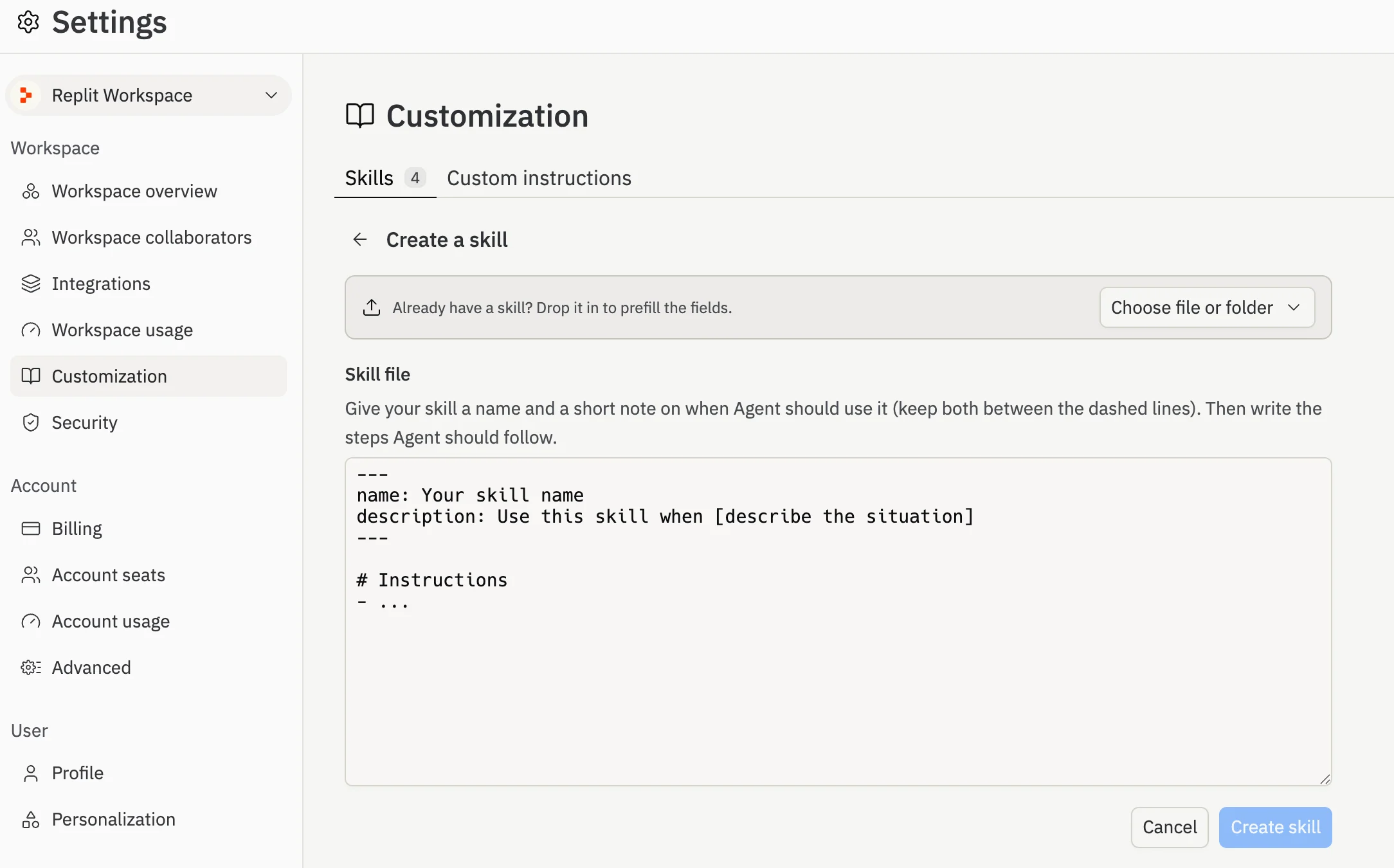 ## Instructions personnalisées vs. compétences
Les instructions personnalisées se chargent à chaque message ; les compétences ne se chargent que lorsqu'Agent décide qu'une tâche est pertinente. Utilisez les instructions personnalisées pour les quelques directives qui sont toujours vraies, et les compétences pour les flux de travail spécifiques, les conventions et les documents de référence.
Pour le raisonnement derrière ce découpage — le budget de contexte, ce qui va où, et comment bien rédiger des compétences — consultez [Compétences Agent](/fr/learn/agent-skills). Pour savoir comment les compétences sont structurées et comment Agent les charge, consultez [Compétences Agent](/fr/references/agent/skills).
## Instructions personnalisées
Les instructions personnalisées sont des directives toujours actives injectées dans le contexte d'Agent pour chaque projet et chaque session, avant que quiconque ne saisisse une invite. Rédigez-les une fois dans les Paramètres de l'espace de travail, et Agent les applique partout dans votre espace de travail. Elles sont idéales pour les directives qui sont toujours vraies, comme les exigences de sécurité et de conformité, les bibliothèques et frameworks approuvés, ou les politiques de gestion des données.
Gardez-les courtes. Une instruction ciblée et spécifique est plus susceptible d'être suivie de près, et elle laisse plus de place pour le travail qu'Agent effectue réellement.
Les instructions personnalisées peuvent impacter les performances d'Agent. Agent est guidé pour les suivre, mais les exigences strictes ne sont pas garanties. Des directives plus courtes et plus spécifiques sont suivies de manière plus fiable.
Les instructions personnalisées de l'espace de travail sont différentes du fichier `custom_instruction/instructions.md` d'un projet. L'instruction personnalisée de l'espace de travail est définie une fois dans les Paramètres de l'espace de travail et s'applique à chaque projet. Le fichier par projet vit à l'intérieur d'un seul projet — consultez [Créer un système de design personnalisé](/fr/teams/custom-design-system) pour ce modèle.
## Compétences
Une compétence est un ensemble réutilisable d'instructions qu'Agent charge uniquement quand une tâche pertinente se présente. Les compétences de l'espace de travail apparaissent en haut du menu **+** dans chaque projet de votre espace de travail, afin que toute votre équipe partage le même ensemble.
Vous pouvez créer une compétence de trois façons :
* **Téléverser** un dossier de compétences existant.
* **Rédiger** une nouvelle compétence directement dans le formulaire.
* **Demander à Agent** de rédiger une compétence pour vous, puis l'affiner.
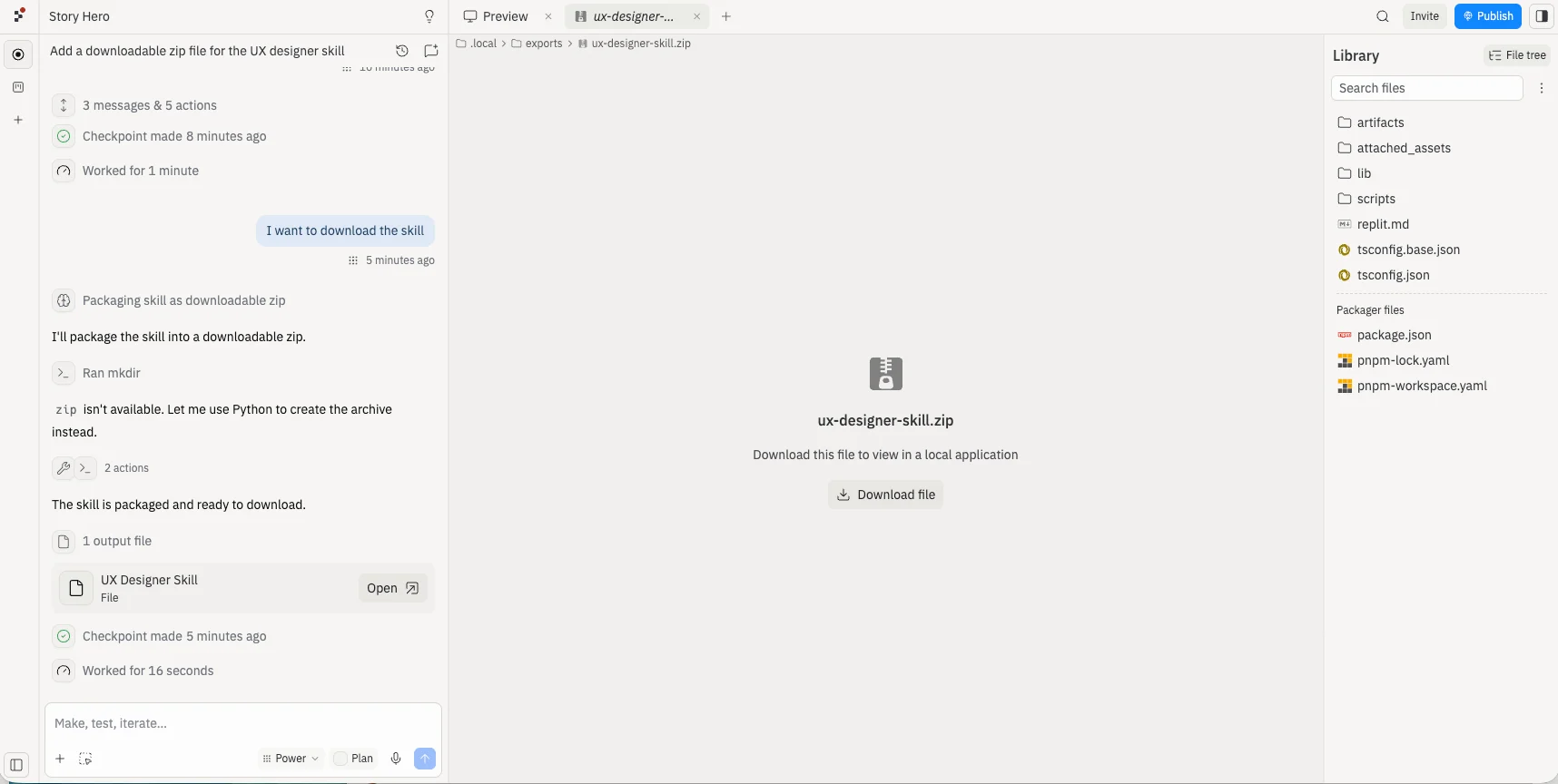
Vous pouvez téléverser dans votre Espace de travail des compétences rédigées par Agent. Demandez à Agent de télécharger la compétence. Agent va conditionner la compétence comme une archive `.zip` téléchargeable avec un bouton **Télécharger le fichier** (illustré ci-dessous). Téléchargez le zip, puis téléversez-le dans **Paramètres de l'espace de travail → Personnalisation → Compétences** via **Créer une compétence → Choisir un fichier ou dossier**, afin qu'il soit partagé dans tout votre espace de travail.
## Instructions personnalisées vs. compétences
Les instructions personnalisées se chargent à chaque message ; les compétences ne se chargent que lorsqu'Agent décide qu'une tâche est pertinente. Utilisez les instructions personnalisées pour les quelques directives qui sont toujours vraies, et les compétences pour les flux de travail spécifiques, les conventions et les documents de référence.
Pour le raisonnement derrière ce découpage — le budget de contexte, ce qui va où, et comment bien rédiger des compétences — consultez [Compétences Agent](/fr/learn/agent-skills). Pour savoir comment les compétences sont structurées et comment Agent les charge, consultez [Compétences Agent](/fr/references/agent/skills).
## Instructions personnalisées
Les instructions personnalisées sont des directives toujours actives injectées dans le contexte d'Agent pour chaque projet et chaque session, avant que quiconque ne saisisse une invite. Rédigez-les une fois dans les Paramètres de l'espace de travail, et Agent les applique partout dans votre espace de travail. Elles sont idéales pour les directives qui sont toujours vraies, comme les exigences de sécurité et de conformité, les bibliothèques et frameworks approuvés, ou les politiques de gestion des données.
Gardez-les courtes. Une instruction ciblée et spécifique est plus susceptible d'être suivie de près, et elle laisse plus de place pour le travail qu'Agent effectue réellement.
Les instructions personnalisées peuvent impacter les performances d'Agent. Agent est guidé pour les suivre, mais les exigences strictes ne sont pas garanties. Des directives plus courtes et plus spécifiques sont suivies de manière plus fiable.
Les instructions personnalisées de l'espace de travail sont différentes du fichier `custom_instruction/instructions.md` d'un projet. L'instruction personnalisée de l'espace de travail est définie une fois dans les Paramètres de l'espace de travail et s'applique à chaque projet. Le fichier par projet vit à l'intérieur d'un seul projet — consultez [Créer un système de design personnalisé](/fr/teams/custom-design-system) pour ce modèle.
## Compétences
Une compétence est un ensemble réutilisable d'instructions qu'Agent charge uniquement quand une tâche pertinente se présente. Les compétences de l'espace de travail apparaissent en haut du menu **+** dans chaque projet de votre espace de travail, afin que toute votre équipe partage le même ensemble.
Vous pouvez créer une compétence de trois façons :
* **Téléverser** un dossier de compétences existant.
* **Rédiger** une nouvelle compétence directement dans le formulaire.
* **Demander à Agent** de rédiger une compétence pour vous, puis l'affiner.
Vous pouvez téléverser dans votre Espace de travail des compétences rédigées par Agent. Demandez à Agent de télécharger la compétence. Agent va conditionner la compétence comme une archive `.zip` téléchargeable avec un bouton **Télécharger le fichier** (illustré ci-dessous). Téléchargez le zip, puis téléversez-le dans **Paramètres de l'espace de travail → Personnalisation → Compétences** via **Créer une compétence → Choisir un fichier ou dossier**, afin qu'il soit partagé dans tout votre espace de travail.
 Pour la structure complète des compétences (`SKILL.md`, fichiers de support, le standard ouvert), consultez [Compétences Agent](/fr/references/agent/skills). Pour parcourir les compétences que Replit et nos partenaires ont déjà construites, consultez le [Répertoire de compétences](/fr/references/agent/skills-directory).
Utilisez les compétences avec parcimonie. Agent lit le nom et la description de chaque compétence à chaque tâche, et trop de compétences (ou des compétences qui se chevauchent) diluent son focus et peuvent rendre plus difficile pour Agent de choisir la bonne. Gardez chaque compétence bien délimitée, et supprimez celles dont vous n'avez plus besoin.
## Disponibilité et permissions
| Fonctionnalité | Disponible sur | Qui peut gérer |
| --------------------------- | ---------------------- | ------------------------------------------------------------------------------ |
| Instructions personnalisées | Pro et Enterprise | Enterprise : administrateurs. Pro : tout membre de l'espace de travail |
| Compétences | Tous les plans payants | Enterprise : administrateurs. Core et Pro : tout membre de l'espace de travail |
Sur les espaces de travail Enterprise, seuls les administrateurs peuvent créer, modifier ou supprimer des instructions personnalisées et des compétences. Sur les espaces de travail Pro, tout membre de l'espace de travail peut le faire. Sur les espaces de travail Core, tout membre peut gérer les compétences — les instructions personnalisées ne sont pas disponibles sur Core. Dans tous les cas, chaque membre de l'espace de travail peut utiliser les compétences qui ont été créées.
## Créer une instruction personnalisée
Accédez à **Paramètres de l'espace de travail → Personnalisation**.
Pour la structure complète des compétences (`SKILL.md`, fichiers de support, le standard ouvert), consultez [Compétences Agent](/fr/references/agent/skills). Pour parcourir les compétences que Replit et nos partenaires ont déjà construites, consultez le [Répertoire de compétences](/fr/references/agent/skills-directory).
Utilisez les compétences avec parcimonie. Agent lit le nom et la description de chaque compétence à chaque tâche, et trop de compétences (ou des compétences qui se chevauchent) diluent son focus et peuvent rendre plus difficile pour Agent de choisir la bonne. Gardez chaque compétence bien délimitée, et supprimez celles dont vous n'avez plus besoin.
## Disponibilité et permissions
| Fonctionnalité | Disponible sur | Qui peut gérer |
| --------------------------- | ---------------------- | ------------------------------------------------------------------------------ |
| Instructions personnalisées | Pro et Enterprise | Enterprise : administrateurs. Pro : tout membre de l'espace de travail |
| Compétences | Tous les plans payants | Enterprise : administrateurs. Core et Pro : tout membre de l'espace de travail |
Sur les espaces de travail Enterprise, seuls les administrateurs peuvent créer, modifier ou supprimer des instructions personnalisées et des compétences. Sur les espaces de travail Pro, tout membre de l'espace de travail peut le faire. Sur les espaces de travail Core, tout membre peut gérer les compétences — les instructions personnalisées ne sont pas disponibles sur Core. Dans tous les cas, chaque membre de l'espace de travail peut utiliser les compétences qui ont été créées.
## Créer une instruction personnalisée
Accédez à **Paramètres de l'espace de travail → Personnalisation**.
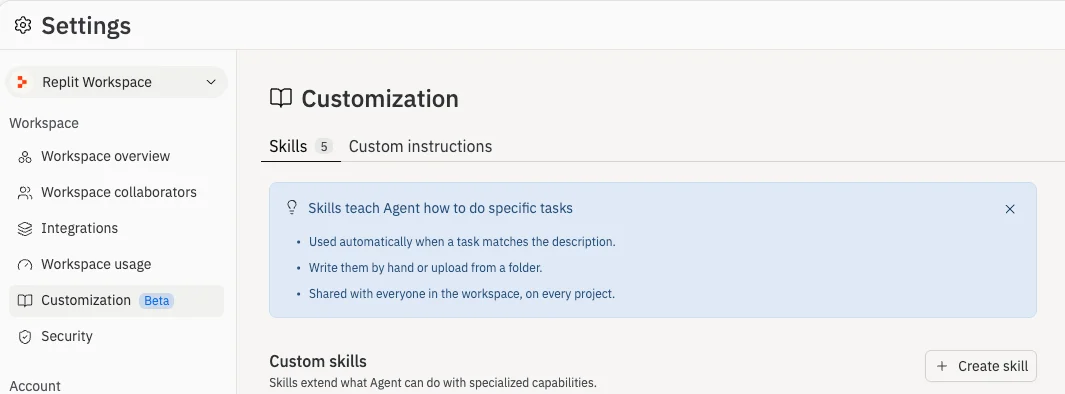 Dans la section **Instructions personnalisées**, rédigez les directives que vous souhaitez qu'Agent applique à chaque projet.
Enregistrez vos modifications. L'instruction s'applique aux nouveaux projets de votre espace de travail.
## Créer une compétence
Accédez à **Paramètres de l'espace de travail → Personnalisation**.
Dans la section **Compétences**, cliquez sur **Créer une compétence**, puis téléversez un dossier de compétences, rédigez les instructions, ou demandez à Agent d'en rédiger une.
Donnez à la compétence une description précise qui indique quand l'utiliser — et quand ne pas l'utiliser. C'est ce qu'Agent lit pour décider si la compétence s'applique.
Enregistrez la compétence. Elle devient disponible dans le menu **+** de chaque projet de votre espace de travail.
## Utiliser une compétence d'espace de travail dans un projet
Une description précise de la compétence est importante. Agent lit la description de chaque compétence d'espace de travail et en intègre une automatiquement lorsque votre invite correspond approximativement à ce pour quoi la compétence est faite, vous n'avez donc pas toujours besoin de choisir une compétence vous-même. Vous pouvez également sélectionner une compétence explicitement lorsque vous voulez être sûr qu'elle est appliquée.
Pour en sélectionner une manuellement :
Dans un projet, cliquez sur le bouton **+** à côté de la saisie du chat. Vos compétences d'espace de travail apparaissent en haut, regroupées ensemble.
Dans la section **Instructions personnalisées**, rédigez les directives que vous souhaitez qu'Agent applique à chaque projet.
Enregistrez vos modifications. L'instruction s'applique aux nouveaux projets de votre espace de travail.
## Créer une compétence
Accédez à **Paramètres de l'espace de travail → Personnalisation**.
Dans la section **Compétences**, cliquez sur **Créer une compétence**, puis téléversez un dossier de compétences, rédigez les instructions, ou demandez à Agent d'en rédiger une.
Donnez à la compétence une description précise qui indique quand l'utiliser — et quand ne pas l'utiliser. C'est ce qu'Agent lit pour décider si la compétence s'applique.
Enregistrez la compétence. Elle devient disponible dans le menu **+** de chaque projet de votre espace de travail.
## Utiliser une compétence d'espace de travail dans un projet
Une description précise de la compétence est importante. Agent lit la description de chaque compétence d'espace de travail et en intègre une automatiquement lorsque votre invite correspond approximativement à ce pour quoi la compétence est faite, vous n'avez donc pas toujours besoin de choisir une compétence vous-même. Vous pouvez également sélectionner une compétence explicitement lorsque vous voulez être sûr qu'elle est appliquée.
Pour en sélectionner une manuellement :
Dans un projet, cliquez sur le bouton **+** à côté de la saisie du chat. Vos compétences d'espace de travail apparaissent en haut, regroupées ensemble.
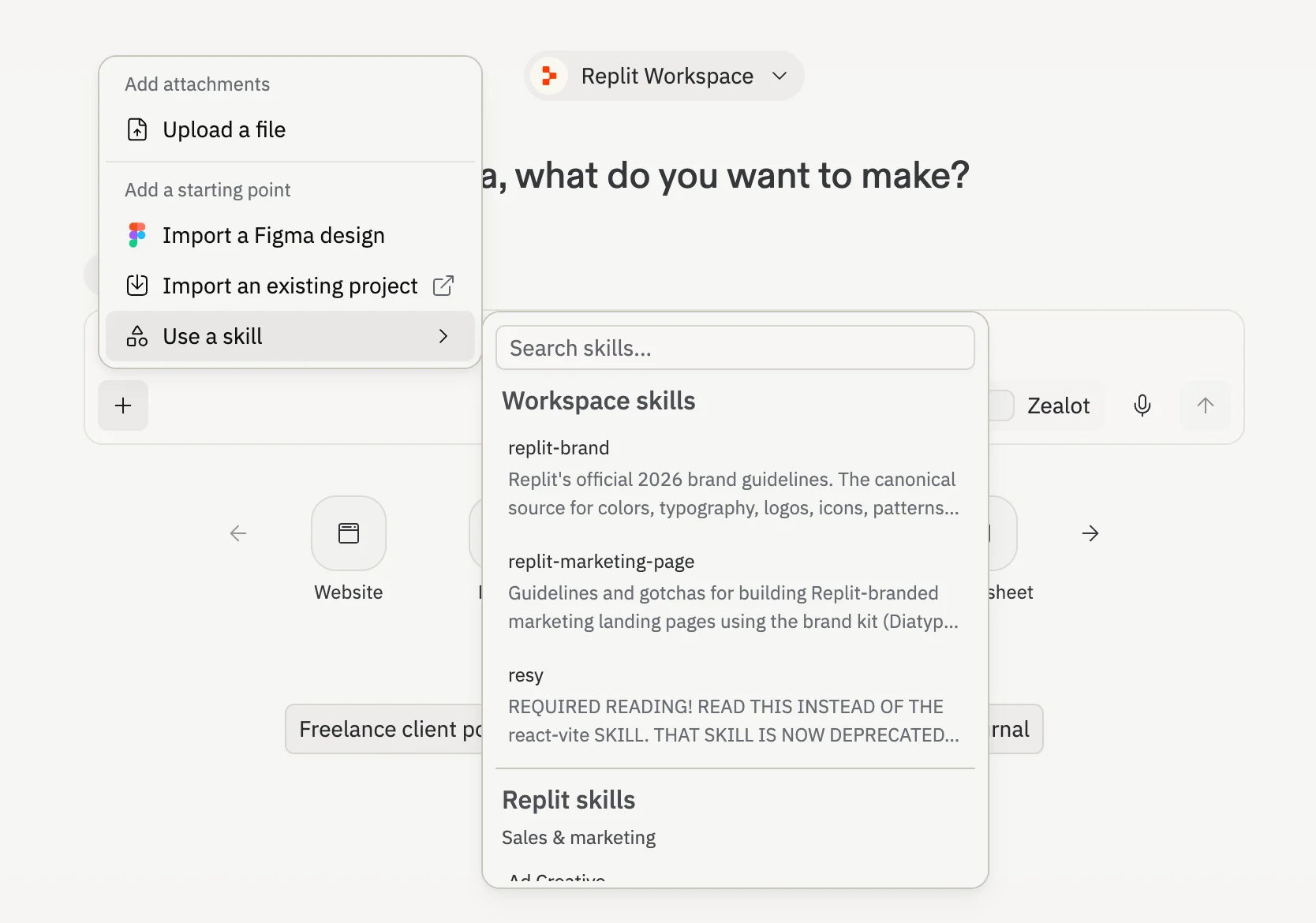 Choisissez la compétence que vous souhaitez activer. Vous pouvez également taper `/` suivi du nom de la compétence pour l'invoquer directement.
Continuez normalement. Agent utilise la compétence lorsque la tâche correspond à sa description.
## Gérer les instructions et les compétences
Toute la gestion se fait dans **Paramètres de l'espace de travail → Personnalisation**. De là, vous pouvez modifier une instruction personnalisée, et modifier, désactiver ou supprimer n'importe quelle compétence. Les modifications s'appliquent aux futurs chats, pas à ceux déjà en cours.
## Prochaines étapes
Le modèle mental et les meilleures pratiques pour rédiger des instructions et des compétences qui s'adaptent à toute votre équipe.
Comment les compétences sont structurées et comment Agent les charge.
Parcourez les compétences construites par Replit et nos partenaires, et apprenez comment les installer.
Attachez une compétence à un message ou installez-en une dans un projet.
Choisissez la compétence que vous souhaitez activer. Vous pouvez également taper `/` suivi du nom de la compétence pour l'invoquer directement.
Continuez normalement. Agent utilise la compétence lorsque la tâche correspond à sa description.
## Gérer les instructions et les compétences
Toute la gestion se fait dans **Paramètres de l'espace de travail → Personnalisation**. De là, vous pouvez modifier une instruction personnalisée, et modifier, désactiver ou supprimer n'importe quelle compétence. Les modifications s'appliquent aux futurs chats, pas à ceux déjà en cours.
## Prochaines étapes
Le modèle mental et les meilleures pratiques pour rédiger des instructions et des compétences qui s'adaptent à toute votre équipe.
Comment les compétences sont structurées et comment Agent les charge.
Parcourez les compétences construites par Replit et nos partenaires, et apprenez comment les installer.
Attachez une compétence à un message ou installez-en une dans un projet.