> ## Documentation Index
> Fetch the complete documentation index at: https://docs.replit.com/llms.txt
> Use this file to discover all available pages before exploring further.
# Mode Plan vs. Mode Construire
> Découvrez la différence entre les modes Plan et Construire dans Replit, et comment les combiner pour un développement plus efficace.
Replit Agent offre deux modes d'interaction : **Mode Plan** et **Mode Construire**. Utilisez-les ensemble pour réfléchir d'abord à vos idées, puis implémenter en toute confiance.
## Qu'est-ce que le Mode Plan ?
Le [Mode Plan](/fr/references/agent/plan-mode) vous permet de réfléchir, de poser des questions et de planifier votre travail avec Agent — sans modifier de code. Considérez-le comme une session de planification collaborative où vous pouvez explorer librement des idées.
Le Mode Plan est parfait pour :
* **Réfléchir à des idées** : Explorer différentes approches avant de s'engager dans une
* **Décomposer des projets complexes** : Obtenir une liste de tâches structurée avant de construire
* **Apprendre et comprendre** : Poser des questions sur les technologies, les modèles ou votre base de code
* **Planifier l'architecture** : Concevoir la structure de votre application avant d'écrire du code
En Mode Plan, Agent lit votre projet et fournit des conseils, mais il n'apportera aucune modification à vos fichiers. Lorsque vous êtes prêt à implémenter, passez en Mode Construire ou approuvez un plan pour commencer à construire automatiquement.
## Qu'est-ce que le Mode Construire ?
Le Mode Construire est le mode par défaut où Agent écrit du code, modifie des fichiers et implémente des fonctionnalités directement dans votre projet. C'est là que les idées deviennent réalité.
Utilisez le Mode Construire lorsque vous êtes prêt à :
* **Créer de nouvelles fonctionnalités** : Laissez Agent écrire le code pour votre prochaine fonctionnalité
* **Configurer votre application** : Installer des dépendances, configurer des bases de données et connecter des services
* **Corriger des problèmes** : Laissez Agent déboguer et résoudre les problèmes dans votre base de code
* **Refactoriser le code** : Améliorer la structure et l'organisation du code existant
## Utiliser les deux modes ensemble
**Le Mode Plan et le Mode Construire fonctionnent mieux en séquence.** Commencez par planifier pour clarifier votre réflexion, puis construisez avec une direction claire.
Passez en Mode Plan et décrivez ce que vous souhaitez construire. Agent vous aidera à réfléchir aux exigences, à suggérer des approches et à identifier les défis potentiels — sans toucher à votre code.
Demandez à Agent de créer un plan de développement. Il décomposera votre projet en tâches spécifiques et réalisables avec des priorités et des dépendances claires.
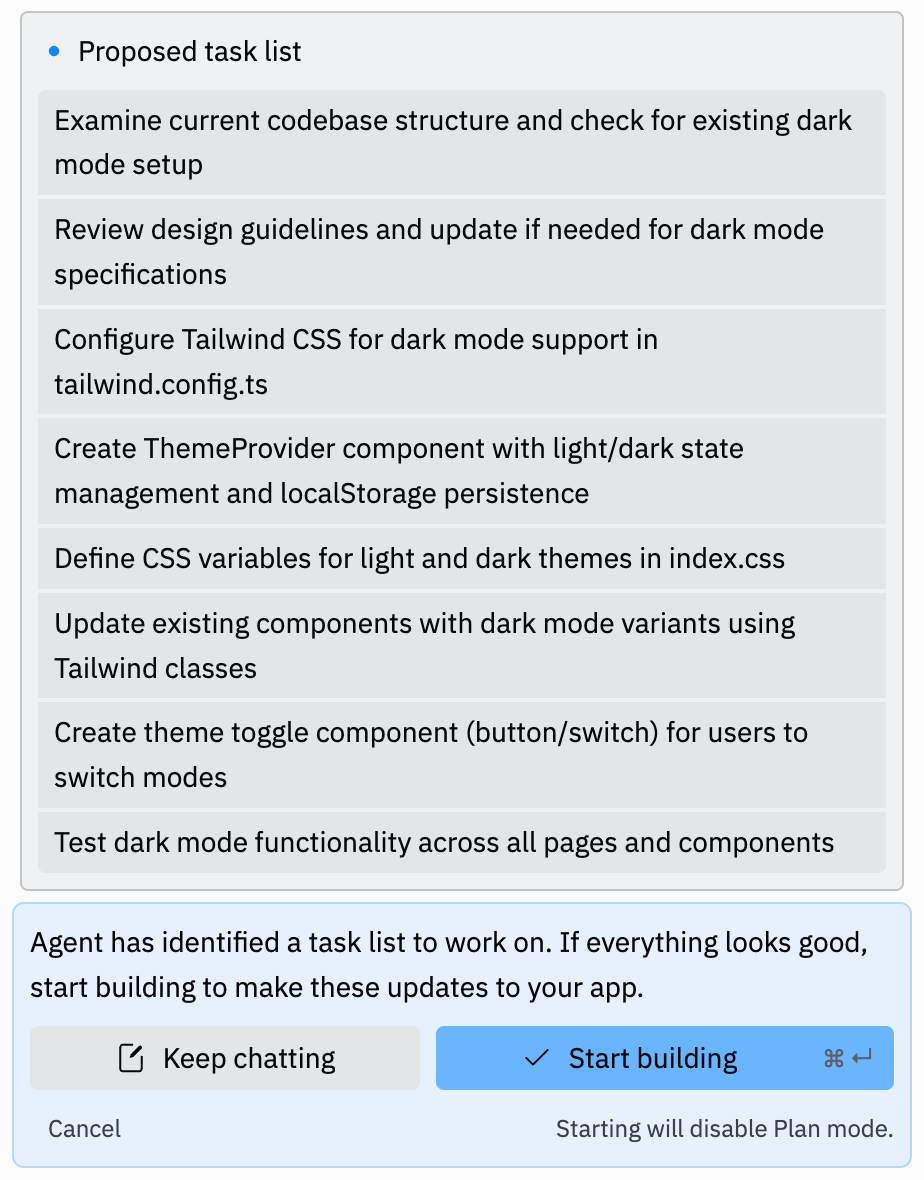 Examinez le plan proposé. Posez des questions de suivi, demandez des modifications ou explorez des approches alternatives. Continuez à itérer jusqu'à ce que le plan corresponde à votre vision.
Lorsque vous êtes satisfait du plan, sélectionnez **Commencer à construire**. Agent passe automatiquement en Mode Construire et commence à implémenter les tâches approuvées.
Examinez le plan proposé. Posez des questions de suivi, demandez des modifications ou explorez des approches alternatives. Continuez à itérer jusqu'à ce que le plan corresponde à votre vision.
Lorsque vous êtes satisfait du plan, sélectionnez **Commencer à construire**. Agent passe automatiquement en Mode Construire et commence à implémenter les tâches approuvées.
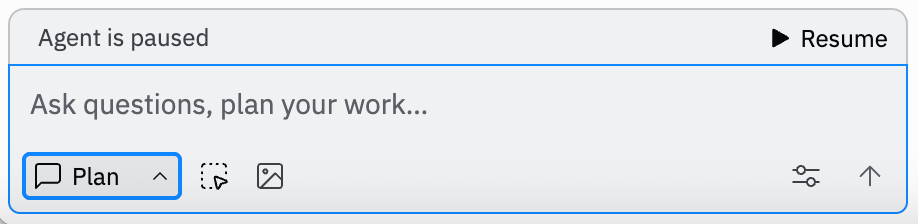 Surveillez la progression d'Agent au fur et à mesure qu'il travaille sur la liste de tâches. Chaque tâche terminée crée un point de contrôle, vous pouvez donc examiner les modifications et revenir en arrière si nécessaire.
## Quand utiliser chaque mode
* Vous démarrez un nouveau projet et avez besoin d'orientation
* Vous souhaitez explorer différentes approches
* La tâche est complexe et nécessite une décomposition
* Vous souhaitez apprendre avant d'implémenter
* Vous n'êtes pas sûr de la meilleure solution
* Vous savez exactement ce que vous voulez
* Vous avez un plan clair prêt à exécuter
* Vous apportez des corrections rapides ou de petits changements
* Vous suivez une liste de tâches approuvée
* La rapidité d'implémentation est la priorité
**Vous n'êtes pas sûr de votre choix ?** Si votre demande implique plusieurs fonctionnalités ou des modifications importantes, commencez par le Mode Plan. Pour des tâches simples et bien définies, allez directement en Mode Construire.
## Différences clés
| Fonctionnalité | Mode Plan | Mode Construire |
| ------------------------- | --------------------------------------------------- | ----------------------------------- |
| **Objectif** | Réfléchir, planifier et apprendre | Implémenter et construire |
| **Modifications de code** | Aucune — lecture seule | Écrit et modifie des fichiers |
| **Sortie** | Idées, listes de tâches, conseils | Code fonctionnel et fonctionnalités |
| **Idéal pour** | Projets complexes, exploration | Tâches claires, implémentation |
| **Transition** | Cliquer sur « Commencer à construire » pour changer | Déjà en mode implémentation |
## Meilleures pratiques
### Tirer le meilleur parti du Mode Plan
* **Soyez précis sur les exigences** : Plus vous fournissez de détails, meilleur sera le plan
* **Posez des questions de suivi** : Clarifiez les suggestions que vous ne comprenez pas
* **Demandez des exemples** : Demandez à Agent de montrer des extraits de code ou des modèles
* **Discutez des compromis** : Explorez les avantages et inconvénients des différentes approches
* **Itérez sur les idées** : Affinez le plan jusqu'à ce qu'il vous convienne
### Transitions fluides
* **Examinez avant de construire** : Examinez toujours la liste de tâches avant d'approuver
* **Commencez petit** : Commencez avec un sous-ensemble de tâches si le plan complet semble trop important
* **Utilisez les points de contrôle** : Agent crée des points de contrôle au fur et à mesure de la construction, vous pouvez donc toujours revenir en arrière
## Prochaines étapes
Approfondissement des fonctionnalités de planification
Explorer toutes les capacités d'Agent
En savoir plus sur les retours arrière et la récupération
Écrire de meilleures invites pour Agent
Surveillez la progression d'Agent au fur et à mesure qu'il travaille sur la liste de tâches. Chaque tâche terminée crée un point de contrôle, vous pouvez donc examiner les modifications et revenir en arrière si nécessaire.
## Quand utiliser chaque mode
* Vous démarrez un nouveau projet et avez besoin d'orientation
* Vous souhaitez explorer différentes approches
* La tâche est complexe et nécessite une décomposition
* Vous souhaitez apprendre avant d'implémenter
* Vous n'êtes pas sûr de la meilleure solution
* Vous savez exactement ce que vous voulez
* Vous avez un plan clair prêt à exécuter
* Vous apportez des corrections rapides ou de petits changements
* Vous suivez une liste de tâches approuvée
* La rapidité d'implémentation est la priorité
**Vous n'êtes pas sûr de votre choix ?** Si votre demande implique plusieurs fonctionnalités ou des modifications importantes, commencez par le Mode Plan. Pour des tâches simples et bien définies, allez directement en Mode Construire.
## Différences clés
| Fonctionnalité | Mode Plan | Mode Construire |
| ------------------------- | --------------------------------------------------- | ----------------------------------- |
| **Objectif** | Réfléchir, planifier et apprendre | Implémenter et construire |
| **Modifications de code** | Aucune — lecture seule | Écrit et modifie des fichiers |
| **Sortie** | Idées, listes de tâches, conseils | Code fonctionnel et fonctionnalités |
| **Idéal pour** | Projets complexes, exploration | Tâches claires, implémentation |
| **Transition** | Cliquer sur « Commencer à construire » pour changer | Déjà en mode implémentation |
## Meilleures pratiques
### Tirer le meilleur parti du Mode Plan
* **Soyez précis sur les exigences** : Plus vous fournissez de détails, meilleur sera le plan
* **Posez des questions de suivi** : Clarifiez les suggestions que vous ne comprenez pas
* **Demandez des exemples** : Demandez à Agent de montrer des extraits de code ou des modèles
* **Discutez des compromis** : Explorez les avantages et inconvénients des différentes approches
* **Itérez sur les idées** : Affinez le plan jusqu'à ce qu'il vous convienne
### Transitions fluides
* **Examinez avant de construire** : Examinez toujours la liste de tâches avant d'approuver
* **Commencez petit** : Commencez avec un sous-ensemble de tâches si le plan complet semble trop important
* **Utilisez les points de contrôle** : Agent crée des points de contrôle au fur et à mesure de la construction, vous pouvez donc toujours revenir en arrière
## Prochaines étapes
Approfondissement des fonctionnalités de planification
Explorer toutes les capacités d'Agent
En savoir plus sur les retours arrière et la récupération
Écrire de meilleures invites pour Agent