> ## Documentation Index
> Fetch the complete documentation index at: https://docs.replit.com/llms.txt
> Use this file to discover all available pages before exploring further.
# Construire en parallèle
> Apprenez à construire plusieurs fonctionnalités à la fois avec des tâches parallèles : déléguez en toute sécurité, découpez le travail en petites unités et appliquez les modifications sans surprise.
Gérer plusieurs éléments de travail à la fois est l'une de ces compétences qui distingue les bons constructeurs des exceptionnels. Cette page vous apprend à construire plusieurs fonctionnalités en même temps, en toute sécurité, même si vous n'avez jamais travaillé de cette façon auparavant.
## Une nouvelle façon de travailler avec Agent
Jusqu'à présent, vous avez probablement travaillé avec Agent comme avec un partenaire assis à côté de vous : vous demandez, vous observez, vous répondez. Construire en parallèle est une relation différente. Vous confiez une fonctionnalité à Agent sous forme de **tâche**, et il part la construire en arrière-plan pendant que vous faites autre chose.
Vous travaillez déjà de cette façon dans la vie quotidienne. Vous ne restez pas planté devant la machine à laver jusqu'à ce qu'elle termine. Vous lancez la lessive, puis vous allez cuisiner. Les tâches fonctionnent de la même manière : lancez-en une, et pendant qu'elle s'exécute, lancez-en une autre, révisez autre chose, ou continuez simplement à discuter avec Agent dans la conversation principale.
Cela change votre rôle. Vous cessez d'être un passager qui observe une seule construction et devenez le directeur de plusieurs.
## Votre application est en sécurité pendant l'exécution des tâches
La première question que tout le monde se pose : *une tâche en arrière-plan peut-elle casser mon application pendant que je ne regarde pas ?*
Non. Chaque tâche travaille sur sa propre **copie** de votre projet. Votre application ne change pas tant que vous n'avez pas révisé le travail d'une tâche et choisi de l'appliquer.
Chaque tâche obtient également son propre Agent et hérite de l'intégralité de votre contexte de projet, vous n'avez donc pas à vous répéter. Les tâches sont indépendantes : vous pouvez démarrer la suivante dès que la première est en cours d'exécution.
## Un exemple concret : trois fonctionnalités à la fois
Imaginez une application de location de voitures qui gère déjà les réservations et la connexion. Vous voulez ajouter trois fonctionnalités :
* Une page d'événements
* L'inscription aux événements
* Un formulaire de contact
Construites l'une après l'autre à environ cinq minutes chacune, cela fait quinze minutes. Construites en parallèle, cela prend environ cinq minutes.
Créez une tâche pour chaque fonctionnalité. Les tâches démarrent en mode Plan, donc chacune vous montre un plan avant de construire. Approuvez les plans, et observez ce qui se passe : la page d'événements et le formulaire de contact commencent à se construire immédiatement, mais l'inscription aux événements attend. Les visiteurs ne peuvent pas s'inscrire à des événements si la page d'événements n'existe pas encore. Agent remarque cette dépendance par lui-même, agit comme un chef de projet, et exécute cette tâche après celle dont elle dépend.
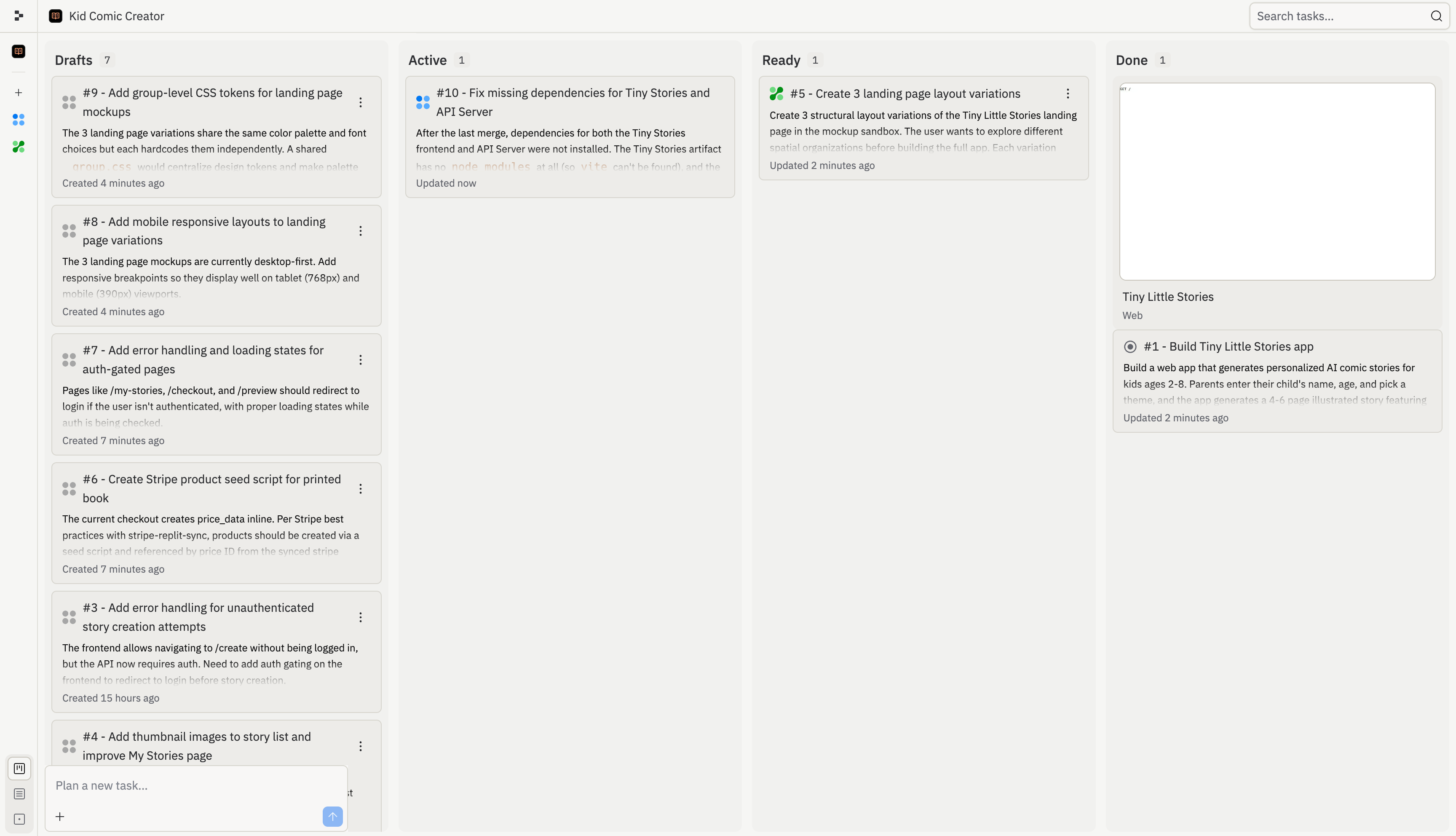
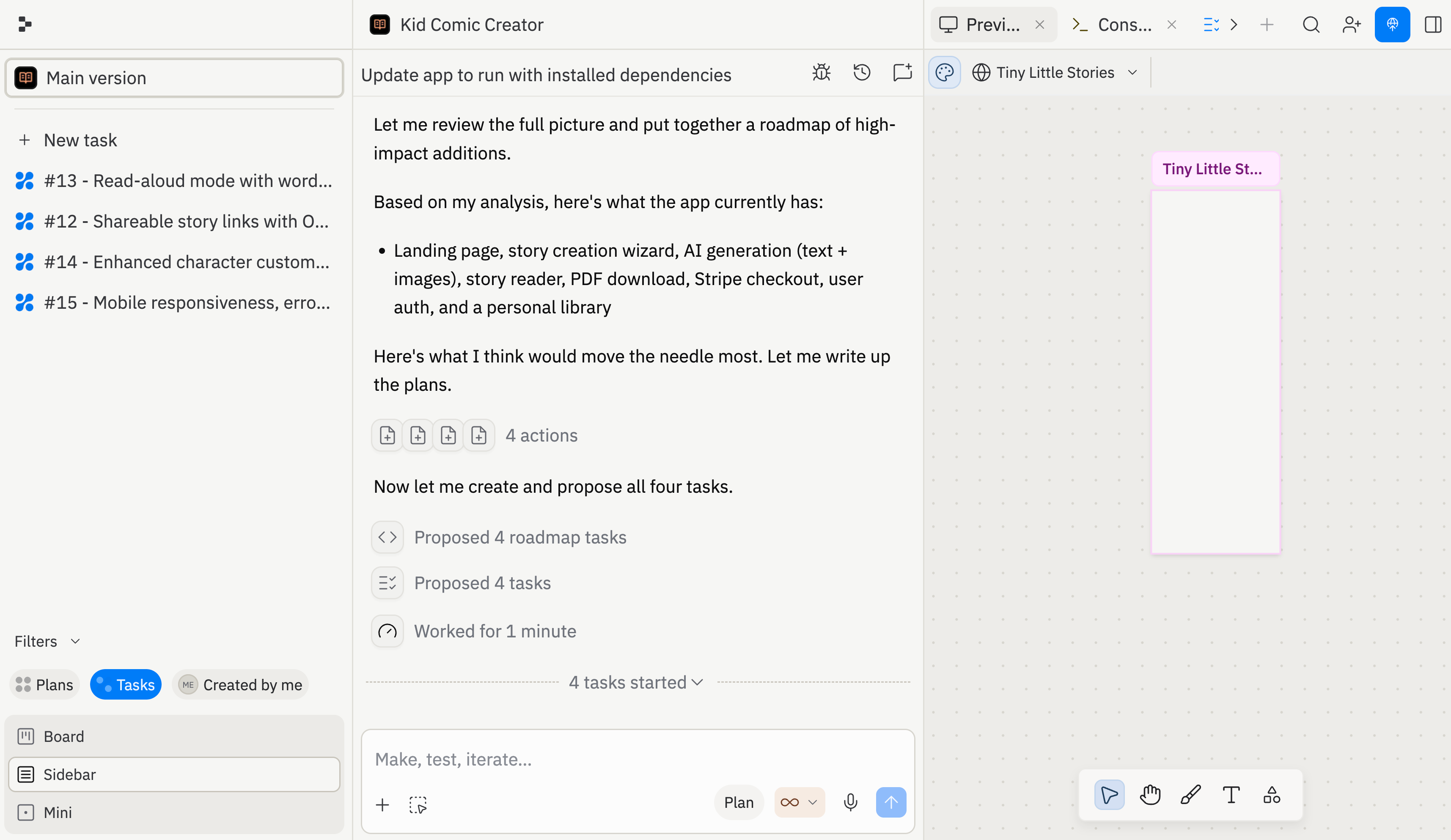 Pour tout voir en un coup d'œil, ouvrez le tableau des tâches, où chaque tâche se déplace à travers des colonnes, du brouillon à la fin, en temps réel.
 ## Découpez votre travail en petites unités
La compétence qui rend la construction parallèle efficace consiste à découper les fonctionnalités en tâches petites et autonomes. Les petites tâches se terminent plus vite, sont plus faciles à réviser, et risquent moins d'interférer les unes avec les autres.
Une règle utile : **si la description de votre tâche contient « et », envisagez de la diviser.**
* Bien : « Ajouter une page d'événements », « Ajouter un formulaire de contact »
* Trop grand : « Ajouter des événements et l'inscription et les notifications par e-mail et une vue admin »
La version trop grande n'est pas fausse, mais elle force un seul Agent à tout faire séquentiellement. Quatre petites tâches donnent à Agent la possibilité de les exécuter ensemble.
Testez-vous. Lesquelles de ces tâches pourraient s'exécuter en parallèle ?
1. Ajouter un bouton de mode sombre
2. Ajouter une section d'avis clients
3. Permettre aux clients de répondre aux avis
4. Traduire l'application en français
Les tâches 1, 2 et 4 sont indépendantes et peuvent toutes s'exécuter en même temps. La tâche 3 dépend de la tâche 2 : il n'y a rien à quoi répondre tant que les avis n'existent pas. Vous n'avez pas besoin de le remarquer vous-même. Agent détecte la dépendance et séquence ces deux tâches pour vous.
## Pourquoi vous mettez à jour avant d'appliquer
Voici le concept qui trébuche tout le monde, alors prenons le temps de l'expliquer.
Deux amis emportent chacun chez eux une copie de la même invitation de fête pour l'améliorer. L'un ajoute une carte. L'autre réécrit le programme. Vous acceptez la version du premier ami, et elle devient l'invitation officielle. Maintenant, la copie du deuxième ami pose problème : sa réécriture est basée sur une invitation qui n'existe plus. Avant de pouvoir accepter son travail, il doit le refaire sur la version la plus récente.
Les tâches fonctionnent exactement de cette façon. Chacune a copié votre projet à son démarrage. Au moment où vous appliquez les modifications d'une tâche, la copie de chaque autre tâche prend une version de retard. Pour des fonctionnalités sans lien, c'est souvent sans conséquence, mais comme vous ne lisez pas le code, vous ne pouvez pas être sûr que deux tâches n'ont pas touché la même chose.
Avant d'appliquer les modifications d'une tâche, **mettez-la à jour** d'abord. La mise à jour synchronise la tâche avec la dernière version de votre application et résout les conflits éventuels, de sorte que vos tâches se construisent les unes sur les autres au lieu de s'écraser mutuellement.
## Révisez comme un manager
La construction parallèle fait de vous un manager, et l'erreur classique du manager est d'approuver un travail qu'il n'a pas vérifié. La discipline est une boucle simple, une tâche à la fois :
Ouvrez la tâche terminée et essayez la fonctionnalité. Cliquez dessus comme le ferait un utilisateur.
Satisfait ? Appliquez les modifications à votre application principale.
Avant de toucher à la prochaine tâche terminée, mettez-la à jour pour qu'elle se synchronise avec la version que vous venez de modifier.
Testez, appliquez, mettez à jour, jusqu'à ce que chaque tâche soit intégrée.
## Découpez votre travail en petites unités
La compétence qui rend la construction parallèle efficace consiste à découper les fonctionnalités en tâches petites et autonomes. Les petites tâches se terminent plus vite, sont plus faciles à réviser, et risquent moins d'interférer les unes avec les autres.
Une règle utile : **si la description de votre tâche contient « et », envisagez de la diviser.**
* Bien : « Ajouter une page d'événements », « Ajouter un formulaire de contact »
* Trop grand : « Ajouter des événements et l'inscription et les notifications par e-mail et une vue admin »
La version trop grande n'est pas fausse, mais elle force un seul Agent à tout faire séquentiellement. Quatre petites tâches donnent à Agent la possibilité de les exécuter ensemble.
Testez-vous. Lesquelles de ces tâches pourraient s'exécuter en parallèle ?
1. Ajouter un bouton de mode sombre
2. Ajouter une section d'avis clients
3. Permettre aux clients de répondre aux avis
4. Traduire l'application en français
Les tâches 1, 2 et 4 sont indépendantes et peuvent toutes s'exécuter en même temps. La tâche 3 dépend de la tâche 2 : il n'y a rien à quoi répondre tant que les avis n'existent pas. Vous n'avez pas besoin de le remarquer vous-même. Agent détecte la dépendance et séquence ces deux tâches pour vous.
## Pourquoi vous mettez à jour avant d'appliquer
Voici le concept qui trébuche tout le monde, alors prenons le temps de l'expliquer.
Deux amis emportent chacun chez eux une copie de la même invitation de fête pour l'améliorer. L'un ajoute une carte. L'autre réécrit le programme. Vous acceptez la version du premier ami, et elle devient l'invitation officielle. Maintenant, la copie du deuxième ami pose problème : sa réécriture est basée sur une invitation qui n'existe plus. Avant de pouvoir accepter son travail, il doit le refaire sur la version la plus récente.
Les tâches fonctionnent exactement de cette façon. Chacune a copié votre projet à son démarrage. Au moment où vous appliquez les modifications d'une tâche, la copie de chaque autre tâche prend une version de retard. Pour des fonctionnalités sans lien, c'est souvent sans conséquence, mais comme vous ne lisez pas le code, vous ne pouvez pas être sûr que deux tâches n'ont pas touché la même chose.
Avant d'appliquer les modifications d'une tâche, **mettez-la à jour** d'abord. La mise à jour synchronise la tâche avec la dernière version de votre application et résout les conflits éventuels, de sorte que vos tâches se construisent les unes sur les autres au lieu de s'écraser mutuellement.
## Révisez comme un manager
La construction parallèle fait de vous un manager, et l'erreur classique du manager est d'approuver un travail qu'il n'a pas vérifié. La discipline est une boucle simple, une tâche à la fois :
Ouvrez la tâche terminée et essayez la fonctionnalité. Cliquez dessus comme le ferait un utilisateur.
Satisfait ? Appliquez les modifications à votre application principale.
Avant de toucher à la prochaine tâche terminée, mettez-la à jour pour qu'elle se synchronise avec la version que vous venez de modifier.
Testez, appliquez, mettez à jour, jusqu'à ce que chaque tâche soit intégrée.
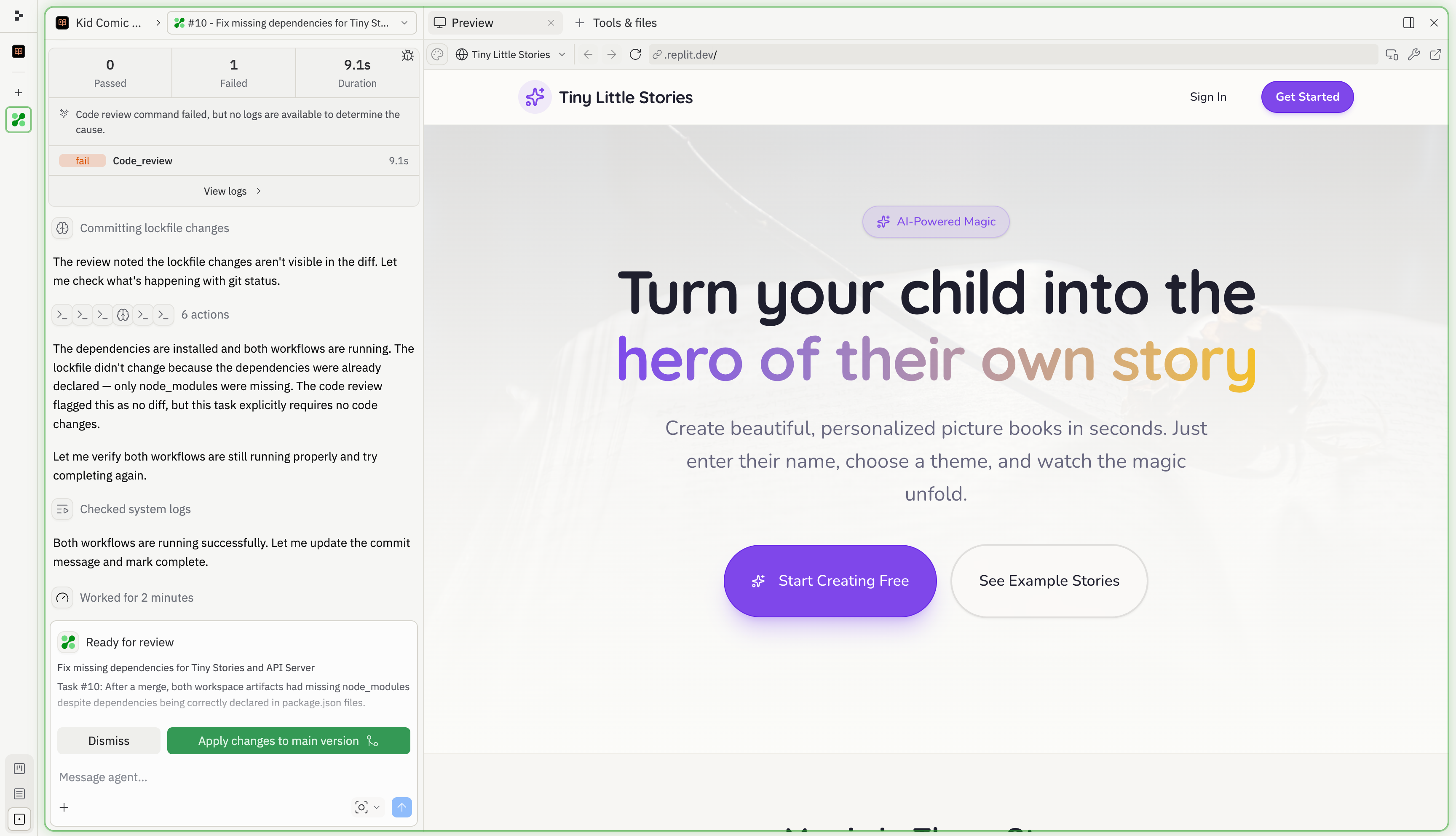 N'approuvez jamais en lot. Trois fonctionnalités non révisées appliquées en même temps signifient trois suspects lorsque quelque chose semble anormal.
## Quand rester séquentiel
La construction parallèle est un outil, pas une règle. Restez dans la conversation principale, une chose à la fois, quand :
* **Deux idées touchent le même écran.** « Redessiner la page d'accueil » et « changer la navigation » vont entrer en collision. Faites-les dans l'ordre.
* **Vous explorez.** Dans le travail de conception, le résultat d'une tentative change ce que vous voulez ensuite. L'exploration est une conversation, pas un ordre de travail.
* **Vous ne pouvez pas décrire la tâche en une phrase.** Si vous ne pouvez pas l'énoncer simplement, vous n'êtes pas prêt à la déléguer.
## Trouvez votre plafond
La limite de la construction parallèle n'est pas Replit. C'est votre attention. Chaque fois que vous passez d'une tâche à l'autre, vous payez un petit coût de concentration, et le budget de chacun est différent.
Commencez avec deux tâches. Si les réviser vous semble confortable, essayez-en trois. Les agents sont suffisamment compétents pour construire que vous n'avez pas besoin de superviser chaque étape, donc la plupart des constructeurs trouvent que la vitesse en vaut la peine. Mais c'est une compétence que l'on pratique, pas un paramètre que l'on active.
## Prochaines étapes
* [Système de tâches](/fr/core-concepts/agent/task-system) : La référence complète sur le fonctionnement des tâches.
* [Modes Plan et Construire](/fr/learn/plan-vs-build-mode) : Pourquoi les tâches commencent par un plan.
* [Vibe coding 101](/fr/learn/foundations/vibe-coding-101) : L'état d'esprit de construction en petites tranches qui rend le découpage des tâches naturel.
N'approuvez jamais en lot. Trois fonctionnalités non révisées appliquées en même temps signifient trois suspects lorsque quelque chose semble anormal.
## Quand rester séquentiel
La construction parallèle est un outil, pas une règle. Restez dans la conversation principale, une chose à la fois, quand :
* **Deux idées touchent le même écran.** « Redessiner la page d'accueil » et « changer la navigation » vont entrer en collision. Faites-les dans l'ordre.
* **Vous explorez.** Dans le travail de conception, le résultat d'une tentative change ce que vous voulez ensuite. L'exploration est une conversation, pas un ordre de travail.
* **Vous ne pouvez pas décrire la tâche en une phrase.** Si vous ne pouvez pas l'énoncer simplement, vous n'êtes pas prêt à la déléguer.
## Trouvez votre plafond
La limite de la construction parallèle n'est pas Replit. C'est votre attention. Chaque fois que vous passez d'une tâche à l'autre, vous payez un petit coût de concentration, et le budget de chacun est différent.
Commencez avec deux tâches. Si les réviser vous semble confortable, essayez-en trois. Les agents sont suffisamment compétents pour construire que vous n'avez pas besoin de superviser chaque étape, donc la plupart des constructeurs trouvent que la vitesse en vaut la peine. Mais c'est une compétence que l'on pratique, pas un paramètre que l'on active.
## Prochaines étapes
* [Système de tâches](/fr/core-concepts/agent/task-system) : La référence complète sur le fonctionnement des tâches.
* [Modes Plan et Construire](/fr/learn/plan-vs-build-mode) : Pourquoi les tâches commencent par un plan.
* [Vibe coding 101](/fr/learn/foundations/vibe-coding-101) : L'état d'esprit de construction en petites tranches qui rend le découpage des tâches naturel.