> ## Documentation Index
> Fetch the complete documentation index at: https://docs.replit.com/llms.txt
> Use this file to discover all available pages before exploring further.
# Niveaux d'analyse de sécurité
> Comparez les Niveaux 1, 2 et 3 du Centre de sécurité pour choisir entre des vérifications des dépendances, une révision du code source par Agent ou un test boîte noire de votre application en cours d'exécution.
Le Centre de sécurité propose trois niveaux d'analyse. Chaque niveau ajoute des vérifications au niveau précédent, des vérifications des dépendances à la révision du code source et au test de l'application en direct.
## Comparer les niveaux
| Vérification | Niveau 1 : Vérifications de sécurité de base | Niveau 2 : Analyse de sécurité approfondie | Niveau 3 : Test d'intrusion IA |
| - | - | - | - |
| Vérifications des dépendances et des packages | Oui | Oui | Oui |
| Analyse statique de votre code par Agent | Non | Oui | Oui |
| Test boîte noire externe de votre Preview en direct | Non | Non | Oui |
Les niveaux d'analyse décrivent **ce qu'une analyse vérifie**, et non la gravité d'un résultat. Les résultats ont des niveaux de sévérité distincts, tels que critique, élevée, moyenne et faible.
Le Niveau 1 est gratuit. Le Niveau 2 nécessite un forfait Replit payant. Le Niveau 3 comporte des exigences supplémentaires en matière de forfait et d'accès au projet.
Le travail d'Agent dans les Niveaux 2 et 3 est soumis à la [facturation de l'utilisation d'Agent](/fr/billing/ai-billing).
Si un niveau d'analyse n'est pas disponible, vérifiez l'accès à votre projet et les conseils de mise à niveau dans le Centre de sécurité.
## Niveau 1 : Vérifications de sécurité de base
Le Niveau 1 exécute des vérifications gratuites des dépendances et des packages. Utilisez-le pour trouver les vulnérabilités connues dans les bibliothèques dont dépend votre application.
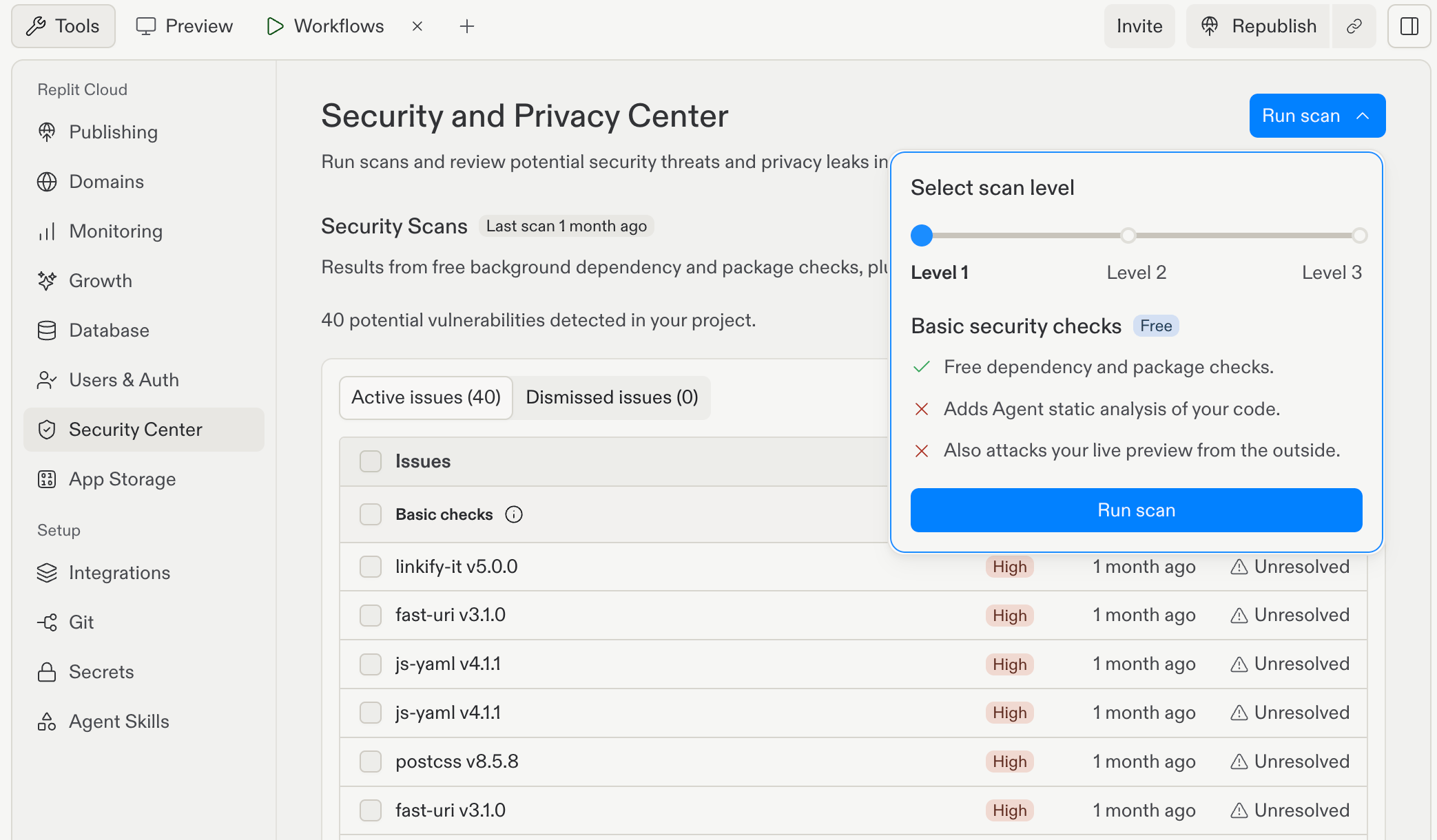 Le Niveau 1 n'exécute pas d'analyse statique par Agent du code de votre application et ne teste pas votre Preview en direct depuis l'extérieur.
Une analyse des dépendances sans résultat ne signifie pas que votre propre code est exempt de vulnérabilités.
Pour l'exécuter, ouvrez le menu **Lancer une analyse**, sélectionnez **Niveau 1**, puis sélectionnez **Lancer une analyse** dans le menu.
## Niveau 2 : Analyse de sécurité approfondie
Le Niveau 2 inclut les vérifications du Niveau 1 et ajoute une révision de sécurité de votre code source par Agent. Utilisez-le pour examiner les vulnérabilités dans l'implémentation de votre application.
Security Agent combine une révision basée sur des modèles avec une analyse statique. Il peut identifier des risques tels que l'injection SQL, les scripts intersites (XSS), les données sensibles dans les journaux et les vulnérabilités architecturales.
Le Niveau 2 n'inclut pas de test boîte noire externe de votre application en cours d'exécution.
Le Niveau 1 n'exécute pas d'analyse statique par Agent du code de votre application et ne teste pas votre Preview en direct depuis l'extérieur.
Une analyse des dépendances sans résultat ne signifie pas que votre propre code est exempt de vulnérabilités.
Pour l'exécuter, ouvrez le menu **Lancer une analyse**, sélectionnez **Niveau 1**, puis sélectionnez **Lancer une analyse** dans le menu.
## Niveau 2 : Analyse de sécurité approfondie
Le Niveau 2 inclut les vérifications du Niveau 1 et ajoute une révision de sécurité de votre code source par Agent. Utilisez-le pour examiner les vulnérabilités dans l'implémentation de votre application.
Security Agent combine une révision basée sur des modèles avec une analyse statique. Il peut identifier des risques tels que l'injection SQL, les scripts intersites (XSS), les données sensibles dans les journaux et les vulnérabilités architecturales.
Le Niveau 2 n'inclut pas de test boîte noire externe de votre application en cours d'exécution.
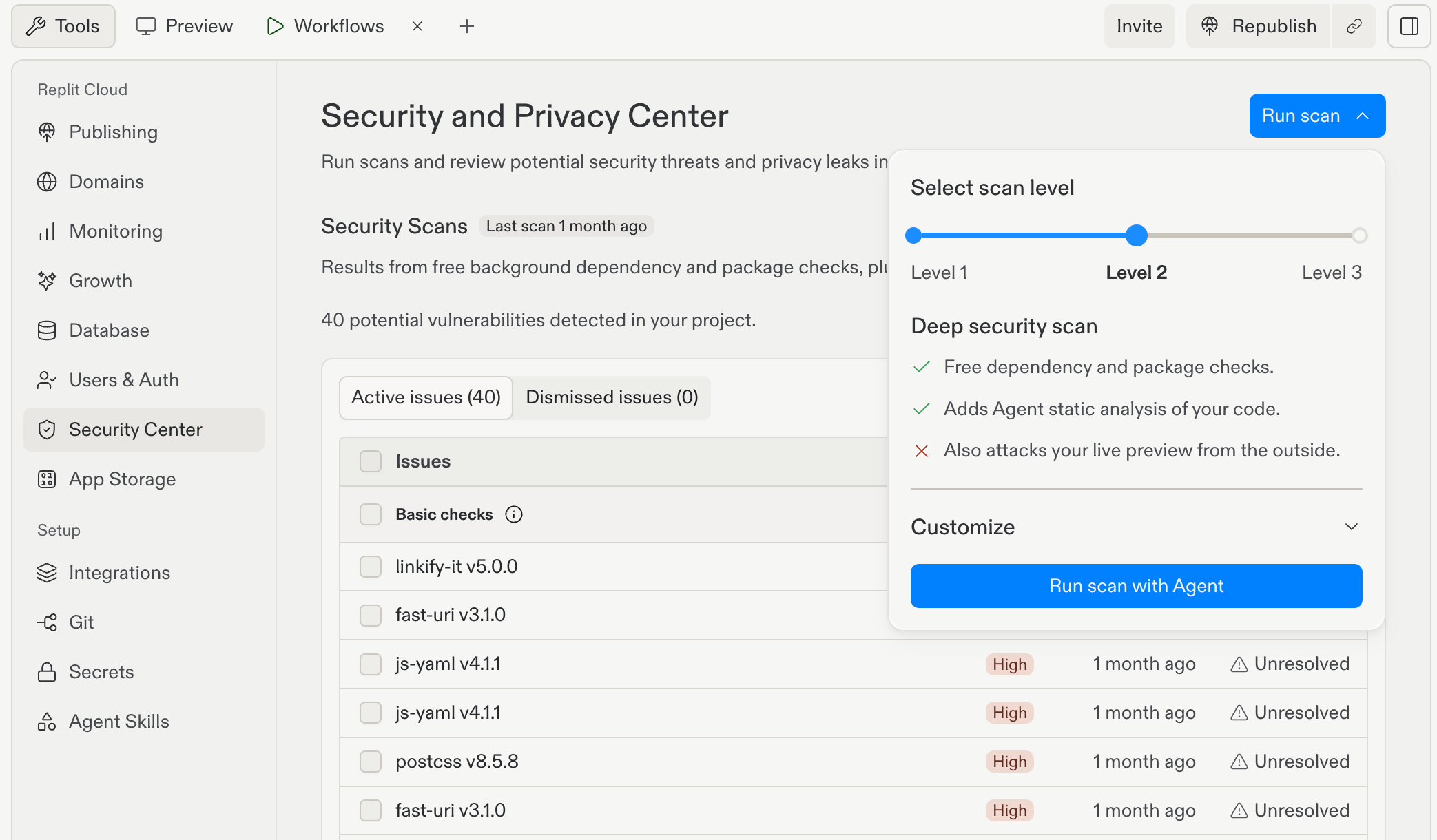 Sélectionnez **Niveau 2**, développez éventuellement **Personnaliser** pour ajouter du contexte, puis sélectionnez **Lancer une analyse avec Agent**.
Consultez les [analyses de sécurité Agent](/fr/features/security/agent-security-scans) pour le flux de travail de révision du code source et la façon d'examiner et de corriger les résultats.
## Niveau 3 : Test d'intrusion IA
Le Niveau 3 inclut les vérifications du Niveau 2 et ajoute un test d'intrusion boîte noire externe de votre Preview en direct.
Le test boîte noire examine l'application en cours d'exécution via des interactions navigateur et réseau, sans utiliser son code source. La révision distincte du code source par Agent et le test boîte noire s'exécutent en parallèle.
Utilisez le Niveau 3 lorsque vous souhaitez examiner à la fois l'implémentation et le comportement de l'application en cours d'exécution observable de l'extérieur.
Sélectionnez **Niveau 2**, développez éventuellement **Personnaliser** pour ajouter du contexte, puis sélectionnez **Lancer une analyse avec Agent**.
Consultez les [analyses de sécurité Agent](/fr/features/security/agent-security-scans) pour le flux de travail de révision du code source et la façon d'examiner et de corriger les résultats.
## Niveau 3 : Test d'intrusion IA
Le Niveau 3 inclut les vérifications du Niveau 2 et ajoute un test d'intrusion boîte noire externe de votre Preview en direct.
Le test boîte noire examine l'application en cours d'exécution via des interactions navigateur et réseau, sans utiliser son code source. La révision distincte du code source par Agent et le test boîte noire s'exécutent en parallèle.
Utilisez le Niveau 3 lorsque vous souhaitez examiner à la fois l'implémentation et le comportement de l'application en cours d'exécution observable de l'extérieur.
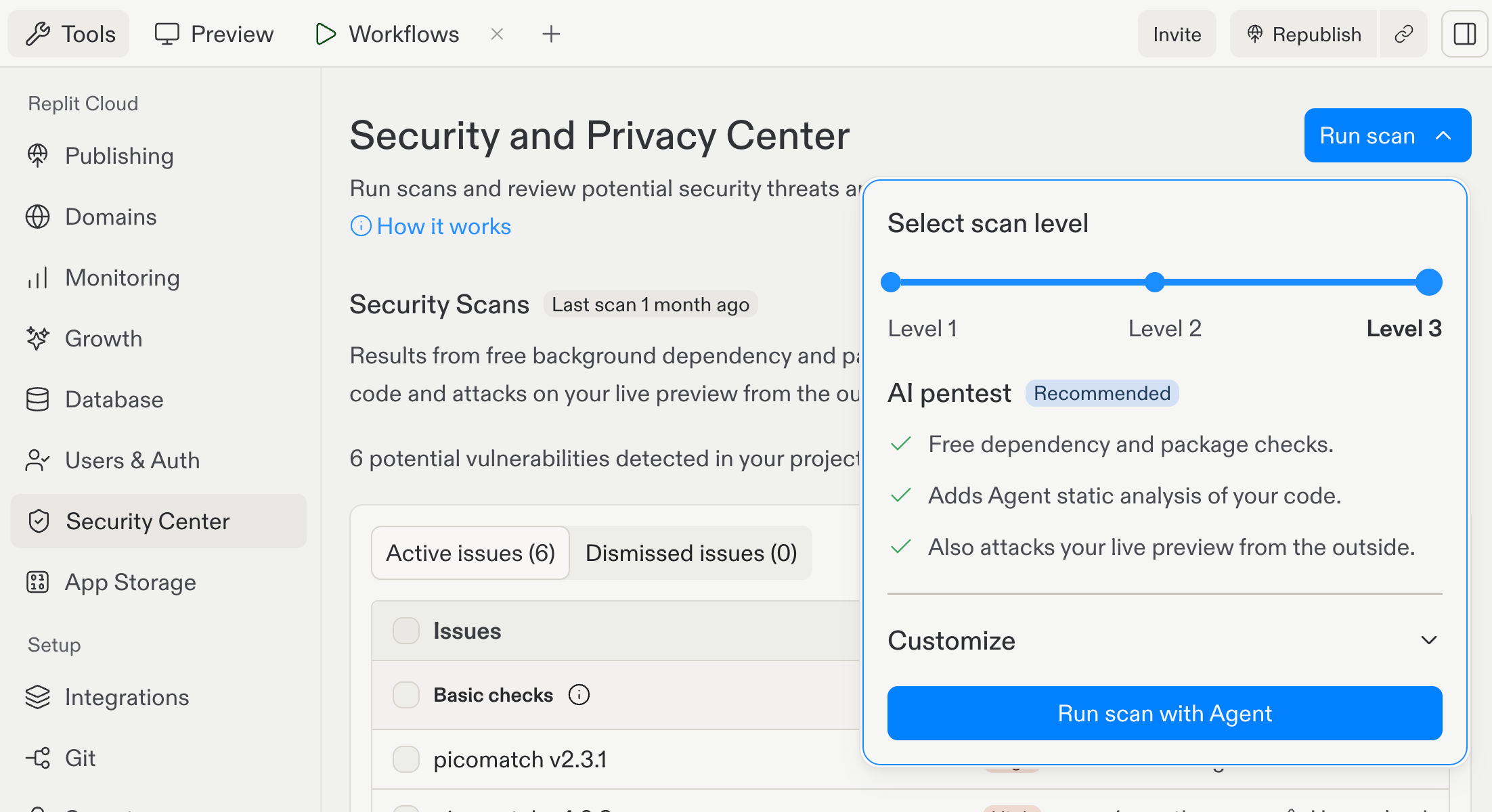 Consultez les [tests d'intrusion boîte noire](/fr/features/security/black-box-pen-tests) pour le flux de travail complet du Niveau 3.
## Choisir et lancer une analyse
Dans le volet **Outils** de votre projet, sélectionnez **Centre de sécurité**.
Sélectionnez **Lancer une analyse** en haut du Centre de sécurité, puis choisissez le niveau qui correspond à votre révision.
Démarrez l'analyse sélectionnée et attendez qu'elle se termine. Pour le Niveau 3, examinez les résultats de la révision du code source et du test boîte noire.
Examinez les résultats avant d'envoyer les problèmes acceptés à Agent. Après avoir appliqué les correctifs, relancez l'analyse et republiez pour mettre à jour votre application publiée.
## En quoi les niveaux diffèrent des vérifications de publication
Les vérifications de publication sont distinctes des analyses à la demande du Centre de sécurité. Activer **Bloquer la publication des vulnérabilités critiques** n'exécute ni révision Agent de Niveau 2 ni test boîte noire de Niveau 3.
Une vérification de publication réussie ne garantit pas que le code de votre application est exempt de vulnérabilités. Exécutez une révision du code source ou un test de l'application en direct lorsque vous avez besoin de cette couverture.
Aucune analyse ne garantit que votre application est sécurisée. Utilisez les analyses en complément de la révision du code, des tests et d'autres vérifications de sécurité.
## Prochaines étapes
* Examinez et gérez les résultats dans le [Centre de sécurité du projet](/fr/features/security/project-security-center).
* Découvrez le flux de travail sur le code source dans les [analyses de sécurité Agent](/fr/features/security/agent-security-scans).
* Testez votre application en cours d'exécution avec les [tests d'intrusion boîte noire](/fr/features/security/black-box-pen-tests).
Consultez les [tests d'intrusion boîte noire](/fr/features/security/black-box-pen-tests) pour le flux de travail complet du Niveau 3.
## Choisir et lancer une analyse
Dans le volet **Outils** de votre projet, sélectionnez **Centre de sécurité**.
Sélectionnez **Lancer une analyse** en haut du Centre de sécurité, puis choisissez le niveau qui correspond à votre révision.
Démarrez l'analyse sélectionnée et attendez qu'elle se termine. Pour le Niveau 3, examinez les résultats de la révision du code source et du test boîte noire.
Examinez les résultats avant d'envoyer les problèmes acceptés à Agent. Après avoir appliqué les correctifs, relancez l'analyse et republiez pour mettre à jour votre application publiée.
## En quoi les niveaux diffèrent des vérifications de publication
Les vérifications de publication sont distinctes des analyses à la demande du Centre de sécurité. Activer **Bloquer la publication des vulnérabilités critiques** n'exécute ni révision Agent de Niveau 2 ni test boîte noire de Niveau 3.
Une vérification de publication réussie ne garantit pas que le code de votre application est exempt de vulnérabilités. Exécutez une révision du code source ou un test de l'application en direct lorsque vous avez besoin de cette couverture.
Aucune analyse ne garantit que votre application est sécurisée. Utilisez les analyses en complément de la révision du code, des tests et d'autres vérifications de sécurité.
## Prochaines étapes
* Examinez et gérez les résultats dans le [Centre de sécurité du projet](/fr/features/security/project-security-center).
* Découvrez le flux de travail sur le code source dans les [analyses de sécurité Agent](/fr/features/security/agent-security-scans).
* Testez votre application en cours d'exécution avec les [tests d'intrusion boîte noire](/fr/features/security/black-box-pen-tests).