> ## Documentation Index
> Fetch the complete documentation index at: https://docs.replit.com/llms.txt
> Use this file to discover all available pages before exploring further.
# Analyse du projet
> Suivez les visiteurs, les sources de trafic, les pages, les appareils et les événements personnalisés de votre application publiée depuis le panneau Growth.
export const AiPrompt = ({children}) => {
return
{children}
;
};
L'Analyse du projet montre comment les internautes trouvent et utilisent votre application web publiée. Ouvrez le panneau **Growth** pour consulter les tendances des visiteurs, les sources de trafic et les événements personnalisés.
Replit collecte des métriques de trafic par défaut pour les applications publiées prises en charge. Avec un abonnement payant, l'Agent peut ajouter des événements personnalisés et répondre à des questions sur vos analyses.
## Avant de commencer
L'Analyse du projet nécessite :
* **Un site web publié.** L'Analyse prend en charge les [artefacts](/fr/features/projects-and-artifacts/artifacts) de type site web. Elle ne collecte pas d'événements provenant d'applications mobiles ou d'autres types d'artefacts.
* **Un déploiement pris en charge.** L'Analyse du projet prend en charge les déploiements [Autoscale](/fr/features/publishing/deployment-types#autoscale), [VM réservée](/fr/features/publishing/deployment-types#reserved-vm) et [Statique](/fr/features/publishing/deployment-types#static).
* **Un abonnement payant pour l'analyse avancée.** Les événements personnalisés et les requêtes d'analyse avec l'Agent sont disponibles sur les abonnements payants.
* **L'analyse activée sur votre prochaine version.** Replit collecte les événements après que vous avez activé **Activer les analyses** et publié ou republié votre application.
## Ouvrir Analyse du projet
1. Ouvrez votre projet dans l'éditeur de projet.
2. Sélectionnez **Outils**.
3. Sous **Replit Cloud**, sélectionnez **Growth**.
Le panneau **Growth** reste verrouillé tant que vous n'avez pas publié votre
application. Avant cela, il vous invite à **Aller à la publication**.
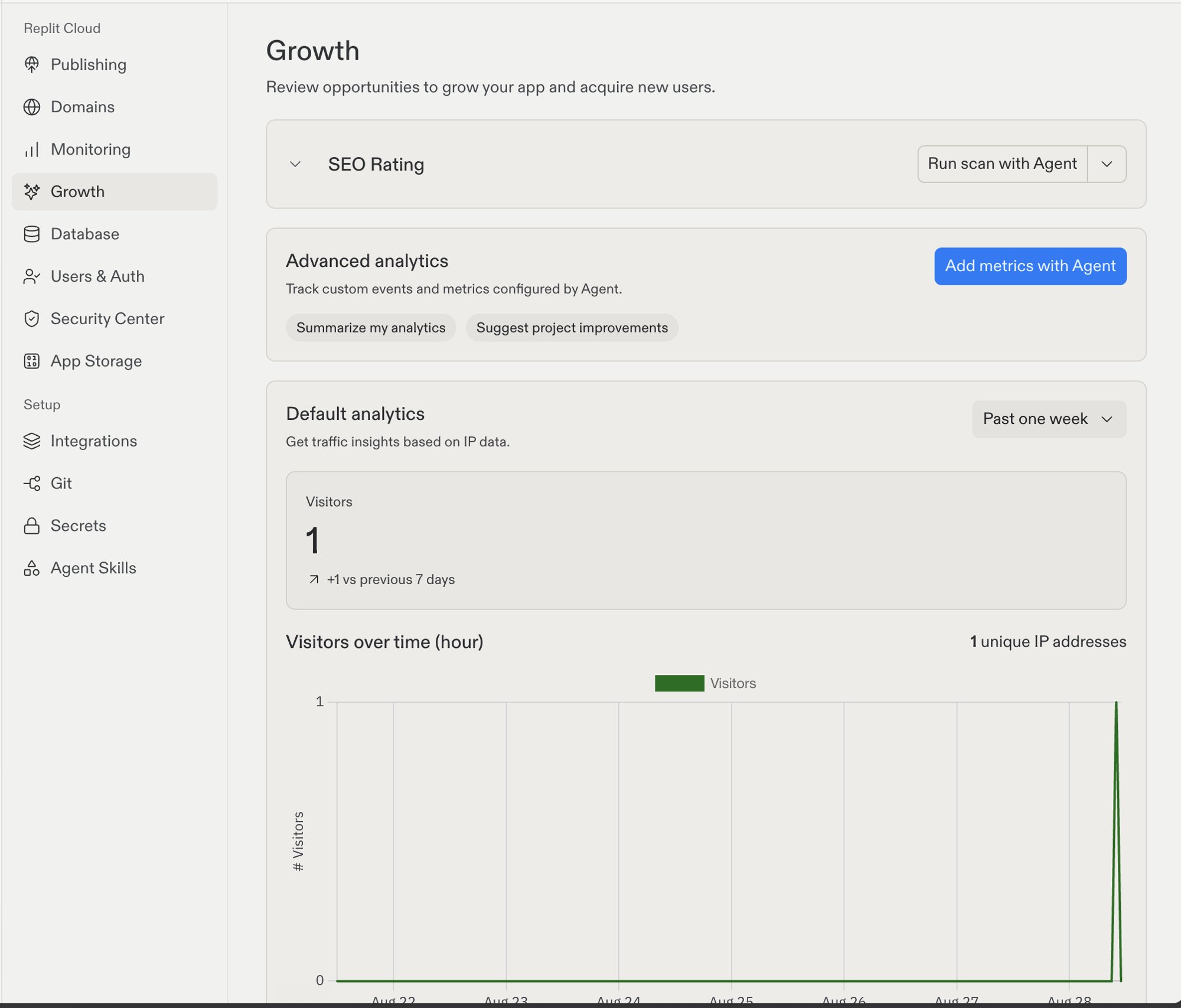 Les données d'analyse apparaissent après que votre application publiée reçoit du trafic. Les nouvelles applications peuvent afficher des graphiques vides jusqu'à ce que des personnes les visitent.
## Consulter les analyses par défaut
Les analyses par défaut utilisent les données de trafic IP pour afficher ces métriques :
* **Visiteurs** : Le nombre approximatif de visiteurs uniques pendant la période sélectionnée.
* **Visiteurs au fil du temps (heure)** ou **Visiteurs au fil du temps (jour)** : Comment l'activité des visiteurs évolue pendant la période sélectionnée.
* **Pages les plus visitées** : Les pages qui reçoivent le plus de trafic.
* **Meilleurs référents** : Les sites web qui envoient du trafic vers votre application.
* **Principaux pays** : Les pays approximatifs de vos visiteurs.
* **Principaux navigateurs** : Les navigateurs que les internautes utilisent.
* **Principaux appareils** : Les types d'appareils que les internautes utilisent.
Utilisez le menu de plage de temps pour afficher des périodes de six heures à 30 jours. Le total de visiteurs compare chaque période avec la période précédente de même durée.
Si votre application utilise [Replit Auth](/fr/features/auth-and-identity/authentication), le panneau affiche également les **Utilisateurs connectés uniques** pour la période sélectionnée.
Le nombre de visiteurs est approximatif. Il utilise des données réseau et
navigateur, et une même personne peut apparaître comme plusieurs visiteurs
selon les appareils ou les mois du calendrier.
## Ajouter des événements personnalisés avec l'Agent
Les événements personnalisés mesurent les actions importantes pour votre application. Voici quelques exemples : inscriptions terminées, plans sélectionnés, formulaires soumis et achats effectués.
Ouvrez **Growth**. Dans **Analyse avancée**, sélectionnez **Ajouter des
métriques avec l'Agent**. Indiquez à l'Agent quelles actions vous
souhaitez mesurer. L'Agent ajoute le suivi des événements aux endroits
pertinents de votre application.
Ouvrez **Publication** et démarrez une nouvelle publication ou republiez.
Sous **Modules complémentaires suggérés**, activez **Activer les
analyses**. Puis publiez votre application. Replit commence à collecter
les vues de page et les événements personnalisés à partir de cette
version.
Vous pouvez aussi demander à l'Agent de configurer les analyses directement
depuis le chat. Demandez à l'Agent d'ajouter ou de mettre à jour des
événements à tout moment, à mesure que votre application ou vos objectifs de
mesure évoluent.
Replit ajoute le traceur d'analyse à votre application publiée. Vous n'avez pas besoin d'ajouter de script de suivi, d'identifiant de site web ou de variable d'environnement d'analyse.
N'incluez pas de secrets, de données personnelles ou de contenu libre des
visiteurs dans les noms ou propriétés d'événements personnalisés.
## Demander à l'Agent des informations sur vos analyses
Une fois que votre application a collecté des données, utilisez les puces dans **Analyse avancée** :
* **Résumer mes analyses** : L'Agent résume les analyses de votre projet des sept derniers jours.
* **Suggérer des améliorations du projet** : L'Agent examine vos analyses et recommande des améliorations pour votre projet.
Vous pouvez aussi poser une question précise à l'Agent.
Compare les visiteurs et les inscriptions terminées des sept derniers jours.
Montre la tendance quotidienne et identifie les pages avec le taux de
conversion le plus élevé.
L'Agent peut analyser les vues de page, les sources de trafic, les événements personnalisés, les propriétés d'événements et les entonnoirs. Il utilise les données d'analyse de votre projet et renvoie des résultats agrégés.
## Étapes suivantes
* [Score SEO](/fr/features/publishing/seo-rating) : Vérifiez la préparation au référencement de votre application publiée.
* [Agent SEO](/fr/features/publishing/seo-agent) : Trouvez et corrigez les problèmes techniques de SEO avec l'Agent.
* [Surveillance](/fr/features/publishing/monitoring-a-deployment) : Consultez la disponibilité, les performances des requêtes, les journaux et l'utilisation des ressources.
* [Après la publication](/fr/features/publishing/after-you-publish) : Découvrez comment maintenir et améliorer votre application en ligne.
Les données d'analyse apparaissent après que votre application publiée reçoit du trafic. Les nouvelles applications peuvent afficher des graphiques vides jusqu'à ce que des personnes les visitent.
## Consulter les analyses par défaut
Les analyses par défaut utilisent les données de trafic IP pour afficher ces métriques :
* **Visiteurs** : Le nombre approximatif de visiteurs uniques pendant la période sélectionnée.
* **Visiteurs au fil du temps (heure)** ou **Visiteurs au fil du temps (jour)** : Comment l'activité des visiteurs évolue pendant la période sélectionnée.
* **Pages les plus visitées** : Les pages qui reçoivent le plus de trafic.
* **Meilleurs référents** : Les sites web qui envoient du trafic vers votre application.
* **Principaux pays** : Les pays approximatifs de vos visiteurs.
* **Principaux navigateurs** : Les navigateurs que les internautes utilisent.
* **Principaux appareils** : Les types d'appareils que les internautes utilisent.
Utilisez le menu de plage de temps pour afficher des périodes de six heures à 30 jours. Le total de visiteurs compare chaque période avec la période précédente de même durée.
Si votre application utilise [Replit Auth](/fr/features/auth-and-identity/authentication), le panneau affiche également les **Utilisateurs connectés uniques** pour la période sélectionnée.
Le nombre de visiteurs est approximatif. Il utilise des données réseau et
navigateur, et une même personne peut apparaître comme plusieurs visiteurs
selon les appareils ou les mois du calendrier.
## Ajouter des événements personnalisés avec l'Agent
Les événements personnalisés mesurent les actions importantes pour votre application. Voici quelques exemples : inscriptions terminées, plans sélectionnés, formulaires soumis et achats effectués.
Ouvrez **Growth**. Dans **Analyse avancée**, sélectionnez **Ajouter des
métriques avec l'Agent**. Indiquez à l'Agent quelles actions vous
souhaitez mesurer. L'Agent ajoute le suivi des événements aux endroits
pertinents de votre application.
Ouvrez **Publication** et démarrez une nouvelle publication ou republiez.
Sous **Modules complémentaires suggérés**, activez **Activer les
analyses**. Puis publiez votre application. Replit commence à collecter
les vues de page et les événements personnalisés à partir de cette
version.
Vous pouvez aussi demander à l'Agent de configurer les analyses directement
depuis le chat. Demandez à l'Agent d'ajouter ou de mettre à jour des
événements à tout moment, à mesure que votre application ou vos objectifs de
mesure évoluent.
Replit ajoute le traceur d'analyse à votre application publiée. Vous n'avez pas besoin d'ajouter de script de suivi, d'identifiant de site web ou de variable d'environnement d'analyse.
N'incluez pas de secrets, de données personnelles ou de contenu libre des
visiteurs dans les noms ou propriétés d'événements personnalisés.
## Demander à l'Agent des informations sur vos analyses
Une fois que votre application a collecté des données, utilisez les puces dans **Analyse avancée** :
* **Résumer mes analyses** : L'Agent résume les analyses de votre projet des sept derniers jours.
* **Suggérer des améliorations du projet** : L'Agent examine vos analyses et recommande des améliorations pour votre projet.
Vous pouvez aussi poser une question précise à l'Agent.
Compare les visiteurs et les inscriptions terminées des sept derniers jours.
Montre la tendance quotidienne et identifie les pages avec le taux de
conversion le plus élevé.
L'Agent peut analyser les vues de page, les sources de trafic, les événements personnalisés, les propriétés d'événements et les entonnoirs. Il utilise les données d'analyse de votre projet et renvoie des résultats agrégés.
## Étapes suivantes
* [Score SEO](/fr/features/publishing/seo-rating) : Vérifiez la préparation au référencement de votre application publiée.
* [Agent SEO](/fr/features/publishing/seo-agent) : Trouvez et corrigez les problèmes techniques de SEO avec l'Agent.
* [Surveillance](/fr/features/publishing/monitoring-a-deployment) : Consultez la disponibilité, les performances des requêtes, les journaux et l'utilisation des ressources.
* [Après la publication](/fr/features/publishing/after-you-publish) : Découvrez comment maintenir et améliorer votre application en ligne.