> ## Documentation Index
> Fetch the complete documentation index at: https://docs.replit.com/llms.txt
> Use this file to discover all available pages before exploring further.
# Connecteurs personnalisés
> Découvrez comment les clients Pro et Enterprise peuvent créer un connecteur API personnalisé, configurer l'authentification et tester un point de terminaison pour un service qui ne fait pas partie de la bibliothèque de Replit.
Les connecteurs personnalisés permettent aux clients Pro et Enterprise de connecter des API prises en charge qui ne figurent pas dans la
[bibliothèque d'intégrations](/fr/features/integrations/overview) de Replit. Utilisez-les pour connecter des
services spécialisés sans attendre un connecteur natif.
Les connecteurs personnalisés sont ajoutés à votre espace de travail, pas à votre compte personnel.
Les administrateurs autorisés de l'espace de travail peuvent les créer et les gérer.
Les connecteurs personnalisés sont en version bêta et disponibles exclusivement pour les clients Enterprise.
Les administrateurs de l'espace de travail peuvent les créer et les gérer.
## Avant de commencer
Préparez les éléments suivants :
* Un abonnement Pro ou Enterprise actif et l'autorisation de gérer les connecteurs dans votre espace de travail.
* Une API REST HTTPS publiquement accessible et son URL de base.
* Les identifiants de l'API et l'accès à sa documentation.
* Facultativement, un point de terminaison en lecture seule que vous pouvez utiliser pour tester la connexion.
Les connecteurs API personnalisés sont différents des [serveurs MCP](/fr/features/mcp/overview) personnalisés.
Utilisez **Ajouter un connecteur personnalisé** pour une API ; les options de serveur MCP dans le même menu
constituent un flux de configuration distinct.
Connectez-vous uniquement à des API auxquelles vous confiez vos données. Gardez les identifiants
hors de la description du connecteur et des instructions Agent. Saisissez-les uniquement dans les
champs d'authentification.
## Créer un connecteur personnalisé
Sélectionnez **Intégrations** dans la barre latérale de votre espace de travail Enterprise. Ouvrez
**Ajouter personnalisé**, puis sélectionnez **Ajouter un connecteur personnalisé**.
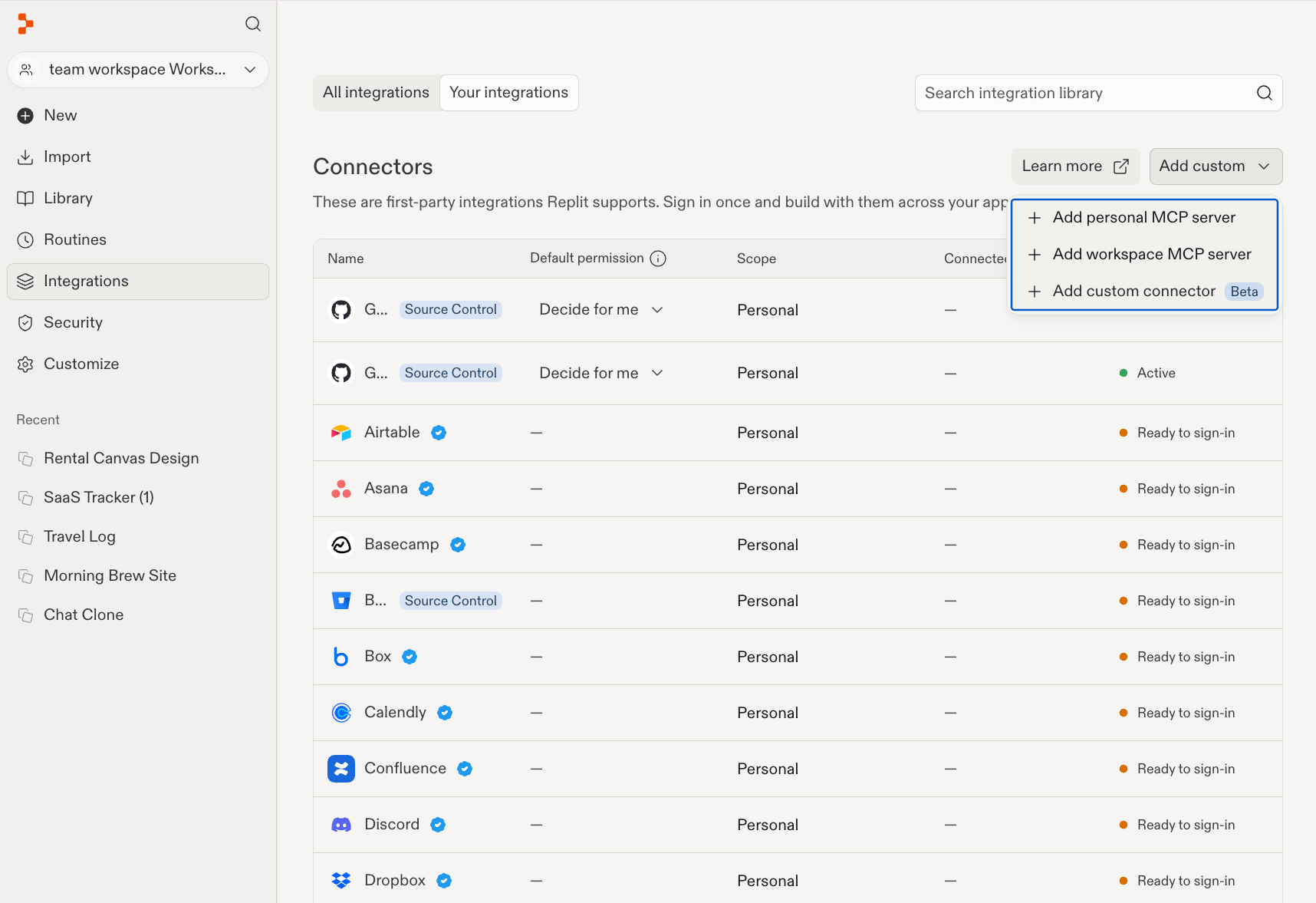 Complétez les champs suivants :
| Champ | Que saisir | Exemple |
| ---------------------- | ----------------------------------------------------------------------------------------------------------------------------------------------------- | ------------------------------------------------------------------------------------ |
| **Nom du connecteur** | Un nom reconnaissable pour le service. | `Acme API` |
| **Description** | Une brève description de ce que fait l'API. | `Créer et suivre des commandes clients` |
| **URL de base** | L'URL racine de l'API, y compris tout préfixe de version requis. | `https://api.example.com` |
| **Instructions Agent** | Des indications sur l'utilisation de l'API, comme une URL de documentation et des conventions de points de terminaison. N'incluez pas d'identifiants. | `Lire https://api.example.com/docs. Utiliser GET /orders pour lister les commandes.` |
Remplacez les valeurs d'exemple par celles de votre service. Les instructions Agent
ont une limite de 500 caractères.
Complétez les champs suivants :
| Champ | Que saisir | Exemple |
| ---------------------- | ----------------------------------------------------------------------------------------------------------------------------------------------------- | ------------------------------------------------------------------------------------ |
| **Nom du connecteur** | Un nom reconnaissable pour le service. | `Acme API` |
| **Description** | Une brève description de ce que fait l'API. | `Créer et suivre des commandes clients` |
| **URL de base** | L'URL racine de l'API, y compris tout préfixe de version requis. | `https://api.example.com` |
| **Instructions Agent** | Des indications sur l'utilisation de l'API, comme une URL de documentation et des conventions de points de terminaison. N'incluez pas d'identifiants. | `Lire https://api.example.com/docs. Utiliser GET /orders pour lister les commandes.` |
Remplacez les valeurs d'exemple par celles de votre service. Les instructions Agent
ont une limite de 500 caractères.
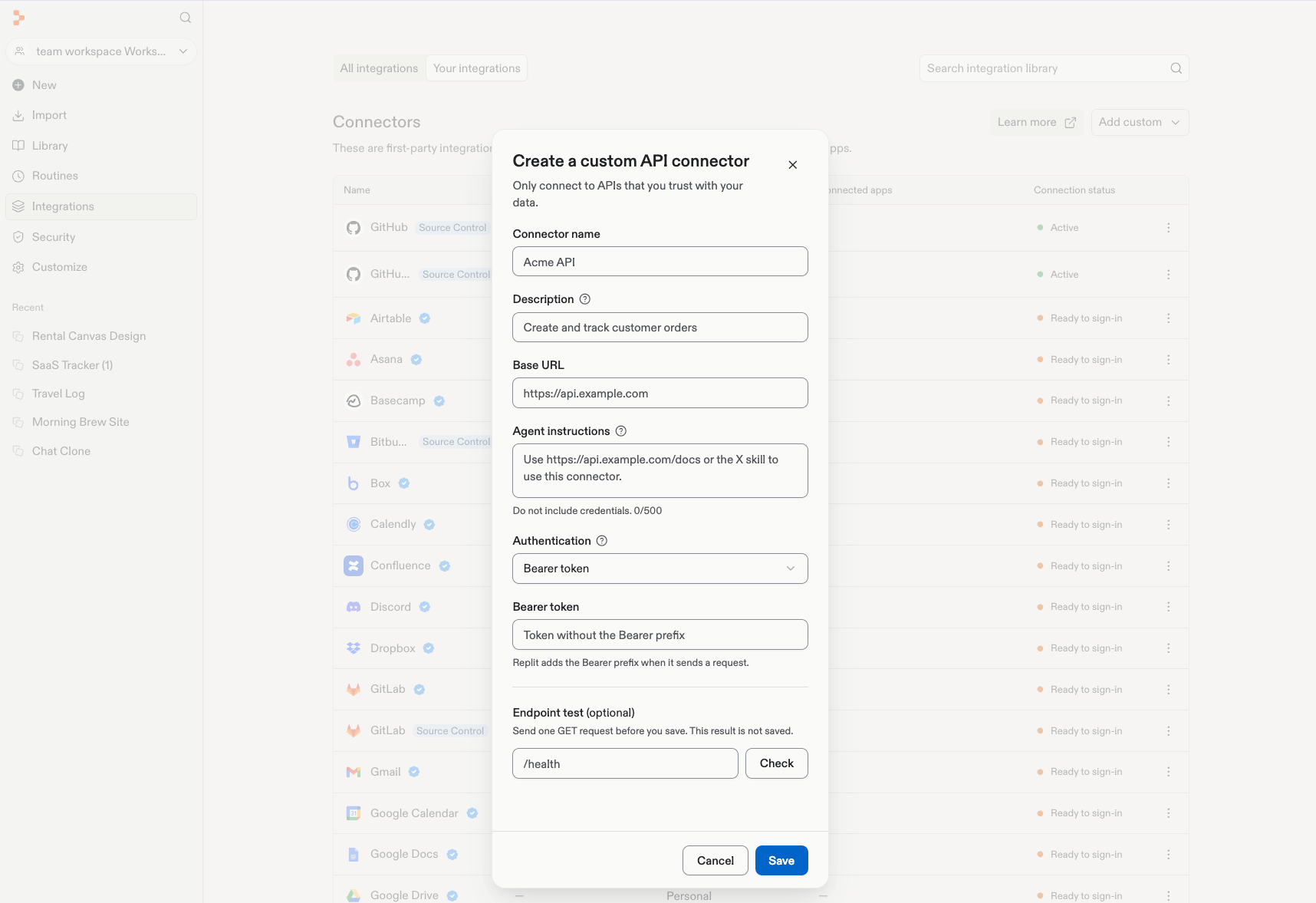 Sélectionnez la méthode d'authentification correspondant à votre API et remplissez les
champs affichés.
Pour une API qui utilise un jeton porteur, sélectionnez **Jeton porteur (Bearer token)** et saisissez le
jeton sans le préfixe `Bearer`. Replit ajoute le préfixe lors de l'envoi d'une
requête.
Facultativement, saisissez un chemin tel que `/health` sous **Test de point de terminaison** et sélectionnez
**Vérifier**.
Le test envoie une requête GET avant l'enregistrement. Son résultat n'est pas enregistré.
Choisissez un point de terminaison pris en charge par votre API qui ne modifie pas de données.
Un test réussi vérifie cette requête, pas tous les points de terminaison ou permissions
dont vous pourriez avoir besoin.
Vérifiez la configuration, puis sélectionnez **Enregistrer**.
## Dépanner un test de point de terminaison
Si le test échoue, vérifiez les éléments suivants par rapport à la documentation de votre API :
* **URL et chemin :** Confirmez que l'URL de base et le chemin de test forment le point de terminaison souhaité.
* **Authentification :** Confirmez que l'identifiant est valide et dispose de la permission d'accéder au point de terminaison. Pour l'authentification par jeton porteur, omettez le préfixe `Bearer` dans le champ du jeton.
* **Méthode de requête :** Choisissez un point de terminaison qui accepte les requêtes GET.
* **Accessibilité :** Confirmez que l'API est publiquement accessible via HTTPS.
## Documentation associée
* [Intégrations Agent](/fr/features/integrations/overview) — Découvrir les intégrations prises en charge
* [Gérer vos connecteurs](/fr/replitai/managing-connectors) — Administration des connecteurs pour votre espace de travail
Sélectionnez la méthode d'authentification correspondant à votre API et remplissez les
champs affichés.
Pour une API qui utilise un jeton porteur, sélectionnez **Jeton porteur (Bearer token)** et saisissez le
jeton sans le préfixe `Bearer`. Replit ajoute le préfixe lors de l'envoi d'une
requête.
Facultativement, saisissez un chemin tel que `/health` sous **Test de point de terminaison** et sélectionnez
**Vérifier**.
Le test envoie une requête GET avant l'enregistrement. Son résultat n'est pas enregistré.
Choisissez un point de terminaison pris en charge par votre API qui ne modifie pas de données.
Un test réussi vérifie cette requête, pas tous les points de terminaison ou permissions
dont vous pourriez avoir besoin.
Vérifiez la configuration, puis sélectionnez **Enregistrer**.
## Dépanner un test de point de terminaison
Si le test échoue, vérifiez les éléments suivants par rapport à la documentation de votre API :
* **URL et chemin :** Confirmez que l'URL de base et le chemin de test forment le point de terminaison souhaité.
* **Authentification :** Confirmez que l'identifiant est valide et dispose de la permission d'accéder au point de terminaison. Pour l'authentification par jeton porteur, omettez le préfixe `Bearer` dans le champ du jeton.
* **Méthode de requête :** Choisissez un point de terminaison qui accepte les requêtes GET.
* **Accessibilité :** Confirmez que l'API est publiquement accessible via HTTPS.
## Documentation associée
* [Intégrations Agent](/fr/features/integrations/overview) — Découvrir les intégrations prises en charge
* [Gérer vos connecteurs](/fr/replitai/managing-connectors) — Administration des connecteurs pour votre espace de travail