> ## Documentation Index
> Fetch the complete documentation index at: https://docs.replit.com/llms.txt
> Use this file to discover all available pages before exploring further.
# Travailler avec vos données
> Parcourez, modifiez, exportez et interrogez votre base de données depuis l'onglet My Data, avec des outils visuels ou en SQL.
L'onglet **My Data** est l'endroit où vous consultez et modifiez le contenu de votre base de données. Ouvrez l'outil **Database**, sélectionnez une base de données, puis sélectionnez **My Data**. Vous pouvez travailler visuellement ou exécuter du SQL directement.
Pour modifier les données de production, sélectionnez la base de données de production, ouvrez **My Data**, puis activez **Edit**. Soyez prudent : il s'agit des données réelles de votre application en production.
## Parcourir et modifier les données visuellement
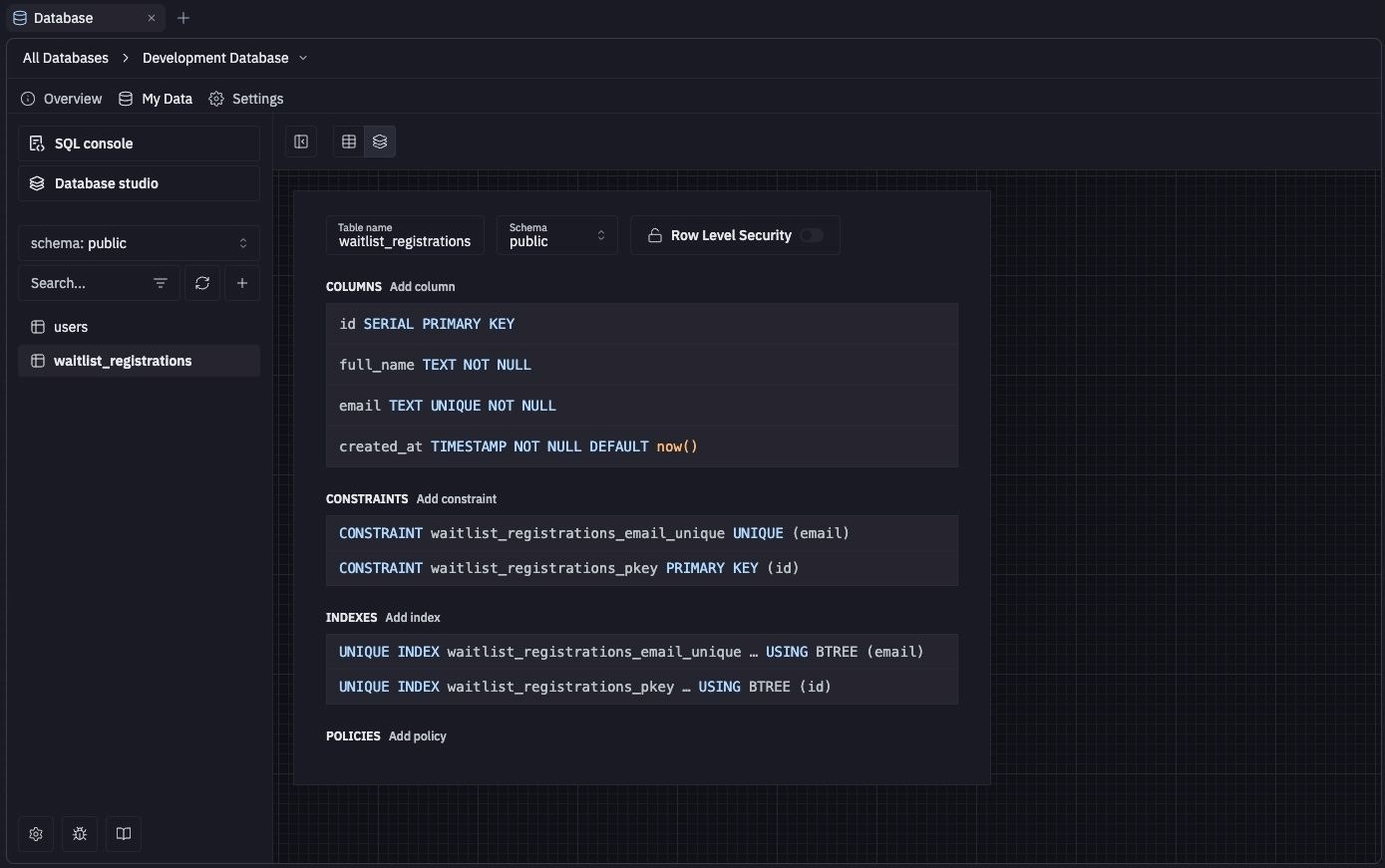
L'outil Database inclut Drizzle Studio, un outil qui vous permet de parcourir et de modifier les données visuellement. Ces outils visuels vous aident à éviter les erreurs de syntaxe et offrent les fonctionnalités suivantes :
* Filtrer et trier les données pour se concentrer sur des informations spécifiques
* Exporter les données vers un fichier pour une utilisation externe
* Insérer ou modifier des données de lignes
* Créer et gérer le schéma, les tables, les vues et les énumérations
 ## Exécuter des commandes SQL
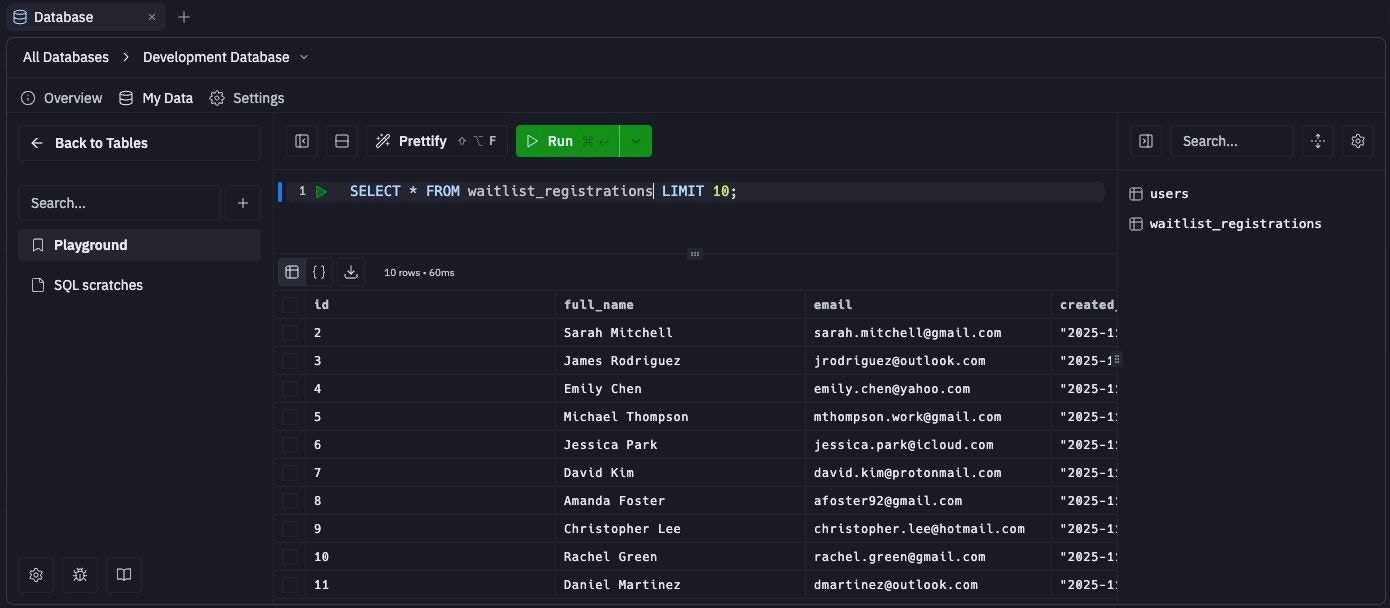
Le SQL runner vous permet d'exécuter des commandes SQL sur votre base de données et d'afficher les résultats.
Depuis l'outil **Database** :
1. Sélectionnez l'onglet **My Data**
2. Sélectionnez
## Exécuter des commandes SQL
Le SQL runner vous permet d'exécuter des commandes SQL sur votre base de données et d'afficher les résultats.
Depuis l'outil **Database** :
1. Sélectionnez l'onglet **My Data**
2. Sélectionnez  **SQL runner**
Pour exécuter une requête, entrez l'instruction SQL dans la zone de texte et sélectionnez le bouton d'exécution adjacent
**SQL runner**
Pour exécuter une requête, entrez l'instruction SQL dans la zone de texte et sélectionnez le bouton d'exécution adjacent  :
:
 Vous n'avez pas besoin d'écrire le SQL vous-même. Demandez à Agent d'interroger ou de modifier vos données, et il écrira et exécutera le SQL pour vous.
## Prochaines étapes
* [Détails de connexion](/fr/features/data-and-storage/connection-details) : Connectez un client SQL externe.
* [Récupération de données](/fr/features/data-and-storage/data-recovery) : Annulez des modifications de données indésirables.
Vous n'avez pas besoin d'écrire le SQL vous-même. Demandez à Agent d'interroger ou de modifier vos données, et il écrira et exécutera le SQL pour vous.
## Prochaines étapes
* [Détails de connexion](/fr/features/data-and-storage/connection-details) : Connectez un client SQL externe.
* [Récupération de données](/fr/features/data-and-storage/data-recovery) : Annulez des modifications de données indésirables.