> ## Documentation Index
> Fetch the complete documentation index at: https://docs.replit.com/llms.txt
> Use this file to discover all available pages before exploring further.
# Contrôles de modèles Enterprise
> Choisissez les fournisseurs de modèles Agent et les modèles disponibles dans chaque Workspace Enterprise.
Les contrôles de modèles Enterprise permettent aux administrateurs de compte de gérer les modèles Agent que les développeurs peuvent sélectionner. Définissez une politique pour le compte, puis configurez un accès différent aux modèles pour chaque Workspace.
Les contrôles de modèles sont disponibles exclusivement pour les administrateurs de compte sur les comptes Enterprise. Contactez notre équipe commerciale à [sales@replit.com](mailto:sales@replit.com) pour activer cette fonctionnalité pour votre organisation.
## Ouvrir les paramètres de modèle Agent
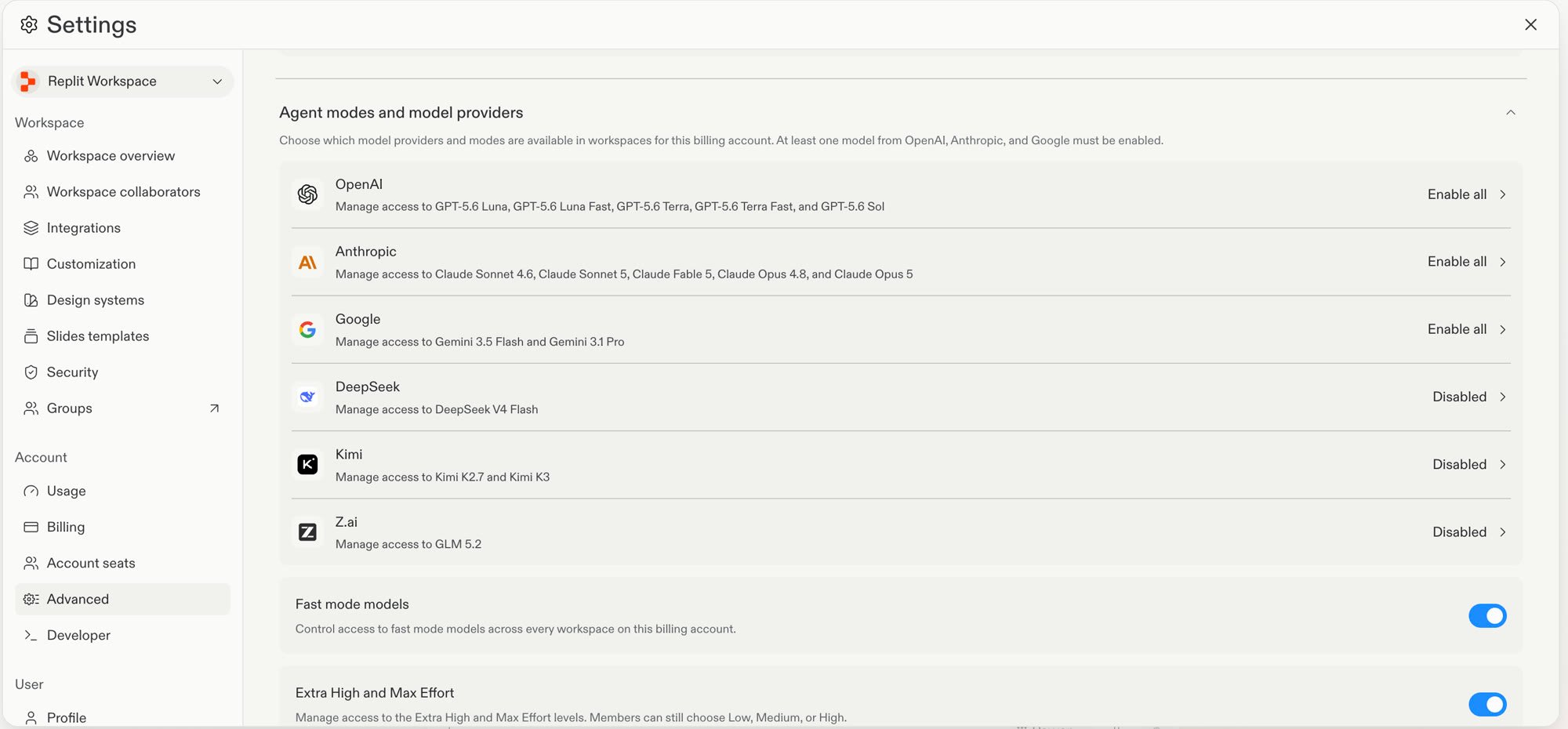
1. Ouvrez **Paramètres**.
2. Sous **Compte**, sélectionnez **Avancé**.
3. Développez **Modes Agent et fournisseurs de modèles**.
 ## Définir une politique de fournisseur
Sélectionnez le fournisseur de modèles que vous souhaitez gérer.
Sous **Politique de compte**, sélectionnez une option :
| Option | Résultat |
| ------------------------- | ----------------------------------------------------------------------- |
| **Activer tout** | Tous les modèles du fournisseur sont disponibles dans chaque Workspace. |
| **Activer une sélection** | Vous choisissez les modèles disponibles pour chaque Workspace. |
| **Désactivé** | Aucun Workspace ne peut utiliser les modèles de ce fournisseur. |
Au moins un modèle d'OpenAI, d'Anthropic et de Google doit rester activé. Vous pouvez désactiver les autres fournisseurs.
Sélectionnez **Mettre à jour**.
Les fournisseurs de modèles open source sont désactivés par défaut. Pour en activer un, sélectionnez **Activer tout** ou **Activer une sélection**, puis sélectionnez **Mettre à jour**.
## Définir une politique de Workspace
Utilisez **Activer une sélection** lorsque différents Workspaces ont besoin d'un accès différent aux modèles.
## Définir une politique de fournisseur
Sélectionnez le fournisseur de modèles que vous souhaitez gérer.
Sous **Politique de compte**, sélectionnez une option :
| Option | Résultat |
| ------------------------- | ----------------------------------------------------------------------- |
| **Activer tout** | Tous les modèles du fournisseur sont disponibles dans chaque Workspace. |
| **Activer une sélection** | Vous choisissez les modèles disponibles pour chaque Workspace. |
| **Désactivé** | Aucun Workspace ne peut utiliser les modèles de ce fournisseur. |
Au moins un modèle d'OpenAI, d'Anthropic et de Google doit rester activé. Vous pouvez désactiver les autres fournisseurs.
Sélectionnez **Mettre à jour**.
Les fournisseurs de modèles open source sont désactivés par défaut. Pour en activer un, sélectionnez **Activer tout** ou **Activer une sélection**, puis sélectionnez **Mettre à jour**.
## Définir une politique de Workspace
Utilisez **Activer une sélection** lorsque différents Workspaces ont besoin d'un accès différent aux modèles.
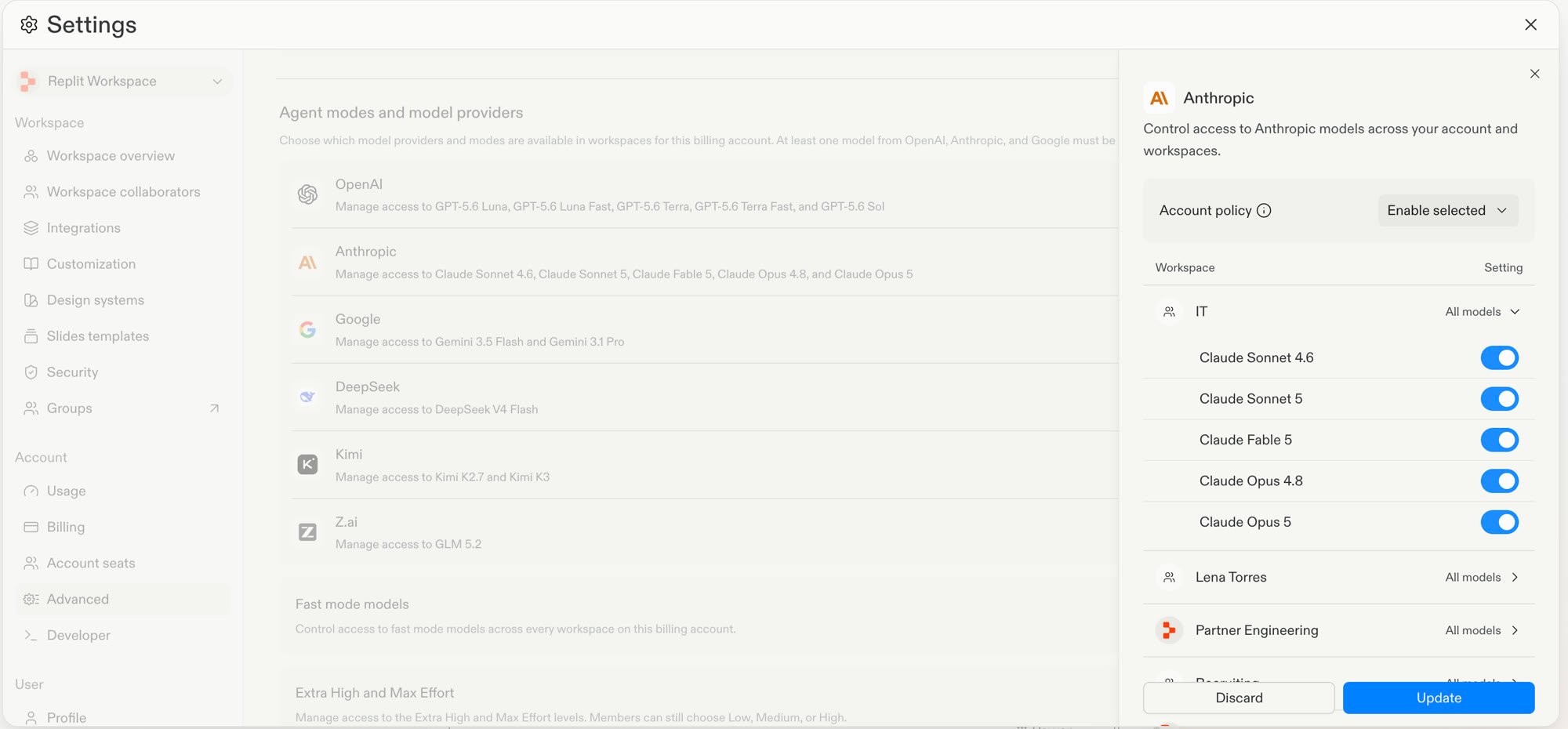 1. Ouvrez les paramètres du fournisseur.
2. Réglez la **Politique de compte** sur **Activer une sélection**.
3. Dans la liste **Workspace**, sélectionnez le menu déroulant **Paramètre** pour un Workspace.
4. Activez ou désactivez chaque modèle pour ce Workspace.
5. Sélectionnez **Mettre à jour**.
Avant de sélectionner **Mettre à jour**, vous pouvez sélectionner **Copier vers tous** pour appliquer la
sélection de modèles du Workspace actuel à tous les Workspaces du compte.
## Limitations
Les politiques de modèles s'appliquent aux Workspaces. Vous ne pouvez pas définir une politique différente pour un
groupe d'utilisateurs au sein d'un même Workspace.
Le bouton **Modèles en mode rapide** dans **Modes Agent et fournisseurs de modèles** contrôle l'accès aux
variantes de modèles rapides sur tous les Workspaces du compte. Les politiques de fournisseurs ne modifient pas
ce paramètre.
## Étapes suivantes
* Consultez [Paramètres du Workspace](/fr/features/collaboration/workspace-settings) pour un aperçu des contrôles de politique Enterprise.
* Consultez [Sélecteur de modèle](/fr/features/agent/model-selector) pour découvrir comment les développeurs sélectionnent un modèle disponible.
* Consultez [Paramètres de confidentialité Enterprise](/fr/teams/enterprise-privacy-settings) pour configurer d'autres contrôles Enterprise.
1. Ouvrez les paramètres du fournisseur.
2. Réglez la **Politique de compte** sur **Activer une sélection**.
3. Dans la liste **Workspace**, sélectionnez le menu déroulant **Paramètre** pour un Workspace.
4. Activez ou désactivez chaque modèle pour ce Workspace.
5. Sélectionnez **Mettre à jour**.
Avant de sélectionner **Mettre à jour**, vous pouvez sélectionner **Copier vers tous** pour appliquer la
sélection de modèles du Workspace actuel à tous les Workspaces du compte.
## Limitations
Les politiques de modèles s'appliquent aux Workspaces. Vous ne pouvez pas définir une politique différente pour un
groupe d'utilisateurs au sein d'un même Workspace.
Le bouton **Modèles en mode rapide** dans **Modes Agent et fournisseurs de modèles** contrôle l'accès aux
variantes de modèles rapides sur tous les Workspaces du compte. Les politiques de fournisseurs ne modifient pas
ce paramètre.
## Étapes suivantes
* Consultez [Paramètres du Workspace](/fr/features/collaboration/workspace-settings) pour un aperçu des contrôles de politique Enterprise.
* Consultez [Sélecteur de modèle](/fr/features/agent/model-selector) pour découvrir comment les développeurs sélectionnent un modèle disponible.
* Consultez [Paramètres de confidentialité Enterprise](/fr/teams/enterprise-privacy-settings) pour configurer d'autres contrôles Enterprise.