> ## Documentation Index
> Fetch the complete documentation index at: https://docs.replit.com/llms.txt
> Use this file to discover all available pages before exploring further.
# Diriger ou mettre en file d'attente les messages de suivi
> Découvrez comment Diriger et Mettre en file d'attente gèrent les messages de suivi d'Agent, définissez les préférences de Conversation et de Projet, et gérez les messages pendant qu'Agent travaille dans Replit.
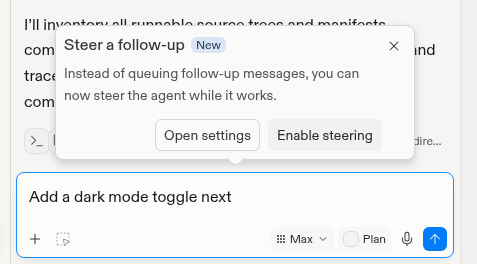
Lorsqu'Agent travaille, un message de suivi peut soit changer ce qu'Agent est
en train de faire — son **tour** actif — soit attendre que ce tour se termine :
* **Diriger** envoie le message au tour actif. Agent utilise le nouveau contexte pendant qu'il continue à travailler.
* **Mettre en file d'attente** enregistre le message pour le tour suivant. Agent le démarre après la fin du tour actif.
## Diriger les conversations
Diriger est le comportement d'envoi par défaut pour les messages de suivi dans les Conversations et
les Projets. Vous pouvez changer chacune de ces préférences pour Mettre en file d'attente.
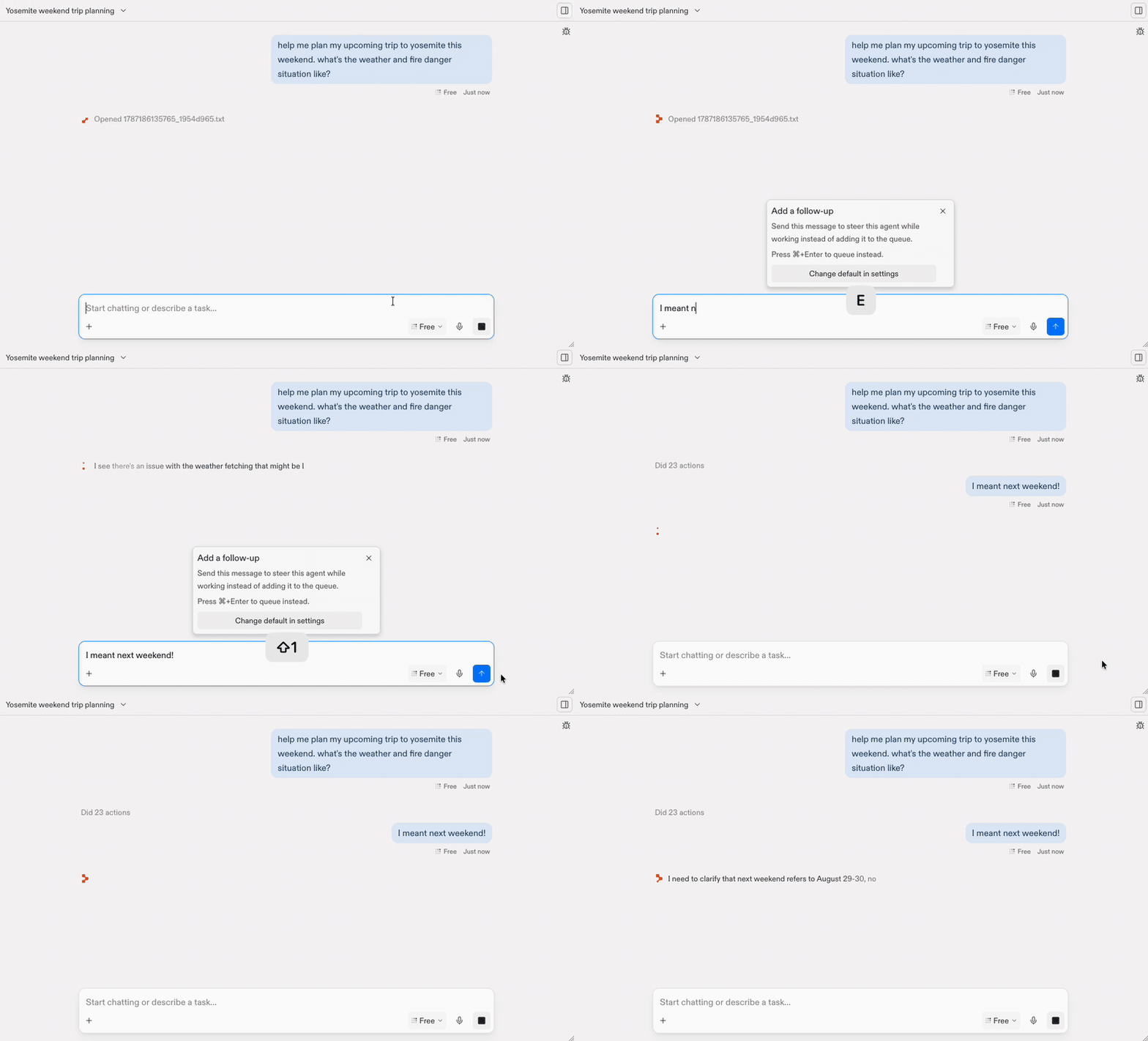
 L'exemple suivant corrige une demande pendant qu'Agent travaille. Agent applique le
nouveau contexte sans attendre un tour séparé.
L'exemple suivant corrige une demande pendant qu'Agent travaille. Agent applique le
nouveau contexte sans attendre un tour séparé.
 ## Choisissez comment Replit envoie les messages de suivi
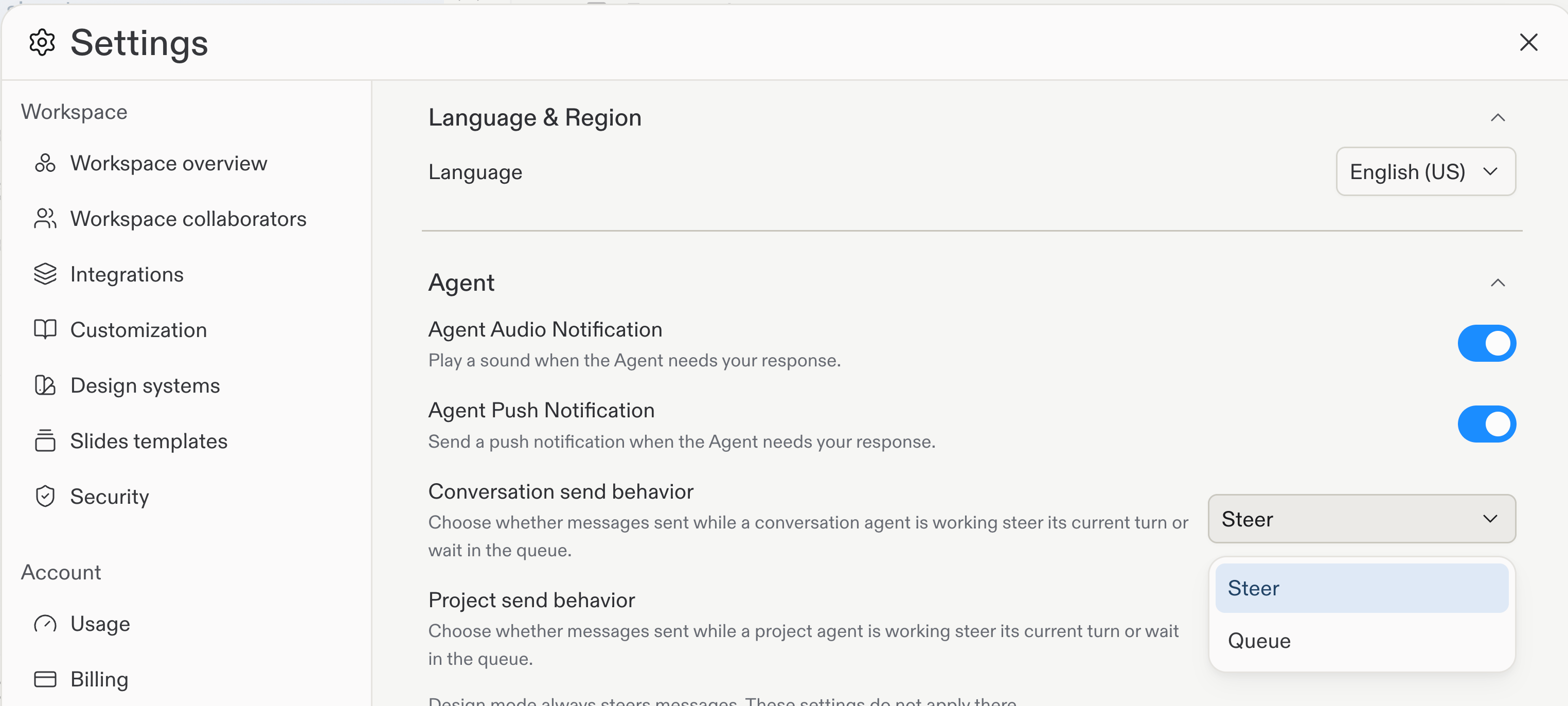
Vous pouvez définir des comportements d'envoi distincts pour les Conversations et les Projets :
1. Ouvrez **Paramètres** > **Personnalisation**.
2. Développez **Agent**.
3. Définissez **Comportement d'envoi pour les Conversations** et **Comportement d'envoi pour les Projets** sur **Diriger** ou **Mettre en file d'attente**.
## Choisissez comment Replit envoie les messages de suivi
Vous pouvez définir des comportements d'envoi distincts pour les Conversations et les Projets :
1. Ouvrez **Paramètres** > **Personnalisation**.
2. Développez **Agent**.
3. Définissez **Comportement d'envoi pour les Conversations** et **Comportement d'envoi pour les Projets** sur **Diriger** ou **Mettre en file d'attente**.
 Le mode Design dirige toujours les messages de suivi. Les paramètres de comportement d'envoi pour les Conversations et les Projets ne s'appliquent pas en mode Design.
Pour envoyer un message avec le comportement opposé à votre préférence, appuyez sur
`Cmd+Enter` (Mac) ou `Ctrl+Enter` (Windows et Linux).
## Travailler avec les messages en file d'attente
Lorsque vous mettez un message de suivi en file d'attente, la File d'attente des messages apparaît sous forme de tiroir au-dessus
de la zone de saisie du chat. Agent traite les messages en file d'attente dans l'ordre après la fin du tour actif. Le tiroir se ferme une fois qu'Agent a terminé tous les messages en file d'attente.
Toutes les options de message sont disponibles avec la File d'attente, y compris l'[Éditeur visuel](/fr/design/visual-editor)
et les pièces jointes.
Agent traite automatiquement les messages en file d'attente uniquement lorsqu'une
session active de l'Éditeur de projet est connectée sur ordinateur ou mobile.
### Gérer la file d'attente
Lorsque le tiroir de la file d'attente est ouvert, vous pouvez :
* **Diriger maintenant** : déplacer un message en file d'attente vers le tour actif.
* **Modifier les messages** : changer un message en file d'attente avant qu'Agent ne le traite.
* **Supprimer des messages** : retirer les messages dont vous n'avez plus besoin.
* **Réorganiser les messages** : faire glisser les messages pour changer leur ordre de traitement.
* **Ajouter des messages** : envoyer d'autres messages de suivi à la file d'attente.
## Arrêter le tour actif
Sélectionnez **Arrêter** dans la barre d'état pour interrompre le travail actif de Replit sur le
tour en cours. Vous pouvez ensuite envoyer un nouveau message sans attendre qu'Agent
termine le tour ou traite les messages en file d'attente.
Le mode Design dirige toujours les messages de suivi. Les paramètres de comportement d'envoi pour les Conversations et les Projets ne s'appliquent pas en mode Design.
Pour envoyer un message avec le comportement opposé à votre préférence, appuyez sur
`Cmd+Enter` (Mac) ou `Ctrl+Enter` (Windows et Linux).
## Travailler avec les messages en file d'attente
Lorsque vous mettez un message de suivi en file d'attente, la File d'attente des messages apparaît sous forme de tiroir au-dessus
de la zone de saisie du chat. Agent traite les messages en file d'attente dans l'ordre après la fin du tour actif. Le tiroir se ferme une fois qu'Agent a terminé tous les messages en file d'attente.
Toutes les options de message sont disponibles avec la File d'attente, y compris l'[Éditeur visuel](/fr/design/visual-editor)
et les pièces jointes.
Agent traite automatiquement les messages en file d'attente uniquement lorsqu'une
session active de l'Éditeur de projet est connectée sur ordinateur ou mobile.
### Gérer la file d'attente
Lorsque le tiroir de la file d'attente est ouvert, vous pouvez :
* **Diriger maintenant** : déplacer un message en file d'attente vers le tour actif.
* **Modifier les messages** : changer un message en file d'attente avant qu'Agent ne le traite.
* **Supprimer des messages** : retirer les messages dont vous n'avez plus besoin.
* **Réorganiser les messages** : faire glisser les messages pour changer leur ordre de traitement.
* **Ajouter des messages** : envoyer d'autres messages de suivi à la file d'attente.
## Arrêter le tour actif
Sélectionnez **Arrêter** dans la barre d'état pour interrompre le travail actif de Replit sur le
tour en cours. Vous pouvez ensuite envoyer un nouveau message sans attendre qu'Agent
termine le tour ou traite les messages en file d'attente.