> ## Documentation Index
> Fetch the complete documentation index at: https://docs.replit.com/llms.txt
> Use this file to discover all available pages before exploring further.
# Sélecteur de modèle
> Choisissez un modèle principal disponible pour Replit Agent et découvrez comment les modèles correspondent aux modes Lite, Economy et Power.
Par défaut, Agent choisit automatiquement le meilleur modèle pour chaque requête, en équilibrant vitesse, coût et précision.
Le sélecteur de modèle est fait pour quand vous voulez faire ce choix vous-même : il vous permet de choisir le modèle principal qu'Agent utilise pour la majeure partie d'une tâche. Sélectionnez d'abord un mode, puis choisissez parmi les modèles disponibles dans ce mode.
## Choisir un modèle
1. Ouvrez le menu déroulant des paramètres Agent dans la zone de saisie du chat.
2. Choisissez **Lite**, **Economy** ou **Power**.
3. Sélectionnez **Modèle principal**, puis choisissez un modèle dans la liste.
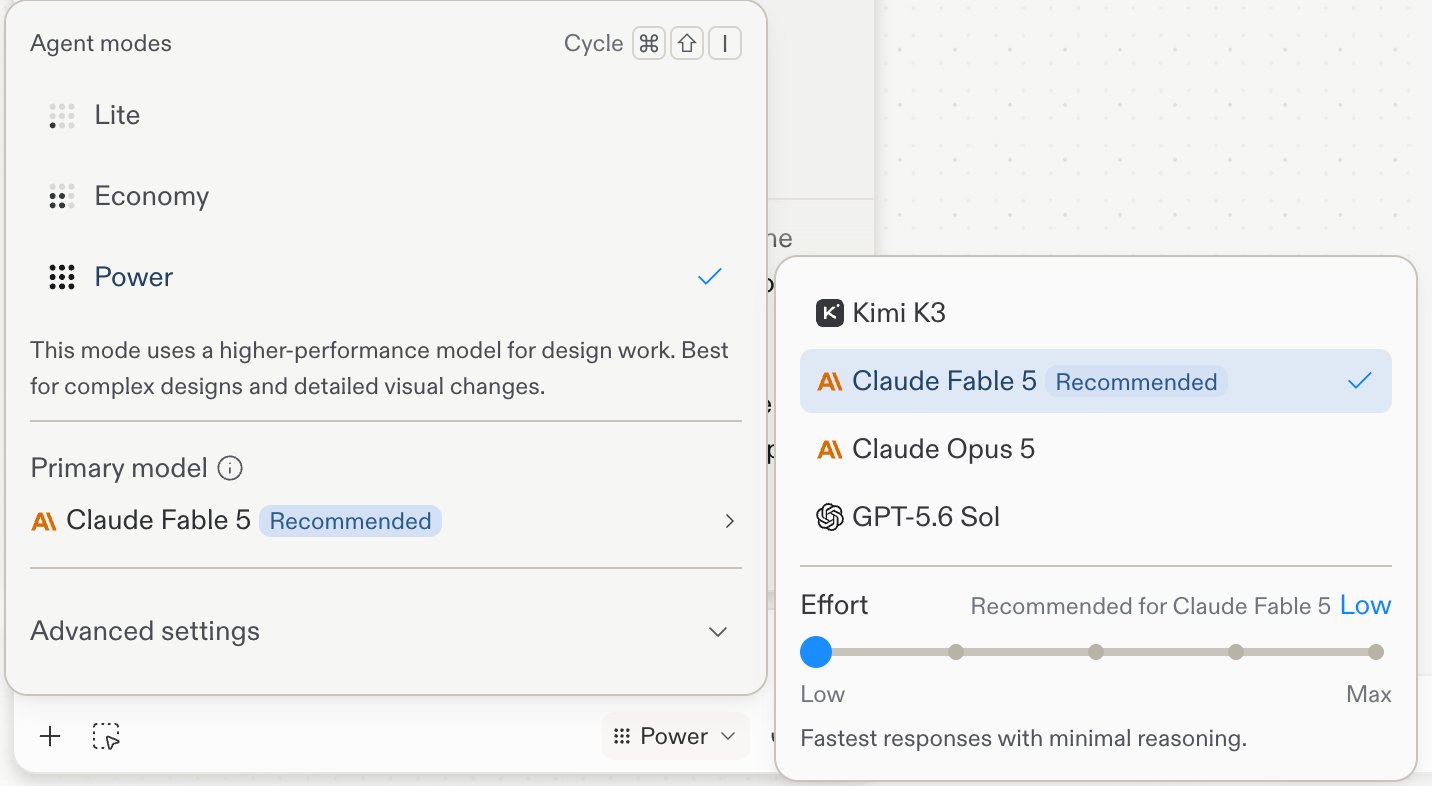 Votre sélection s'applique à votre prochain message ; vous pouvez la modifier à tout moment.
## Modèles par mode
Le catalogue intégré associe les choix de modèles aux modes Agent comme suit :
| Modèle | Lite | Economy | Power |
| -------------------- | :--: | :-----: | :---: |
| Kimi K2.7 | ✓ | | |
| GPT-5.6 Luna | ✓ | | |
| Gemini 3.5 Flash | ✓ | | |
| DeepSeek V4 Flash | ✓ | | |
| Auto | | ✓ | |
| Claude Sonnet 4.6 | | ✓ | |
| Claude Sonnet 5 | | ✓ | |
| GPT-5.6 Luna Fast | | ✓ | |
| GPT-5.6 Terra | | ✓ | |
| Gemini 3.1 Pro | | ✓ | |
| GLM 5.2 | | ✓ | |
| Claude Fable 5 | | | ✓ |
| Claude Opus 4.8 | | | ✓ |
| Claude Opus 4.8 Fast | | | ✓ |
| Claude Opus 5 | | | ✓ |
| Claude Opus 5 Fast | | | ✓ |
| Kimi K3 | | | ✓ |
| GPT-5.6 Sol | | | ✓ |
La liste de votre sélecteur de modèle fait foi pour votre compte. La sélection de modèle est en cours de déploiement, et les modèles disponibles peuvent varier selon le déploiement, les paramètres d'organisation et l'autorisation. Certaines variantes rapides nécessitent l'accès à Turbo, la fonctionnalité de vitesse payante de Replit pour les plans Pro et Enterprise. Si vous ne voyez pas **Modèle principal**, le sélecteur de modèle n'est pas encore disponible pour votre compte.
## Effort
**L'Effort est un contrôle propre à chaque modèle, pas un mode séparé.** Il détermine la quantité de raisonnement que le modèle sélectionné consacre à chaque réponse, de **Low** à **Max**. Chaque modèle affiche son paramètre recommandé, et vous pouvez l'augmenter uniquement lorsqu'une tâche l'exige.
Votre sélection s'applique à votre prochain message ; vous pouvez la modifier à tout moment.
## Modèles par mode
Le catalogue intégré associe les choix de modèles aux modes Agent comme suit :
| Modèle | Lite | Economy | Power |
| -------------------- | :--: | :-----: | :---: |
| Kimi K2.7 | ✓ | | |
| GPT-5.6 Luna | ✓ | | |
| Gemini 3.5 Flash | ✓ | | |
| DeepSeek V4 Flash | ✓ | | |
| Auto | | ✓ | |
| Claude Sonnet 4.6 | | ✓ | |
| Claude Sonnet 5 | | ✓ | |
| GPT-5.6 Luna Fast | | ✓ | |
| GPT-5.6 Terra | | ✓ | |
| Gemini 3.1 Pro | | ✓ | |
| GLM 5.2 | | ✓ | |
| Claude Fable 5 | | | ✓ |
| Claude Opus 4.8 | | | ✓ |
| Claude Opus 4.8 Fast | | | ✓ |
| Claude Opus 5 | | | ✓ |
| Claude Opus 5 Fast | | | ✓ |
| Kimi K3 | | | ✓ |
| GPT-5.6 Sol | | | ✓ |
La liste de votre sélecteur de modèle fait foi pour votre compte. La sélection de modèle est en cours de déploiement, et les modèles disponibles peuvent varier selon le déploiement, les paramètres d'organisation et l'autorisation. Certaines variantes rapides nécessitent l'accès à Turbo, la fonctionnalité de vitesse payante de Replit pour les plans Pro et Enterprise. Si vous ne voyez pas **Modèle principal**, le sélecteur de modèle n'est pas encore disponible pour votre compte.
## Effort
**L'Effort est un contrôle propre à chaque modèle, pas un mode séparé.** Il détermine la quantité de raisonnement que le modèle sélectionné consacre à chaque réponse, de **Low** à **Max**. Chaque modèle affiche son paramètre recommandé, et vous pouvez l'augmenter uniquement lorsqu'une tâche l'exige.
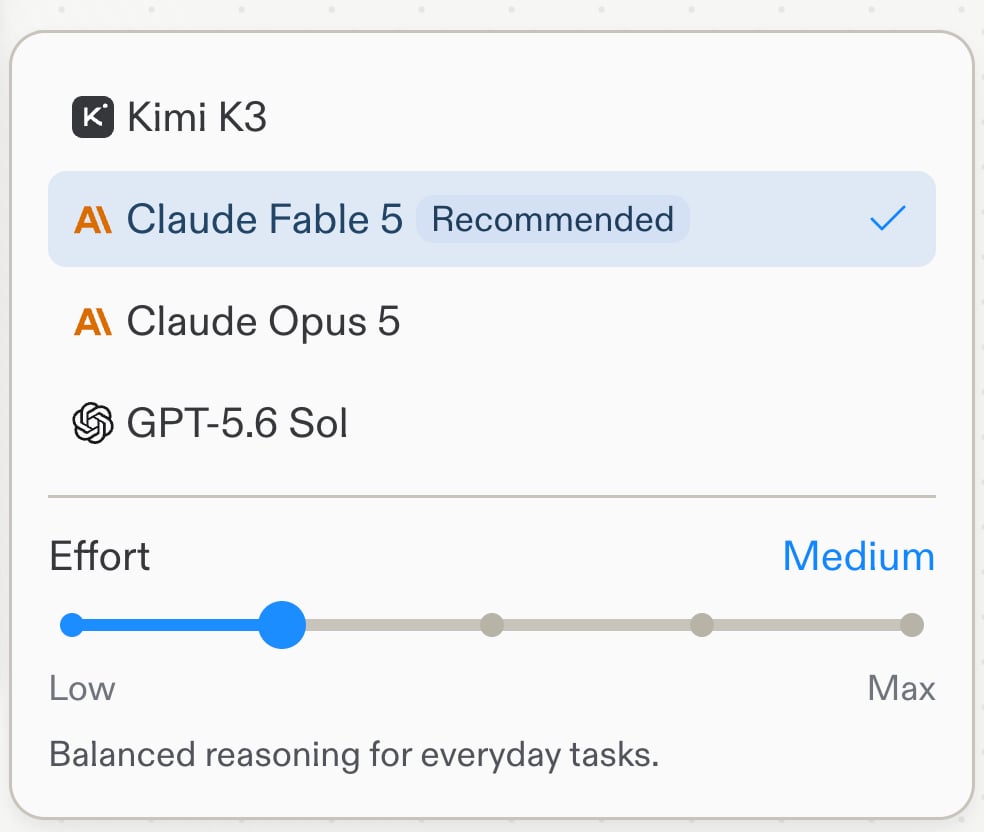 Utilisez les descriptions des niveaux comme guide :
| Effort | À utiliser pour |
| -------------- | -------------------------------------------------------------------------------------------------------------------------------------------- |
| **Low** | Réponses les plus rapides avec un raisonnement minimal. Modifications routinières et bien définies où la vitesse compte le plus. |
| **Medium** | Raisonnement équilibré pour les tâches quotidiennes. Un bon choix par défaut lorsque le paramètre recommandé n'indique pas autre chose. |
| **High** | Raisonnement plus approfondi pour un travail plus complexe, comme les fonctionnalités à plusieurs étapes et les territoires moins familiers. |
| **Extra High** | Raisonnement étendu pour les problèmes les plus difficiles, comme les refactorisations importantes et les bugs délicats. |
| **Max** | Profondeur de raisonnement maximale. Le coût le plus élevé et le plus lent, lorsque seul le meilleur résultat possible compte. |
À un Effort plus élevé, Agent effectue un raisonnement plus approfondi et délibéré et invoque ses modèles frontières les plus performants, améliorant les résultats sur les tâches les plus complexes. Agent applique cette puissance supplémentaire de manière sélective — il ne fait appel aux modèles plus performants que lorsqu'une requête est véritablement difficile, pas à chaque exécution.
Parce qu'Agent ne fait appel au modèle le plus performant que pour les travaux les plus difficiles, un Effort plus élevé ajoute un coût allant jusqu'à \~2x sur les tâches les plus complexes — et souvent peu ou rien sur les plus simples. Augmentez-le lorsque vous vous attaquez à des problèmes complexes, et gardez-le bas pour les modifications de routine.
## Comparer les modèles
**Comparer les modèles** exécute votre prochain prompt sur plusieurs modèles à la fois, afin que vous puissiez comparer les résultats côte à côte au lieu de deviner quel modèle convient. Cette fonctionnalité est en bêta.
Pour l'activer, développez les **Paramètres avancés** en bas du menu contextuel des modes Agent et activez **Comparer les modèles**.
Utilisez les descriptions des niveaux comme guide :
| Effort | À utiliser pour |
| -------------- | -------------------------------------------------------------------------------------------------------------------------------------------- |
| **Low** | Réponses les plus rapides avec un raisonnement minimal. Modifications routinières et bien définies où la vitesse compte le plus. |
| **Medium** | Raisonnement équilibré pour les tâches quotidiennes. Un bon choix par défaut lorsque le paramètre recommandé n'indique pas autre chose. |
| **High** | Raisonnement plus approfondi pour un travail plus complexe, comme les fonctionnalités à plusieurs étapes et les territoires moins familiers. |
| **Extra High** | Raisonnement étendu pour les problèmes les plus difficiles, comme les refactorisations importantes et les bugs délicats. |
| **Max** | Profondeur de raisonnement maximale. Le coût le plus élevé et le plus lent, lorsque seul le meilleur résultat possible compte. |
À un Effort plus élevé, Agent effectue un raisonnement plus approfondi et délibéré et invoque ses modèles frontières les plus performants, améliorant les résultats sur les tâches les plus complexes. Agent applique cette puissance supplémentaire de manière sélective — il ne fait appel aux modèles plus performants que lorsqu'une requête est véritablement difficile, pas à chaque exécution.
Parce qu'Agent ne fait appel au modèle le plus performant que pour les travaux les plus difficiles, un Effort plus élevé ajoute un coût allant jusqu'à \~2x sur les tâches les plus complexes — et souvent peu ou rien sur les plus simples. Augmentez-le lorsque vous vous attaquez à des problèmes complexes, et gardez-le bas pour les modifications de routine.
## Comparer les modèles
**Comparer les modèles** exécute votre prochain prompt sur plusieurs modèles à la fois, afin que vous puissiez comparer les résultats côte à côte au lieu de deviner quel modèle convient. Cette fonctionnalité est en bêta.
Pour l'activer, développez les **Paramètres avancés** en bas du menu contextuel des modes Agent et activez **Comparer les modèles**.
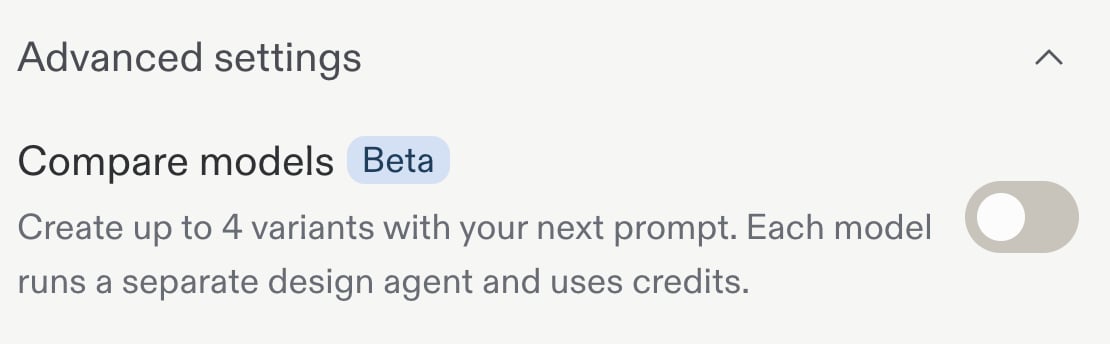 Une fois le bouton activé, ajoutez jusqu'à **4 modèles** à la comparaison.
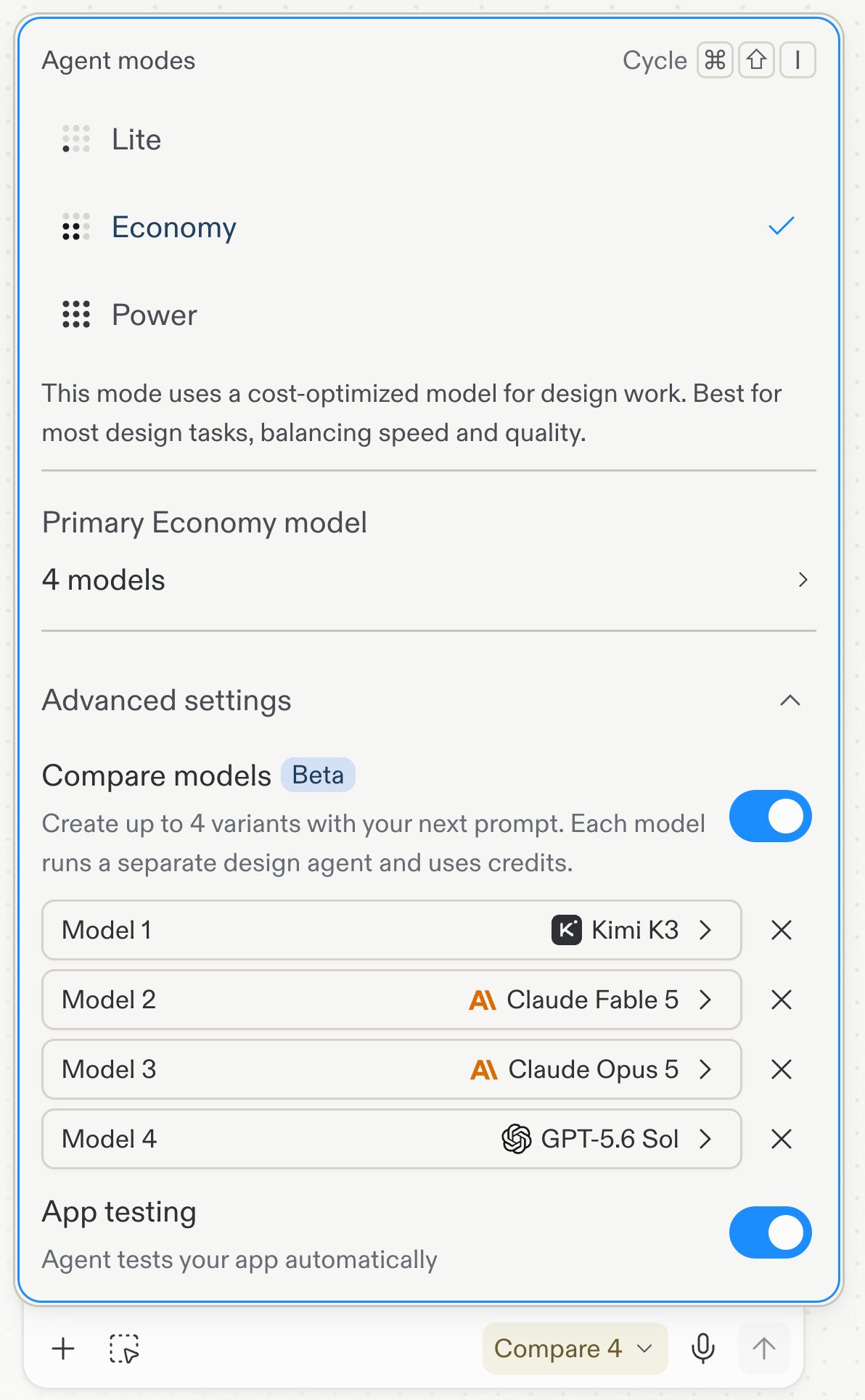 Votre prochain prompt s'exécute alors une fois par modèle sélectionné, et chacun produit sa propre variante à comparer.
Chaque modèle d'une comparaison exécute un agent distinct et utilise des crédits, donc une exécution Compare 4 coûte à peu près autant que quatre exécutions individuelles.
## Sélection de modèle dans Build et Design
Build et Design conservent des sélections de modèles distinctes. Cette page traite de la sélection d'un modèle pour les constructions Agent. Pour explorer des orientations visuelles avec le sélecteur de modèle de Design, consultez [Explorer avec différents modèles](/fr/design/explore-with-different-models).
## Ressources associées
* [Modes Agent](/fr/features/agent/agent-modes) — Choisissez entre Lite, Economy et Power
* [Explorer avec différents modèles](/fr/design/explore-with-different-models) — Utilisez des modèles pour explorer les orientations de Design
Votre prochain prompt s'exécute alors une fois par modèle sélectionné, et chacun produit sa propre variante à comparer.
Chaque modèle d'une comparaison exécute un agent distinct et utilise des crédits, donc une exécution Compare 4 coûte à peu près autant que quatre exécutions individuelles.
## Sélection de modèle dans Build et Design
Build et Design conservent des sélections de modèles distinctes. Cette page traite de la sélection d'un modèle pour les constructions Agent. Pour explorer des orientations visuelles avec le sélecteur de modèle de Design, consultez [Explorer avec différents modèles](/fr/design/explore-with-different-models).
## Ressources associées
* [Modes Agent](/fr/features/agent/agent-modes) — Choisissez entre Lite, Economy et Power
* [Explorer avec différents modèles](/fr/design/explore-with-different-models) — Utilisez des modèles pour explorer les orientations de Design