> ## Documentation Index
> Fetch the complete documentation index at: https://docs.replit.com/llms.txt
> Use this file to discover all available pages before exploring further.
# Affiner
> Façonnez la frame gagnante avec précision : discutez avec Agent dans vos propres mots, ou ajustez les éléments directement avec le Visual Editor.
Explorer va large ; affiner va profond. Une fois qu'une frame est proche de ce que vous voulez, deux outils la façonnent avec précision, adaptés à votre façon de travailler :
* Discutez avec Agent dans vos propres mots, à propos d'une frame entière ou d'un seul élément
* Ajustez les éléments directement avec le Visual Editor, avec des modifications simples appliquées instantanément et sans dépenser de crédits
## Chat
Briefez Agent comme vous briefiez un designer en pleine révision. Sélectionnez une frame et décrivez les changements dans le chat principal (*« des couleurs plus chaudes »*, *« le hero semble vide »*), ou sélectionnez l'outil **Chat** dans la barre d'outils et cliquez sur un élément pour limiter votre message à cette seule pièce.
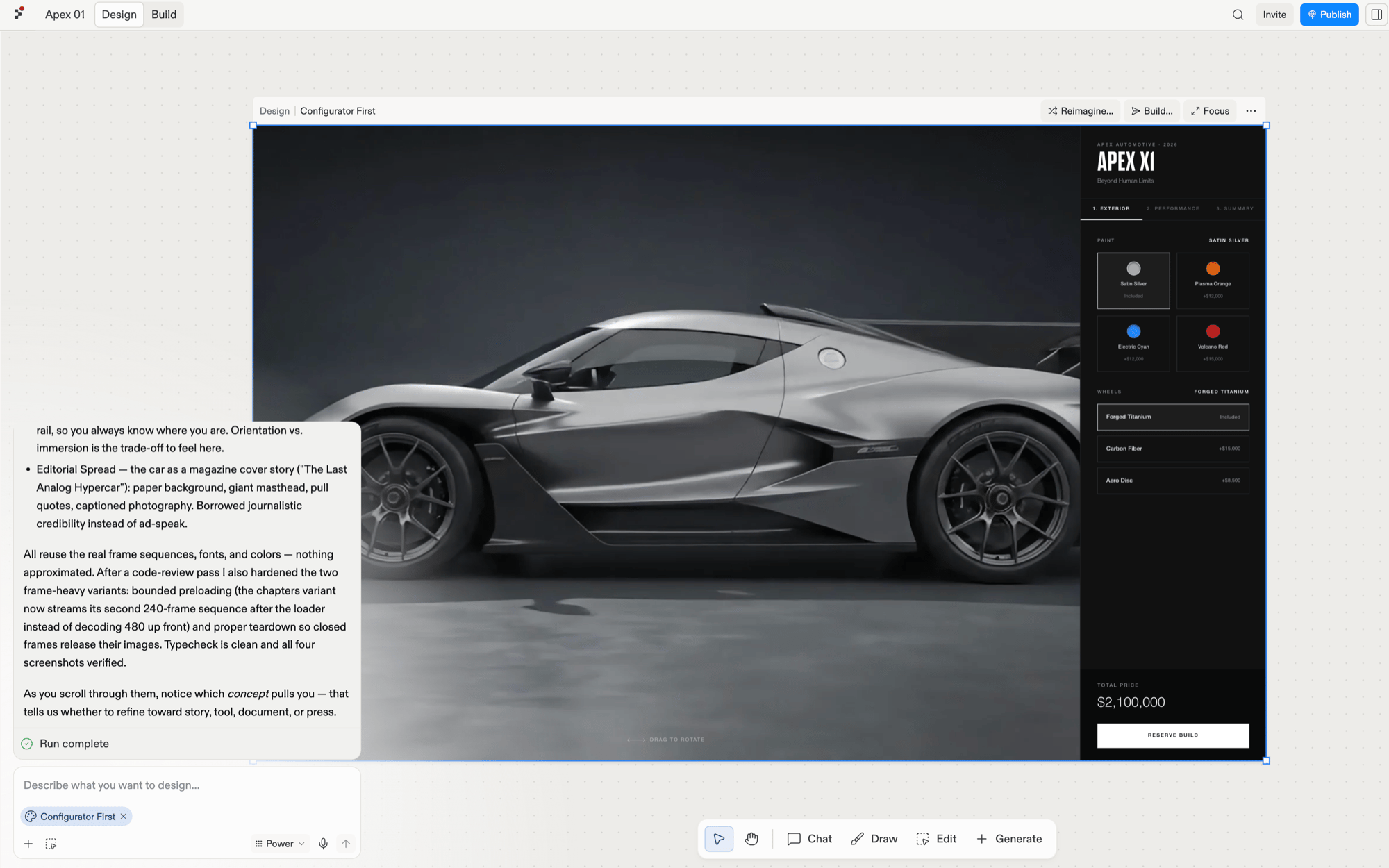 Voir [Chat](/fr/design/chat-about-your-design) pour les deux points d'entrée.
## Visual Editor
Quand vous savez exactement ce que vous voulez, passez le prompt. Sélectionnez l'outil **Edit** dans la barre d'outils et cliquez sur n'importe quel élément ; le Visual Editor s'ouvre avec les propriétés que cet élément peut modifier, comme le contenu, la mise en page, la couleur et la bordure. Ajustez-les, puis sélectionnez **Save edits** pour appliquer ou **Discard** pour les abandonner.
Voir [Chat](/fr/design/chat-about-your-design) pour les deux points d'entrée.
## Visual Editor
Quand vous savez exactement ce que vous voulez, passez le prompt. Sélectionnez l'outil **Edit** dans la barre d'outils et cliquez sur n'importe quel élément ; le Visual Editor s'ouvre avec les propriétés que cet élément peut modifier, comme le contenu, la mise en page, la couleur et la bordure. Ajustez-les, puis sélectionnez **Save edits** pour appliquer ou **Discard** pour les abandonner.
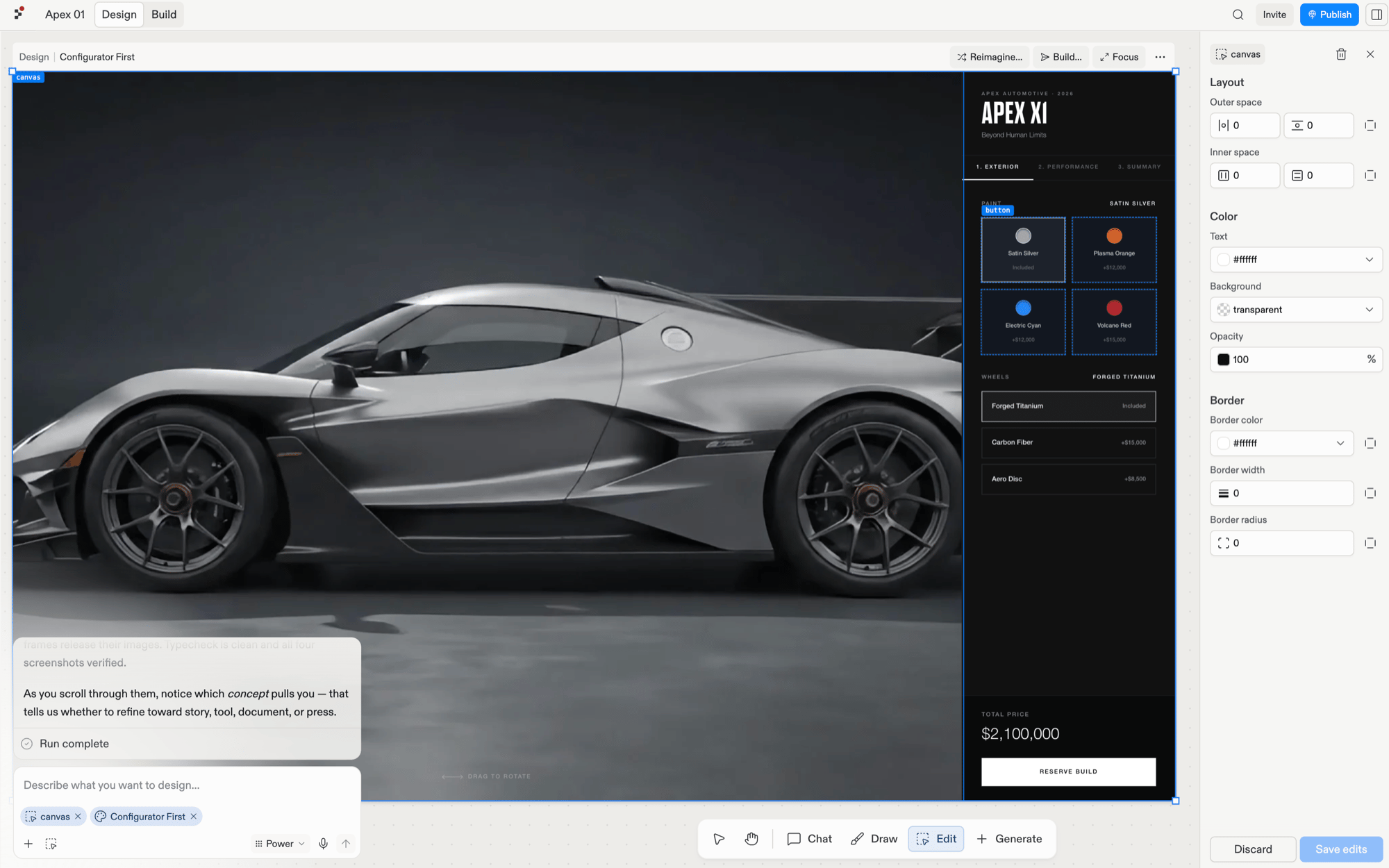 Voir [Visual Editor](/fr/design/visual-editor) pour la référence de contrôle complète.
## Quel outil choisir
| Vous voulez… | Utilisez |
| ----------------------------------------------------------------------------------------- | ------------- |
| Décrire un résultat et laisser Agent régler les détails | Chat |
| Changer le texte, la couleur, l'espacement ou l'image d'un élément vers une valeur connue | Visual Editor |
| Retravailler la structure ou le comportement d'une section | Chat |
| Faire un ajustement rapide et sans crédit | Visual Editor |
Les deux se combinent naturellement : discutez pour mettre en place une direction, puis cliquez avec le Visual Editor pour peaufiner les détails.
## Découvrir chaque outil
Orientez une frame ou un seul élément dans vos propres mots.
Des modifications directes et sans crédit pour le texte, les couleurs, la mise en page et les images.
## Étapes suivantes
Quand la frame est la bonne, arrêtez d'affiner et rendez-la réelle :
* [Construire votre design](/fr/design/build-your-design) : transformez la frame en application fonctionnelle.
* [Créer un système de design](/fr/design/create-a-design-system) : extrayez ce que vous avez affiné pour que chaque future frame parte déjà à l'image de votre marque.
Voir [Visual Editor](/fr/design/visual-editor) pour la référence de contrôle complète.
## Quel outil choisir
| Vous voulez… | Utilisez |
| ----------------------------------------------------------------------------------------- | ------------- |
| Décrire un résultat et laisser Agent régler les détails | Chat |
| Changer le texte, la couleur, l'espacement ou l'image d'un élément vers une valeur connue | Visual Editor |
| Retravailler la structure ou le comportement d'une section | Chat |
| Faire un ajustement rapide et sans crédit | Visual Editor |
Les deux se combinent naturellement : discutez pour mettre en place une direction, puis cliquez avec le Visual Editor pour peaufiner les détails.
## Découvrir chaque outil
Orientez une frame ou un seul élément dans vos propres mots.
Des modifications directes et sans crédit pour le texte, les couleurs, la mise en page et les images.
## Étapes suivantes
Quand la frame est la bonne, arrêtez d'affiner et rendez-la réelle :
* [Construire votre design](/fr/design/build-your-design) : transformez la frame en application fonctionnelle.
* [Créer un système de design](/fr/design/create-a-design-system) : extrayez ce que vous avez affiné pour que chaque future frame parte déjà à l'image de votre marque.