> ## Documentation Index
> Fetch the complete documentation index at: https://docs.replit.com/llms.txt
> Use this file to discover all available pages before exploring further.
# Frames
> Les types de frame, la barre d'actions par frame, et les actions Build et Focus sur Canvas.
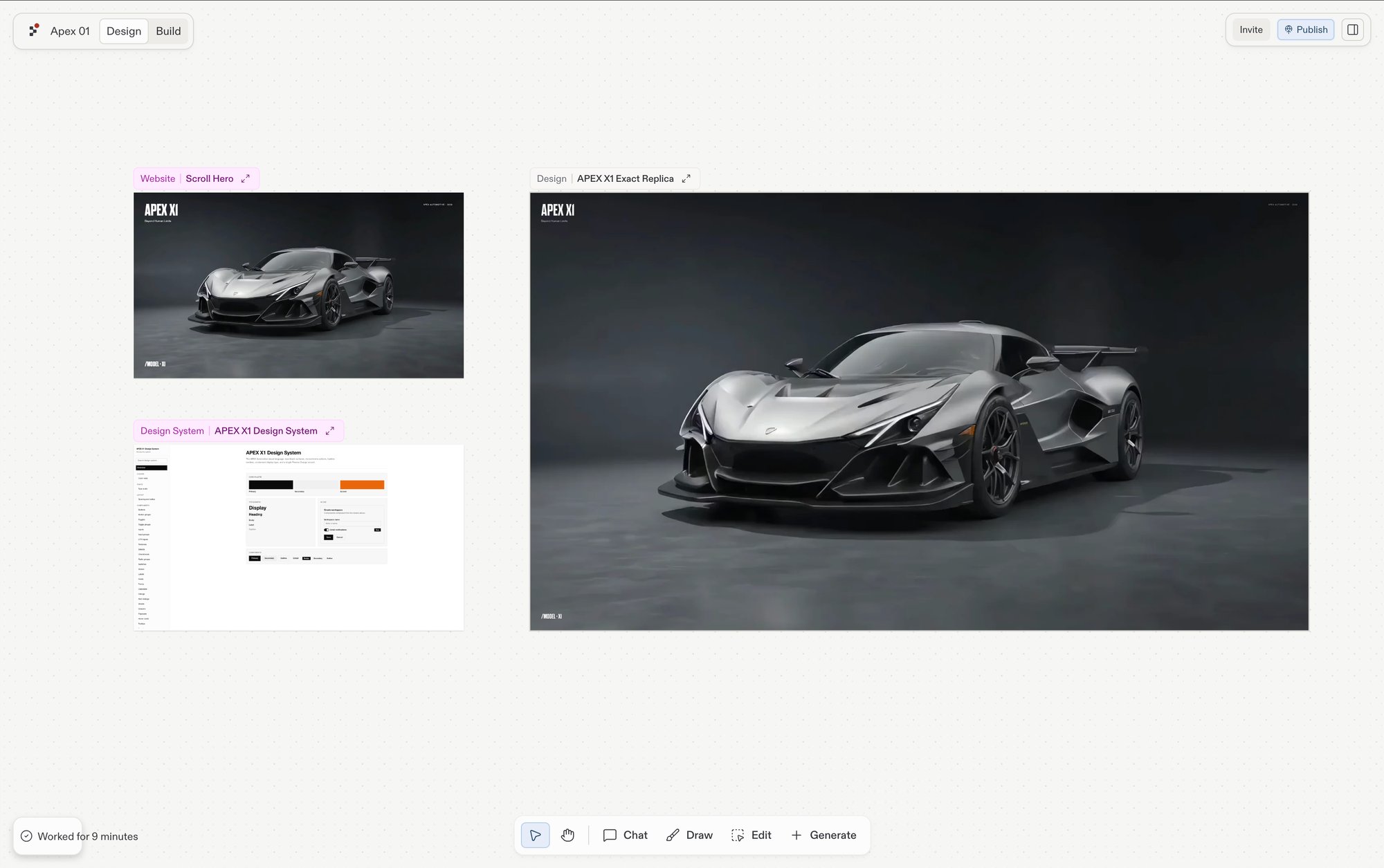
Chaque tuile sur le Canvas est une **frame**. Les frames sont ce que vous sélectionnez, faites glisser et sur quoi vous agissez. Cette page couvre les types de frame, la barre d'actions par frame qui apparaît à la sélection, et les capacités que vous déclenchez depuis celle-ci : Build et Focus.
 ## Types de frame
Les deux types principaux sont les **Artifacts** (surfaces vivantes, adossées à une application) et les **Designs** (maquettes). L'en-tête en haut à gauche de la frame indique de quel type il s'agit.
| Type | Étiquette d'en-tête | Adossé à | Interagit comme une application vivante ? | Convertible en véritable application ? |
| --------------- | ----------------------------- | -------------------------------- | ----------------------------------------- | ------------------------------------------------------------- |
| Artifact | **Website**, **Slides**, etc. | Un artifact en cours d'exécution | Oui | Déjà une application. |
| Mobile artifact | **Mobile app** | Un artifact en cours d'exécution | Oui (dans le simulateur) | Déjà une application. |
| Design | **Design** | Maquette statique / interactive | Frame interactive uniquement | Oui — via le menu **Build…** par frame. Voir [Build](#build). |
| Image | **Image** | PNG / JPG généré | Non | Non — à utiliser comme référence. |
| Video | **Video** | Vidéo générée | Non | Non. |
| Vector graphic | **Graphic** | SVG généré | Non | Non — à intégrer dans une véritable application. |
Le fait qu'une frame Design se comporte comme une image statique ou comme un prototype interactif dépend de la capacité **Interactive frames**. Lorsqu'elle est activée, les frames Design répondent aux clics et aux saisies de formulaire comme une véritable page ; sinon, elles s'affichent comme un instantané que vous pouvez itérer mais pas parcourir en cliquant.
## Aperçu sur différents appareils
Voyez à quoi ressemble un design sur différentes tailles d'écran. Demandez à Agent de vous montrer une version mobile, tablette ou ordinateur, par exemple « Montre-moi la version mobile de cette page », et il génère une frame à cette taille :
* **Mobile** : 390 × 844
* **Tablet** : 768 × 1024
* **Desktop** : 1280 × 720
## Barre d'actions par frame
La sélection d'une frame fait apparaître une barre d'actions. Les actions dépendent du type de la frame.
### Frames Artifact et Design
Pour les frames Artifact (Website, Slides, etc.) et Design, la barre d'actions s'étend sur toute la largeur en haut de la frame.
## Types de frame
Les deux types principaux sont les **Artifacts** (surfaces vivantes, adossées à une application) et les **Designs** (maquettes). L'en-tête en haut à gauche de la frame indique de quel type il s'agit.
| Type | Étiquette d'en-tête | Adossé à | Interagit comme une application vivante ? | Convertible en véritable application ? |
| --------------- | ----------------------------- | -------------------------------- | ----------------------------------------- | ------------------------------------------------------------- |
| Artifact | **Website**, **Slides**, etc. | Un artifact en cours d'exécution | Oui | Déjà une application. |
| Mobile artifact | **Mobile app** | Un artifact en cours d'exécution | Oui (dans le simulateur) | Déjà une application. |
| Design | **Design** | Maquette statique / interactive | Frame interactive uniquement | Oui — via le menu **Build…** par frame. Voir [Build](#build). |
| Image | **Image** | PNG / JPG généré | Non | Non — à utiliser comme référence. |
| Video | **Video** | Vidéo générée | Non | Non. |
| Vector graphic | **Graphic** | SVG généré | Non | Non — à intégrer dans une véritable application. |
Le fait qu'une frame Design se comporte comme une image statique ou comme un prototype interactif dépend de la capacité **Interactive frames**. Lorsqu'elle est activée, les frames Design répondent aux clics et aux saisies de formulaire comme une véritable page ; sinon, elles s'affichent comme un instantané que vous pouvez itérer mais pas parcourir en cliquant.
## Aperçu sur différents appareils
Voyez à quoi ressemble un design sur différentes tailles d'écran. Demandez à Agent de vous montrer une version mobile, tablette ou ordinateur, par exemple « Montre-moi la version mobile de cette page », et il génère une frame à cette taille :
* **Mobile** : 390 × 844
* **Tablet** : 768 × 1024
* **Desktop** : 1280 × 720
## Barre d'actions par frame
La sélection d'une frame fait apparaître une barre d'actions. Les actions dépendent du type de la frame.
### Frames Artifact et Design
Pour les frames Artifact (Website, Slides, etc.) et Design, la barre d'actions s'étend sur toute la largeur en haut de la frame.
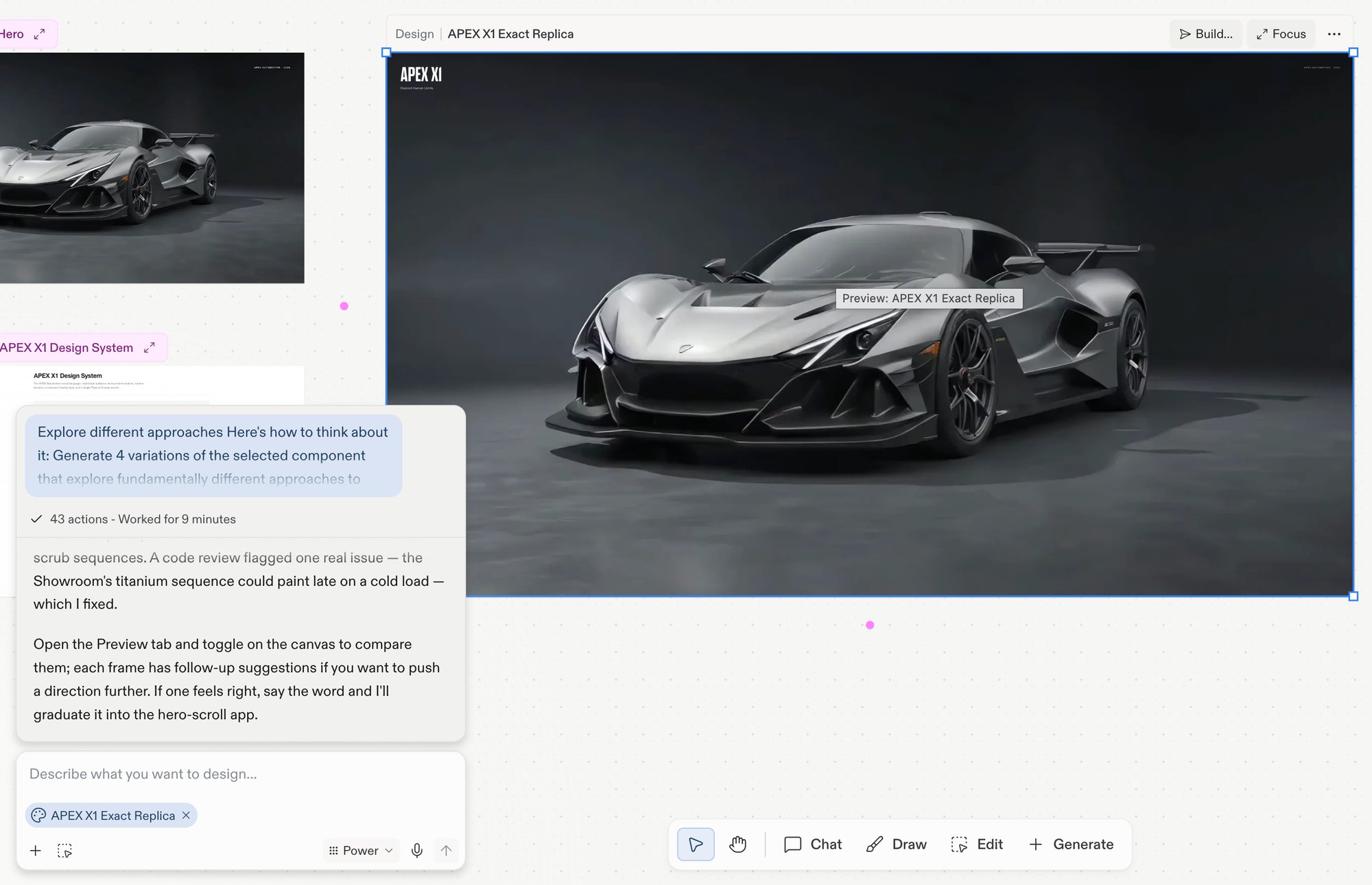 Le groupe d'actions se réduit en icônes sur les largeurs étroites et révèle les libellés au fur et à mesure que la frame s'élargit. L'ensemble complet, dans l'ordre de gauche à droite :
| Action | Ce que ça fait |
| -------- | ----------------------------------------------------------------------------------------------------------------------------------------------------------------------------------------------------------------- |
| Export | Télécharge la frame en PNG. Voir [Exporter une frame en PNG](/fr/design/canvas#export-a-frame-as-png). |
| Build… | Ouvre un menu listant chaque Artifact du projet — choisissez-en un pour y appliquer le design, ou choisissez **Build this design** pour créer un nouvel Artifact. Frames Design uniquement. Voir [Build](#build). |
| Focus | Passe en mode focus, en développant la frame comme vue principale. |
| More (…) | Actions supplémentaires sur la frame. Copier, dupliquer, réorganiser et exporter se trouvent aussi dans le [menu du clic droit](/fr/design/canvas#right-click-menu) du tableau. |
Les frames d'application (Website, Slides, Mobile app) affichent Focus et plus d'options ; les frames Design ajoutent Build… avant celles-ci. Pour créer de nouvelles directions à partir d'une frame sélectionnée, suivez ses [suggestions](/fr/design/explore-suggestions).
Sélectionner une frame l'attache aussi au prochain message de chat Agent sous forme d'instantané — voir [Ce qui se trouve sur le canvas](/fr/design/canvas#what-lives-on-the-canvas).
La barre d'actions respecte le **mode lecture seule**. Lorsque Canvas est verrouillé dans un contexte de tâche en arrière-plan, les actions d'itération se masquent et seul Focus reste disponible.
### Frames média
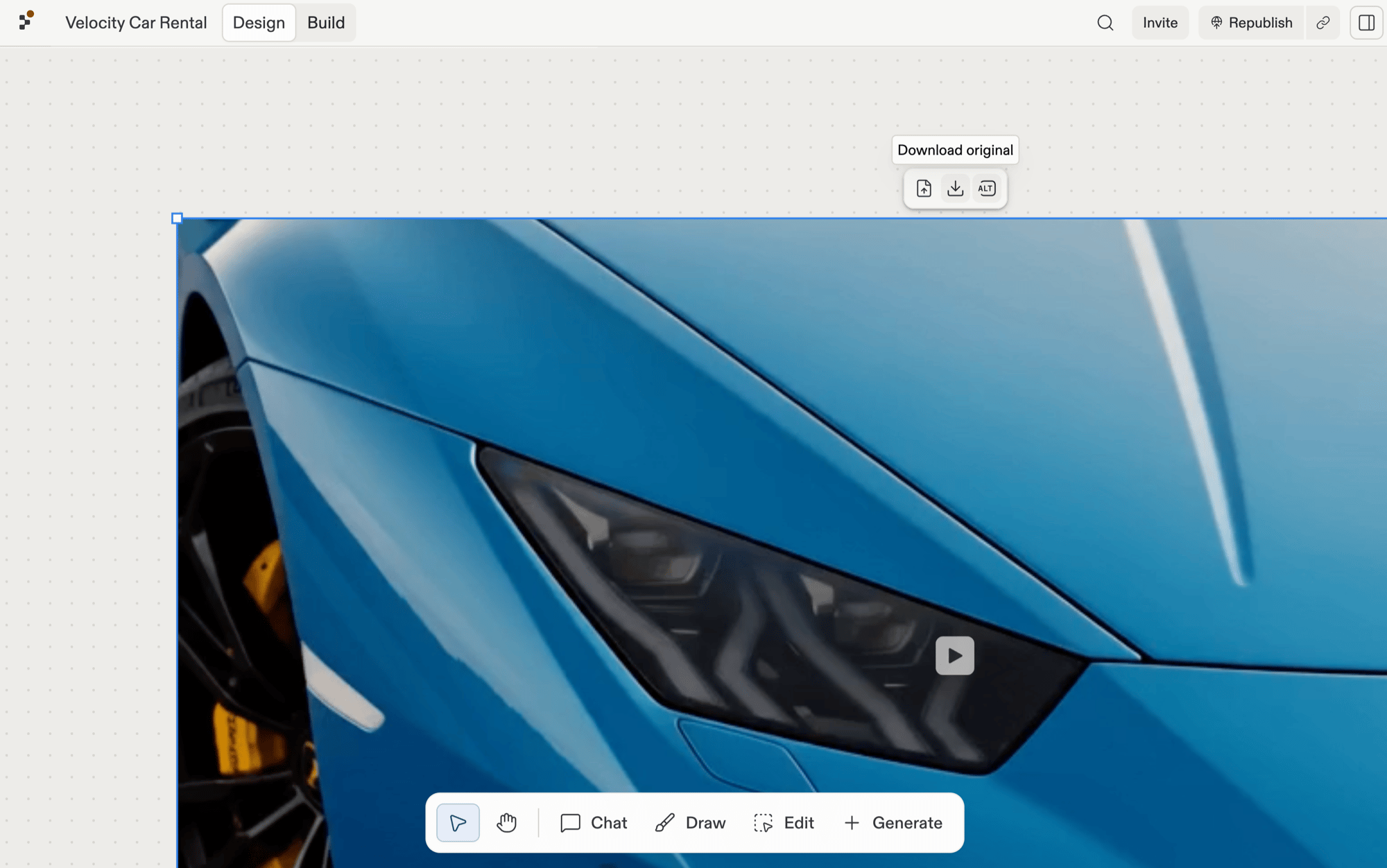
Les frames Image, Video et Vector graphic affichent une petite barre d'actions flottante au-dessus de la frame. Les trois types partagent :
* **Replace media** : téléversez un nouveau fichier pour le substituer dans la frame, en conservant sa position et sa taille sur Canvas.
* **Download** : enregistrez le fichier média sur votre ordinateur.
* **Alt text** : ajoutez un texte alternatif pour l'accessibilité et afin qu'Agent dispose de plus de contexte lorsque la frame est référencée.
Le groupe d'actions se réduit en icônes sur les largeurs étroites et révèle les libellés au fur et à mesure que la frame s'élargit. L'ensemble complet, dans l'ordre de gauche à droite :
| Action | Ce que ça fait |
| -------- | ----------------------------------------------------------------------------------------------------------------------------------------------------------------------------------------------------------------- |
| Export | Télécharge la frame en PNG. Voir [Exporter une frame en PNG](/fr/design/canvas#export-a-frame-as-png). |
| Build… | Ouvre un menu listant chaque Artifact du projet — choisissez-en un pour y appliquer le design, ou choisissez **Build this design** pour créer un nouvel Artifact. Frames Design uniquement. Voir [Build](#build). |
| Focus | Passe en mode focus, en développant la frame comme vue principale. |
| More (…) | Actions supplémentaires sur la frame. Copier, dupliquer, réorganiser et exporter se trouvent aussi dans le [menu du clic droit](/fr/design/canvas#right-click-menu) du tableau. |
Les frames d'application (Website, Slides, Mobile app) affichent Focus et plus d'options ; les frames Design ajoutent Build… avant celles-ci. Pour créer de nouvelles directions à partir d'une frame sélectionnée, suivez ses [suggestions](/fr/design/explore-suggestions).
Sélectionner une frame l'attache aussi au prochain message de chat Agent sous forme d'instantané — voir [Ce qui se trouve sur le canvas](/fr/design/canvas#what-lives-on-the-canvas).
La barre d'actions respecte le **mode lecture seule**. Lorsque Canvas est verrouillé dans un contexte de tâche en arrière-plan, les actions d'itération se masquent et seul Focus reste disponible.
### Frames média
Les frames Image, Video et Vector graphic affichent une petite barre d'actions flottante au-dessus de la frame. Les trois types partagent :
* **Replace media** : téléversez un nouveau fichier pour le substituer dans la frame, en conservant sa position et sa taille sur Canvas.
* **Download** : enregistrez le fichier média sur votre ordinateur.
* **Alt text** : ajoutez un texte alternatif pour l'accessibilité et afin qu'Agent dispose de plus de contexte lorsque la frame est référencée.
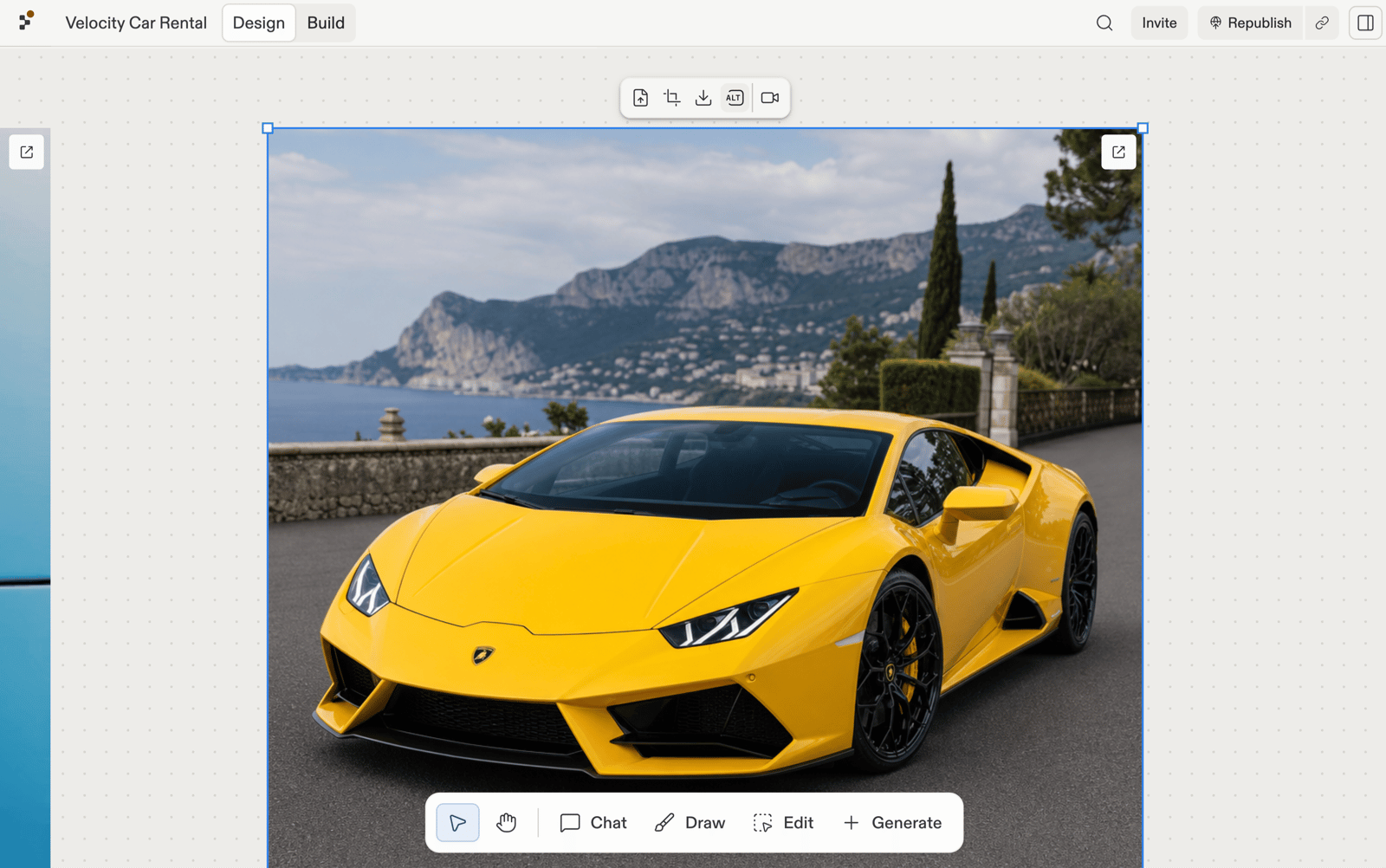
 Les frames Image ajoutent deux contrôles supplémentaires :
* **Crop** : rognez l'image directement sur Canvas.
* **Generate video** : générez un clip vidéo à partir de l'image.
Les frames Image ajoutent deux contrôles supplémentaires :
* **Crop** : rognez l'image directement sur Canvas.
* **Generate video** : générez un clip vidéo à partir de l'image.
 ## Explorer de nouvelles directions
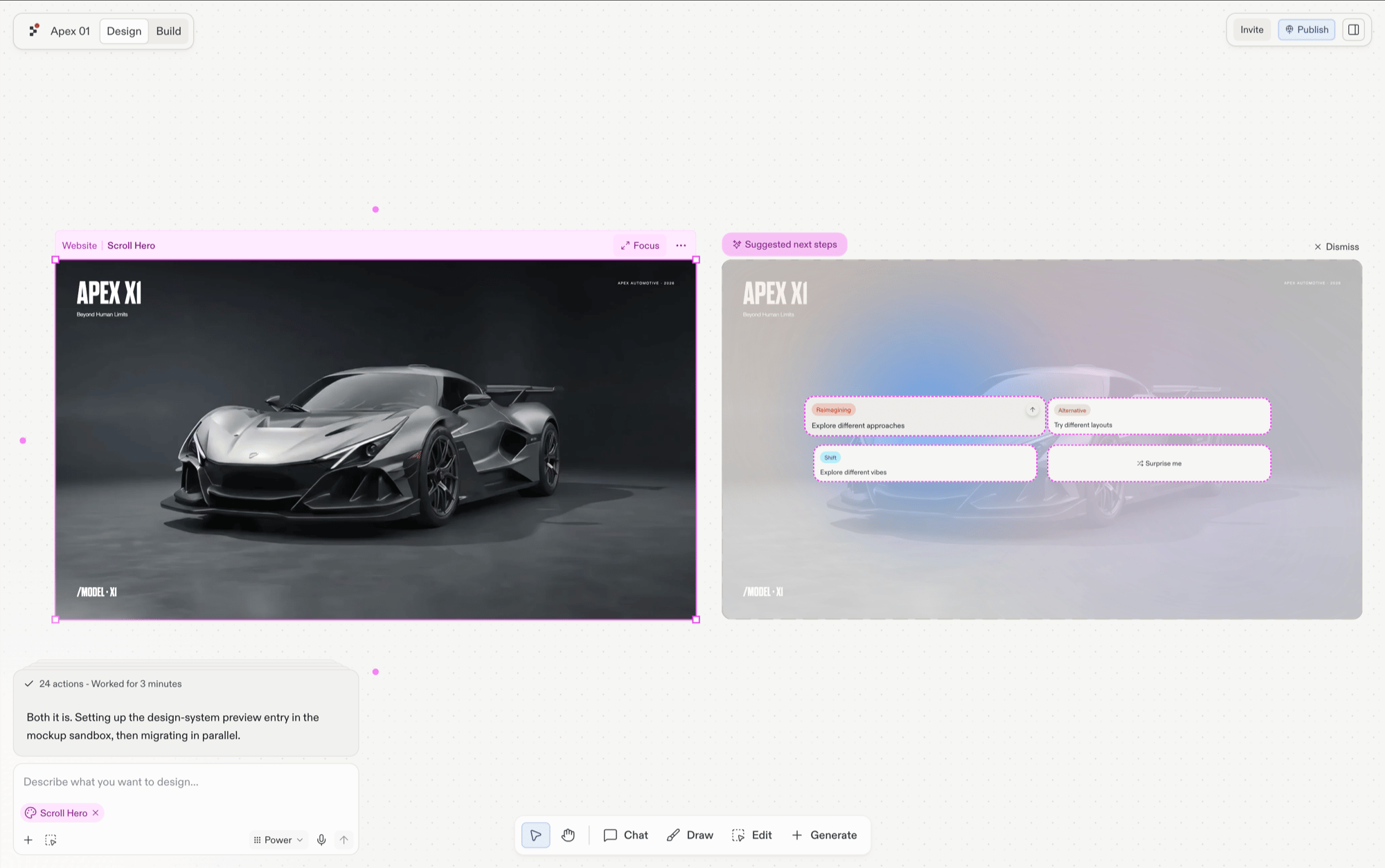
Sélectionner une frame fait apparaître des [suggestions](/fr/design/explore-suggestions) à côté d'elle : des directions en un clic ancrées dans ce que vous regardez, comme une mise en page différente, une nouvelle ambiance, ou une page que votre design sous-entend. Chacune se génère sous forme de nouvelle frame à côté de la source, de sorte que l'originale reste intacte et que vous puissiez comparer.
## Explorer de nouvelles directions
Sélectionner une frame fait apparaître des [suggestions](/fr/design/explore-suggestions) à côté d'elle : des directions en un clic ancrées dans ce que vous regardez, comme une mise en page différente, une nouvelle ambiance, ou une page que votre design sous-entend. Chacune se génère sous forme de nouvelle frame à côté de la source, de sorte que l'originale reste intacte et que vous puissiez comparer.
 ## Build
Le menu **Build…** sur une frame Design sélectionnée fait passer le design au rang d'application vivante et fonctionnelle. Le même menu couvre aussi l'application du design à un Artifact déjà existant.
## Build
Le menu **Build…** sur une frame Design sélectionnée fait passer le design au rang d'application vivante et fonctionnelle. Le même menu couvre aussi l'application du design à un Artifact déjà existant.
 ### Build this design
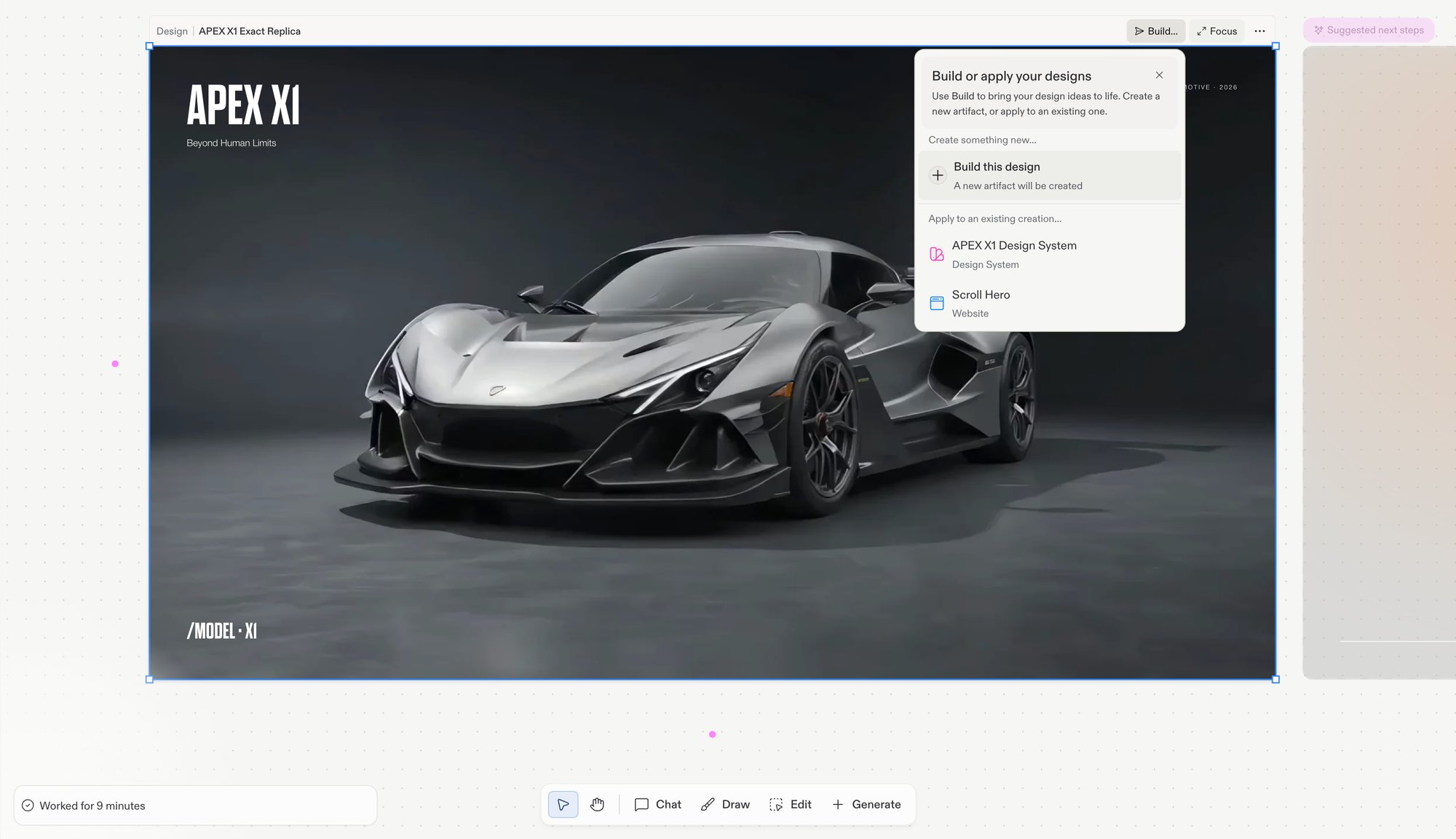
Choisir **Build this design** dans le menu démarre un nouvel Artifact à partir de la frame Design sélectionnée. Le nouvel Artifact atterrit dans la liste des artifacts du projet et devient une application vivante et fonctionnelle. Build nécessite Core ou Pro.
### Apply to an existing Artifact
Le menu Build… liste chaque Artifact du projet. En choisir un applique les changements du Design sélectionné à cet Artifact — Agent réécrit le code de l'Artifact pour correspondre au design, en laissant la frame Design sur le Canvas pour référence.
## Focus
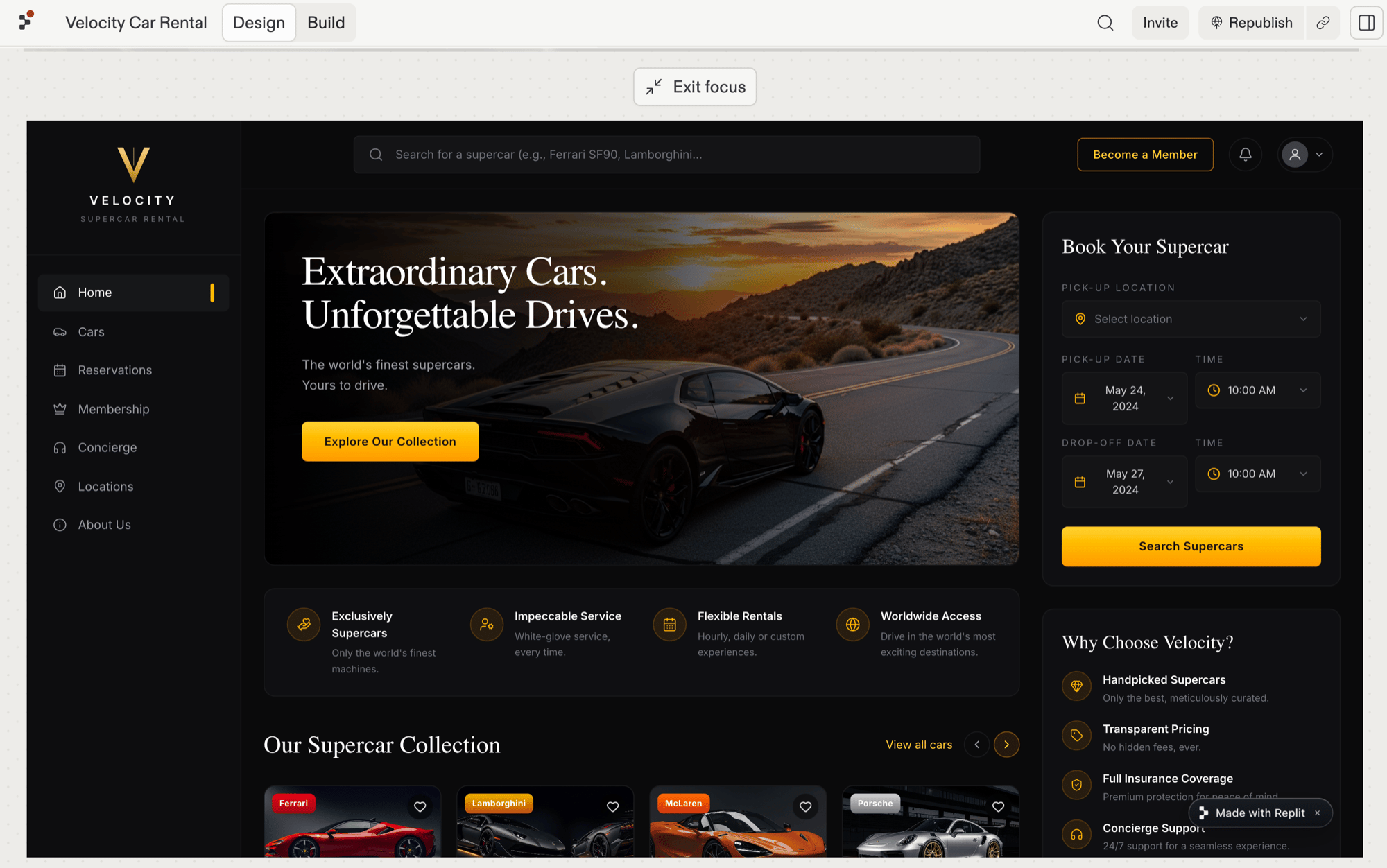
Focus zoome sur la frame sélectionnée afin qu'elle remplisse la vue, vous permettant de travailler dessus de près sans le reste du tableau. Sélectionnez **Focus** dans la barre d'actions pour y entrer, et **Exit focus** en haut du tableau pour revenir au canvas.
### Build this design
Choisir **Build this design** dans le menu démarre un nouvel Artifact à partir de la frame Design sélectionnée. Le nouvel Artifact atterrit dans la liste des artifacts du projet et devient une application vivante et fonctionnelle. Build nécessite Core ou Pro.
### Apply to an existing Artifact
Le menu Build… liste chaque Artifact du projet. En choisir un applique les changements du Design sélectionné à cet Artifact — Agent réécrit le code de l'Artifact pour correspondre au design, en laissant la frame Design sur le Canvas pour référence.
## Focus
Focus zoome sur la frame sélectionnée afin qu'elle remplisse la vue, vous permettant de travailler dessus de près sans le reste du tableau. Sélectionnez **Focus** dans la barre d'actions pour y entrer, et **Exit focus** en haut du tableau pour revenir au canvas.
 ## Pages liées
* [Canvas](/fr/design/canvas) — vue d'ensemble et anatomie.
* [Toolbar](/fr/design/toolbar) — la barre d'outils flottante ; Generate crée de nouvelles frames.
* [Elements](/fr/design/elements) — les éléments individuels à l'intérieur d'une frame.
* [Visual Editor](/fr/design/visual-editor) — modifications au niveau des éléments à l'intérieur d'une frame en focus.
## Pages liées
* [Canvas](/fr/design/canvas) — vue d'ensemble et anatomie.
* [Toolbar](/fr/design/toolbar) — la barre d'outils flottante ; Generate crée de nouvelles frames.
* [Elements](/fr/design/elements) — les éléments individuels à l'intérieur d'une frame.
* [Visual Editor](/fr/design/visual-editor) — modifications au niveau des éléments à l'intérieur d'une frame en focus.