> ## Documentation Index
> Fetch the complete documentation index at: https://docs.replit.com/llms.txt
> Use this file to discover all available pages before exploring further.
# Design vs. Build
> Découvrez la différence entre Design et Build dans un projet Replit, et quand démarrer dans l'un ou l'autre.
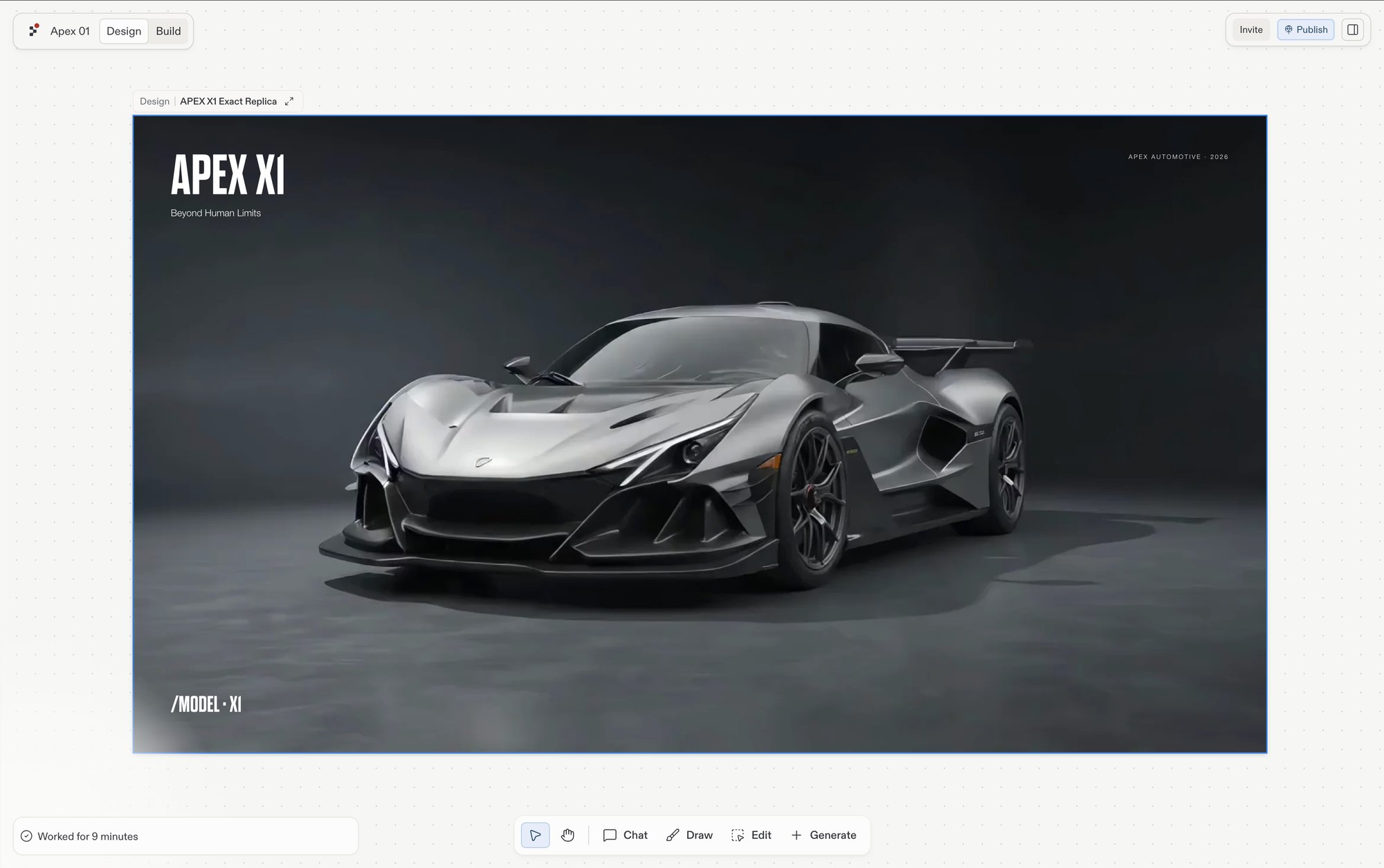
Chaque projet Replit possède deux points d'entrée, côte à côte dans l'en-tête : **Design** et **Build**. Design est l'endroit où vous façonnez l'apparence de votre logiciel ; Build est l'endroit où Agent le fait fonctionner. Ils ouvrent le même projet, donc rien de ce que vous concevez n'est isolé dans un outil de design.
 ## Qu'est-ce que Design ?
[Design](/fr/design/what-is-replit-design) affiche le canvas, où vous générez des frames de design à partir d'un prompt, explorez des variantes, et affinez le gagnant, tout cela avant de vous engager dans le code.
Design est parfait pour :
* **Tester vos idées rapidement** : visualiser le design de votre application avant de développer les fonctionnalités
* **Créer des sites web soignés** : pages d'atterrissage, portfolios, menus de restaurant, pages d'événements
* **Peaufiner votre design** : ajuster les couleurs, les mises en page et le contenu instantanément
Les maquettes de Design ont l'apparence et le comportement de vraies pages, mais elles ne stockent pas encore de données et ne se connectent pas encore à des services externes. Une fois satisfait du rendu global, transformez le design en une application complète en un clic. Les étapes ci-dessous vous montrent comment faire.
## Qu'est-ce que Build ?
Build est l'endroit où votre création fonctionne comme une véritable application, capable d'enregistrer des données, de permettre aux utilisateurs de se connecter, et de se connecter à d'autres services.
Utilisez Build lorsque votre application a besoin de :
* **Comptes utilisateurs** : permettre aux utilisateurs de créer des comptes et de se connecter
* **Informations enregistrées** : stocker des données comme des commandes, des messages, ou des préférences utilisateur
* **Connexions à d'autres services** : traiter des paiements, envoyer des e-mails, ou récupérer des données provenant d'autres applications
* **Tâches complexes** : gérer une boutique en ligne, gérer des réservations, ou alimenter un tableau de bord
## Utiliser les deux ensemble
Design et Build fonctionnent sur le même projet, vous n'avez donc pas à choisir l'un ou l'autre. Commencez par l'apparence et évoluez vers une application complète.
Commencez par Design pour visualiser rapidement votre idée. Concentrez-vous sur l'apparence et le ressenti de votre application : la mise en page, les couleurs, les boutons, et l'expérience utilisateur.
Suivez une [suggestion](/fr/design/explore-suggestions) pour explorer de nouvelles directions pour une frame sélectionnée, ou sélectionnez l'outil **Edit** et cliquez sur un élément pour l'ajuster dans le [Visual Editor](/fr/design/visual-editor). Vous pouvez aussi [discuter avec Agent](/fr/design/chat-about-your-design) pour décrire les changements que vous souhaitez.
## Qu'est-ce que Design ?
[Design](/fr/design/what-is-replit-design) affiche le canvas, où vous générez des frames de design à partir d'un prompt, explorez des variantes, et affinez le gagnant, tout cela avant de vous engager dans le code.
Design est parfait pour :
* **Tester vos idées rapidement** : visualiser le design de votre application avant de développer les fonctionnalités
* **Créer des sites web soignés** : pages d'atterrissage, portfolios, menus de restaurant, pages d'événements
* **Peaufiner votre design** : ajuster les couleurs, les mises en page et le contenu instantanément
Les maquettes de Design ont l'apparence et le comportement de vraies pages, mais elles ne stockent pas encore de données et ne se connectent pas encore à des services externes. Une fois satisfait du rendu global, transformez le design en une application complète en un clic. Les étapes ci-dessous vous montrent comment faire.
## Qu'est-ce que Build ?
Build est l'endroit où votre création fonctionne comme une véritable application, capable d'enregistrer des données, de permettre aux utilisateurs de se connecter, et de se connecter à d'autres services.
Utilisez Build lorsque votre application a besoin de :
* **Comptes utilisateurs** : permettre aux utilisateurs de créer des comptes et de se connecter
* **Informations enregistrées** : stocker des données comme des commandes, des messages, ou des préférences utilisateur
* **Connexions à d'autres services** : traiter des paiements, envoyer des e-mails, ou récupérer des données provenant d'autres applications
* **Tâches complexes** : gérer une boutique en ligne, gérer des réservations, ou alimenter un tableau de bord
## Utiliser les deux ensemble
Design et Build fonctionnent sur le même projet, vous n'avez donc pas à choisir l'un ou l'autre. Commencez par l'apparence et évoluez vers une application complète.
Commencez par Design pour visualiser rapidement votre idée. Concentrez-vous sur l'apparence et le ressenti de votre application : la mise en page, les couleurs, les boutons, et l'expérience utilisateur.
Suivez une [suggestion](/fr/design/explore-suggestions) pour explorer de nouvelles directions pour une frame sélectionnée, ou sélectionnez l'outil **Edit** et cliquez sur un élément pour l'ajuster dans le [Visual Editor](/fr/design/visual-editor). Vous pouvez aussi [discuter avec Agent](/fr/design/chat-about-your-design) pour décrire les changements que vous souhaitez.
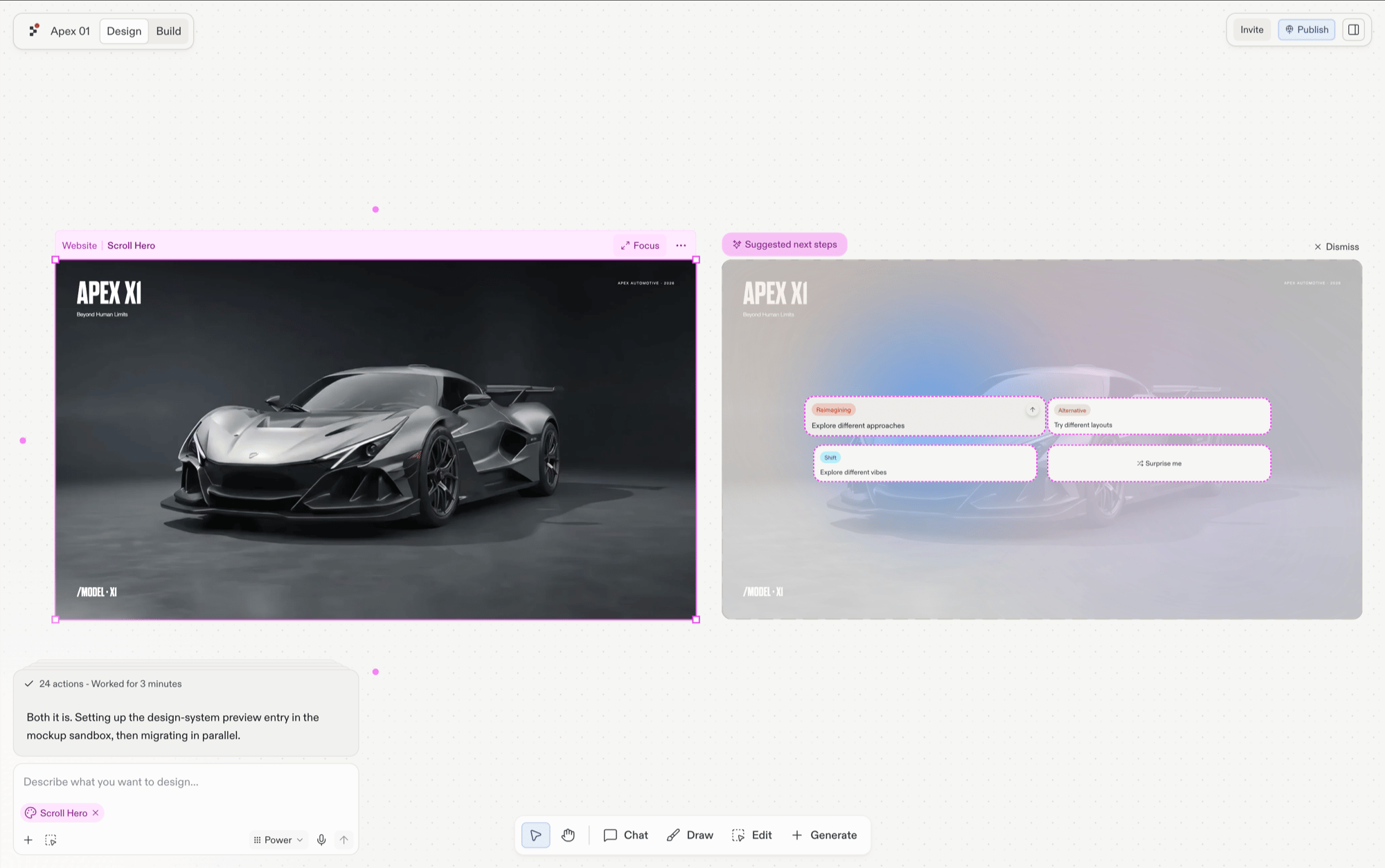 Lorsque vous êtes satisfait de votre design et prêt à ajouter de vraies fonctionnalités, sélectionnez **Build…** sur la frame. Créez un nouvel artefact ou appliquez le design à un artefact existant ; Agent ajoute la capacité d'enregistrer des données, de gérer des comptes utilisateurs, et de se connecter à des services, tout en préservant l'intégrité de votre design.
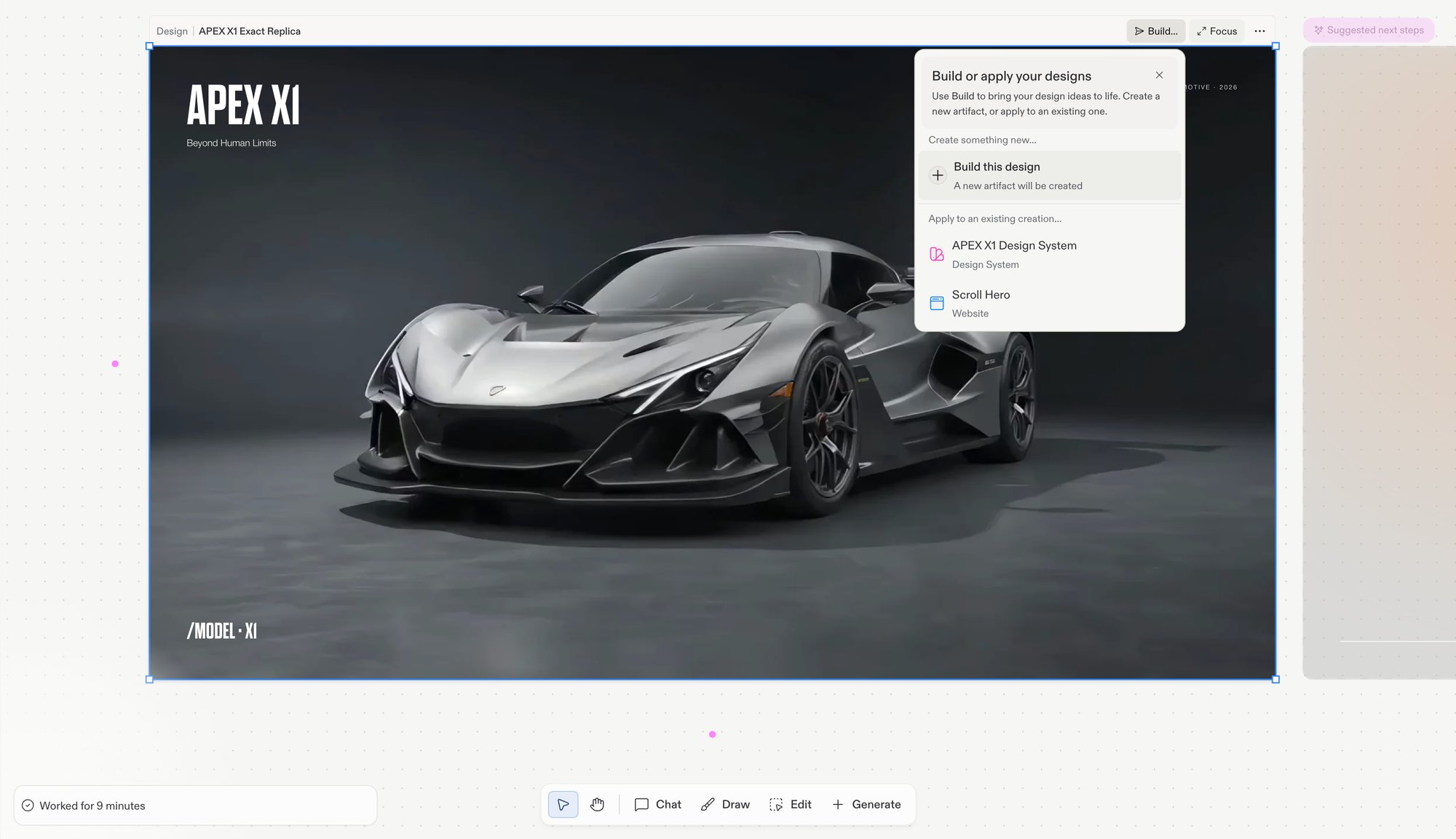 Agent vous invite à effectuer la conversion lorsque vous essayez d'ajouter une base de données ou des fonctionnalités avancées à une maquette.
Une fois votre application construite, publiez-la pour que tout le monde puisse y accéder en ligne. Replit gère toute l'infrastructure technique afin que votre application fonctionne de manière fiable pour votre audience.
## Par où commencer
* L'apparence est la partie difficile
* Vous voulez voir votre idée rapidement
* Vous voulez explorer et comparer des directions
* La rapidité est votre priorité
* Le comportement est la partie difficile
* Votre application doit enregistrer des données dès le premier jour
* Les utilisateurs doivent pouvoir se connecter
* Vous vous connectez à d'autres services
**Vous ne savez pas lequel choisir ?** Commencez par Design. C'est plus rapide, et vous pourrez toujours transformer le design en une application complète plus tard. Votre travail n'est jamais perdu, il se reporte lorsque vous construisez. Et ça fonctionne aussi dans l'autre sens : faites fonctionner une application dans Build, puis restylez-la dans Design.
## Différences clés
| Fonctionnalité | Design (maquettes) | Build (applications) |
| ---------------------------- | ---------------------------------------- | -------------------------------------------------- |
| **Rapidité** | Quelques minutes | Environ 10 minutes pour des applications complètes |
| **Stockage des données** | Visuel uniquement (pas d'enregistrement) | Enregistre et récupère de vraies données |
| **Comptes utilisateurs** | Montre à quoi ressemble la connexion | Fonctionnalité de connexion réelle |
| **Connexion à des services** | Non disponible | Paiements, e-mails, données externes |
## Étapes suivantes
Le parcours complet du prompt à l'application fidèle à la marque
Le tableau où vivent vos frames
Le parcours guidé de la frame à l'application fonctionnelle
Découvrez ce qu'Agent peut construire pour vous
Agent vous invite à effectuer la conversion lorsque vous essayez d'ajouter une base de données ou des fonctionnalités avancées à une maquette.
Une fois votre application construite, publiez-la pour que tout le monde puisse y accéder en ligne. Replit gère toute l'infrastructure technique afin que votre application fonctionne de manière fiable pour votre audience.
## Par où commencer
* L'apparence est la partie difficile
* Vous voulez voir votre idée rapidement
* Vous voulez explorer et comparer des directions
* La rapidité est votre priorité
* Le comportement est la partie difficile
* Votre application doit enregistrer des données dès le premier jour
* Les utilisateurs doivent pouvoir se connecter
* Vous vous connectez à d'autres services
**Vous ne savez pas lequel choisir ?** Commencez par Design. C'est plus rapide, et vous pourrez toujours transformer le design en une application complète plus tard. Votre travail n'est jamais perdu, il se reporte lorsque vous construisez. Et ça fonctionne aussi dans l'autre sens : faites fonctionner une application dans Build, puis restylez-la dans Design.
## Différences clés
| Fonctionnalité | Design (maquettes) | Build (applications) |
| ---------------------------- | ---------------------------------------- | -------------------------------------------------- |
| **Rapidité** | Quelques minutes | Environ 10 minutes pour des applications complètes |
| **Stockage des données** | Visuel uniquement (pas d'enregistrement) | Enregistre et récupère de vraies données |
| **Comptes utilisateurs** | Montre à quoi ressemble la connexion | Fonctionnalité de connexion réelle |
| **Connexion à des services** | Non disponible | Paiements, e-mails, données externes |
## Étapes suivantes
Le parcours complet du prompt à l'application fidèle à la marque
Le tableau où vivent vos frames
Le parcours guidé de la frame à l'application fonctionnelle
Découvrez ce qu'Agent peut construire pour vous