> ## Documentation Index
> Fetch the complete documentation index at: https://docs.replit.com/llms.txt
> Use this file to discover all available pages before exploring further.
# Connecteur Databricks
> Configurez un connecteur Databricks pour que Replit Agent puisse créer des applications orientées données alimentées par votre espace de travail Databricks.
Le connecteur Databricks est disponible exclusivement sur le plan **Enterprise**.
 Le connecteur Databricks permet à Replit Agent d'interroger votre espace de travail Databricks. Les créateurs peuvent concevoir des tableaux de bord, des outils de reporting et des applications de données en langage naturel. Aucune expertise SQL requise.
La configuration est un processus unique impliquant un administrateur Databricks et un administrateur d'organisation Replit. Une fois configuré, les créateurs ayant accès peuvent utiliser le connecteur depuis Replit.
Ce guide couvre la configuration complète pour trois rôles :
1. **Administrateur Databricks** : crée le principal de service et accorde les permissions dans Databricks.
2. **Administrateur Replit** : configure le connecteur dans Replit.
3. **Créateur** : commence à créer avec les données Databricks.
## Prérequis
Avant de commencer, confirmez les points suivants.
**Rôles**
* Administrateur de compte ou administrateur d'espace de travail [Databricks](https://www.databricks.com/)
* Administrateur d'organisation [Replit](https://replit.com/)
## Étape 1 : Créer un principal de service dans Databricks
Vous devez être administrateur de compte ou administrateur d'espace de travail Databricks pour effectuer cette étape.
L'administrateur Databricks crée une identité machine-à-machine, appelée [principal de service](https://docs.databricks.com/aws/en/admin/users-groups/service-principals), que Replit utilise pour se connecter à Databricks.
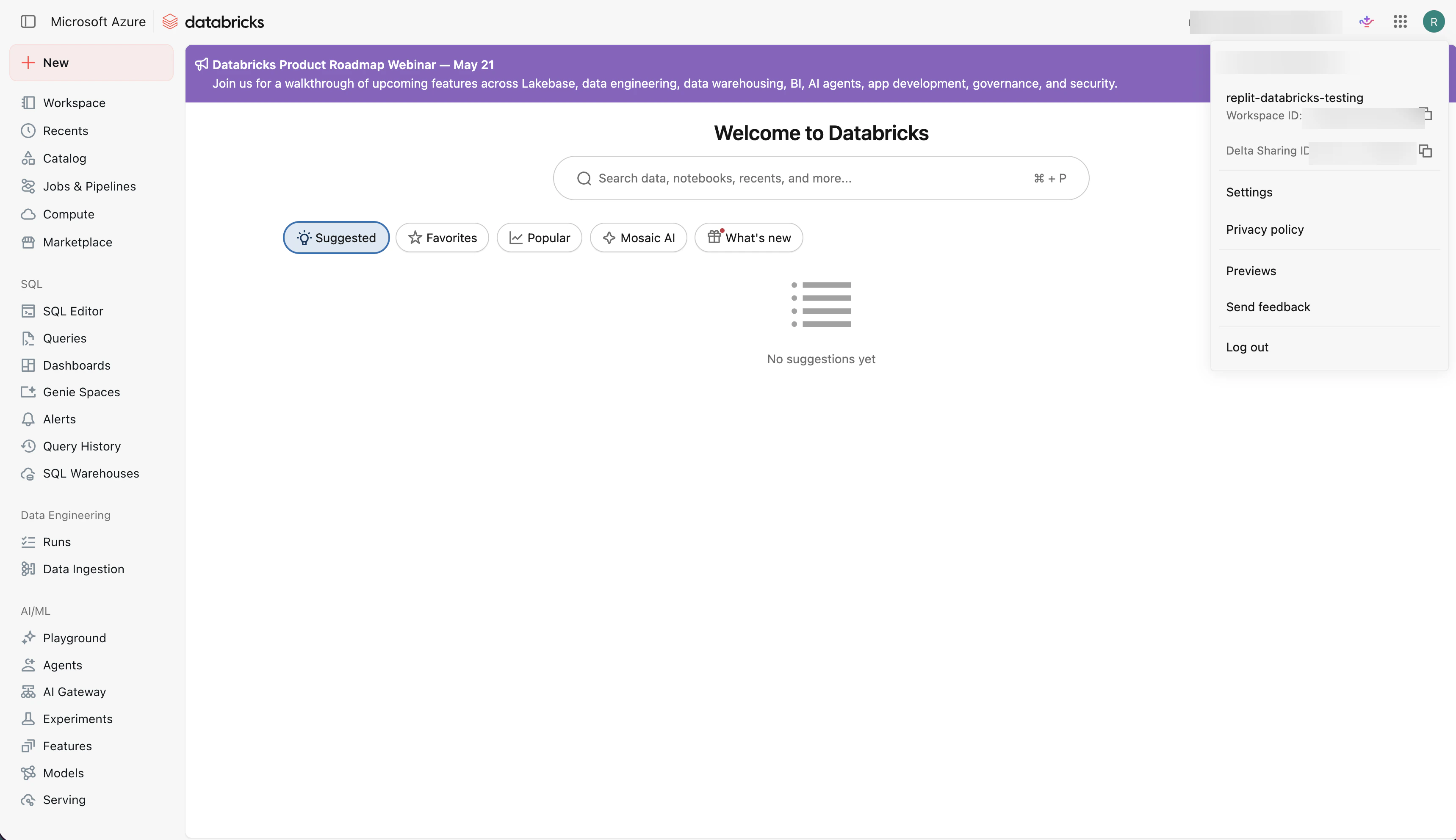
Dans Databricks, sélectionnez votre avatar dans le coin supérieur droit, puis sélectionnez **Paramètres**.
Le connecteur Databricks permet à Replit Agent d'interroger votre espace de travail Databricks. Les créateurs peuvent concevoir des tableaux de bord, des outils de reporting et des applications de données en langage naturel. Aucune expertise SQL requise.
La configuration est un processus unique impliquant un administrateur Databricks et un administrateur d'organisation Replit. Une fois configuré, les créateurs ayant accès peuvent utiliser le connecteur depuis Replit.
Ce guide couvre la configuration complète pour trois rôles :
1. **Administrateur Databricks** : crée le principal de service et accorde les permissions dans Databricks.
2. **Administrateur Replit** : configure le connecteur dans Replit.
3. **Créateur** : commence à créer avec les données Databricks.
## Prérequis
Avant de commencer, confirmez les points suivants.
**Rôles**
* Administrateur de compte ou administrateur d'espace de travail [Databricks](https://www.databricks.com/)
* Administrateur d'organisation [Replit](https://replit.com/)
## Étape 1 : Créer un principal de service dans Databricks
Vous devez être administrateur de compte ou administrateur d'espace de travail Databricks pour effectuer cette étape.
L'administrateur Databricks crée une identité machine-à-machine, appelée [principal de service](https://docs.databricks.com/aws/en/admin/users-groups/service-principals), que Replit utilise pour se connecter à Databricks.
Dans Databricks, sélectionnez votre avatar dans le coin supérieur droit, puis sélectionnez **Paramètres**.
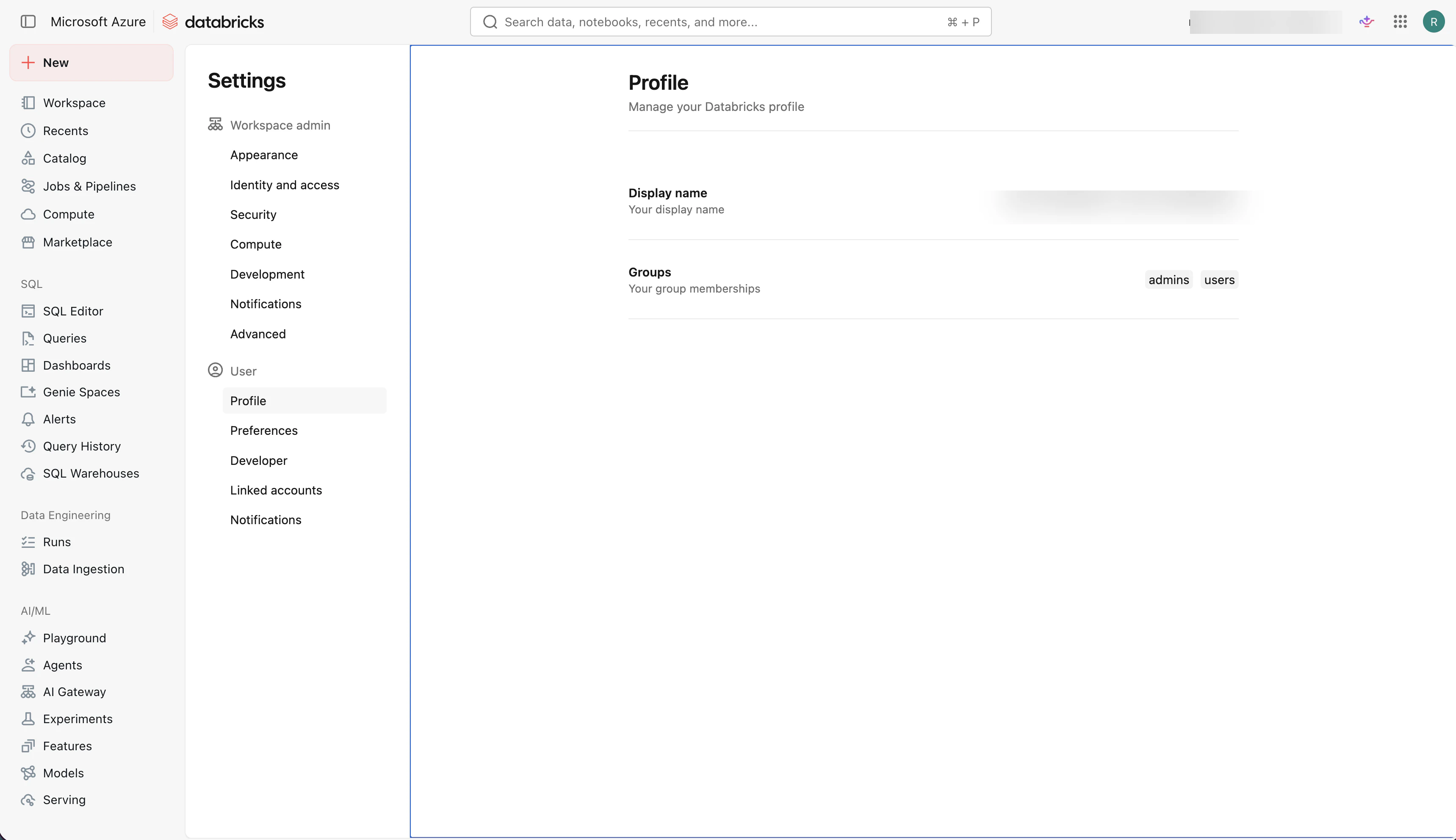
 Dans la barre latérale des Paramètres, sélectionnez **Identité et accès**.
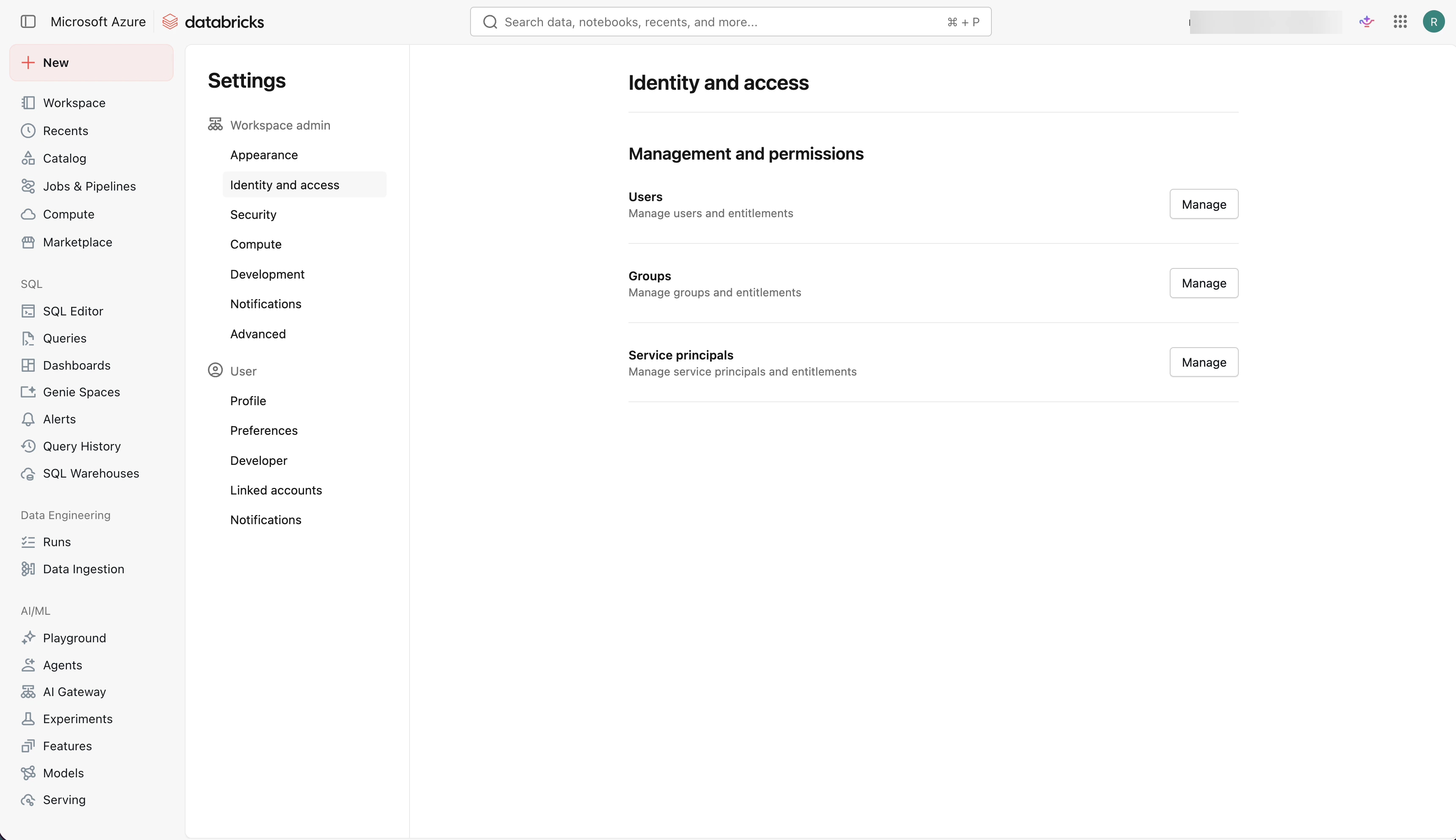
 Sous **Gestion et autorisations**, trouvez **Principaux de service** et sélectionnez **Gérer**.
 Sélectionnez **Ajouter un principal de service**, puis sélectionnez **Ajouter nouveau**.
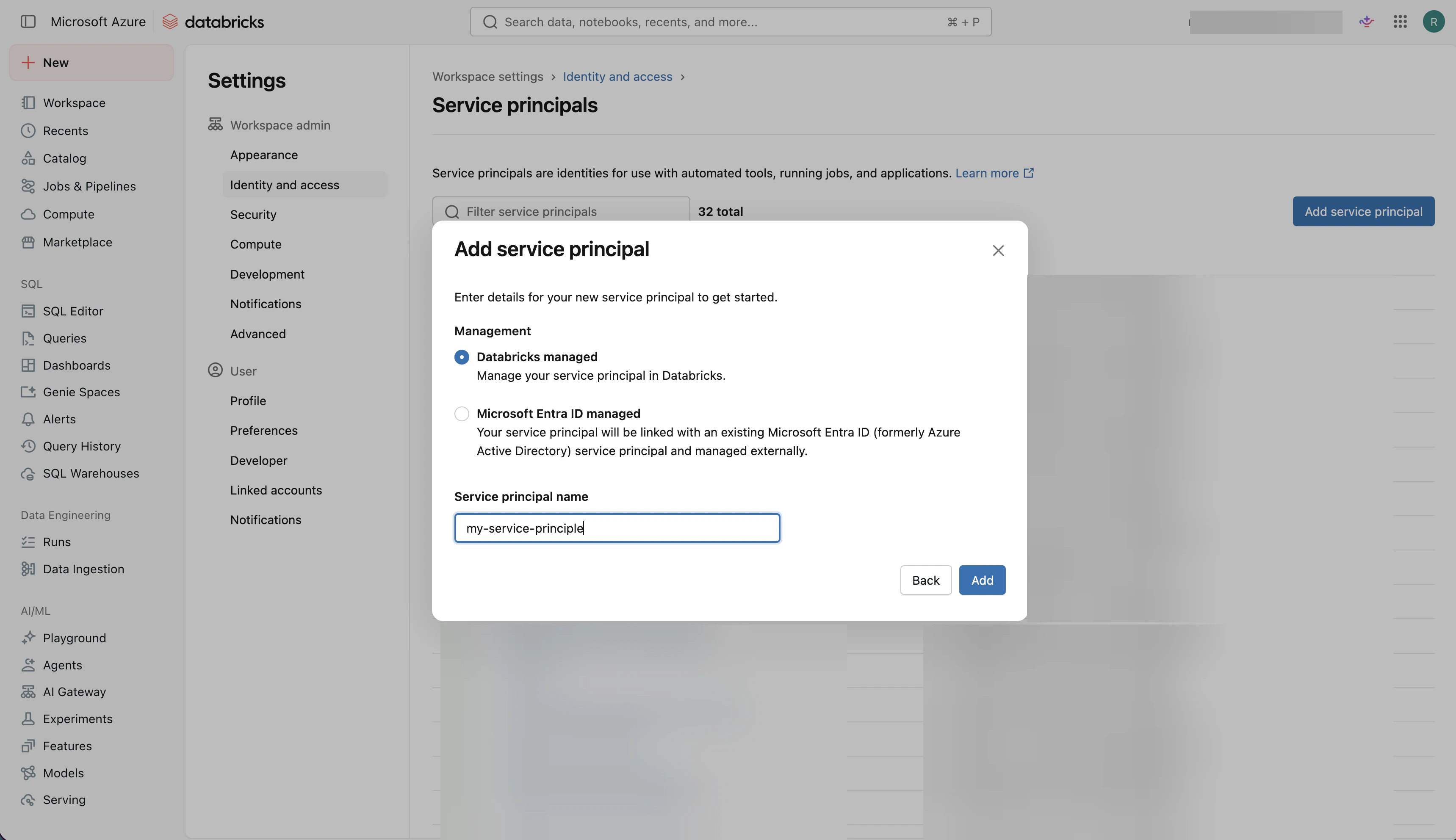
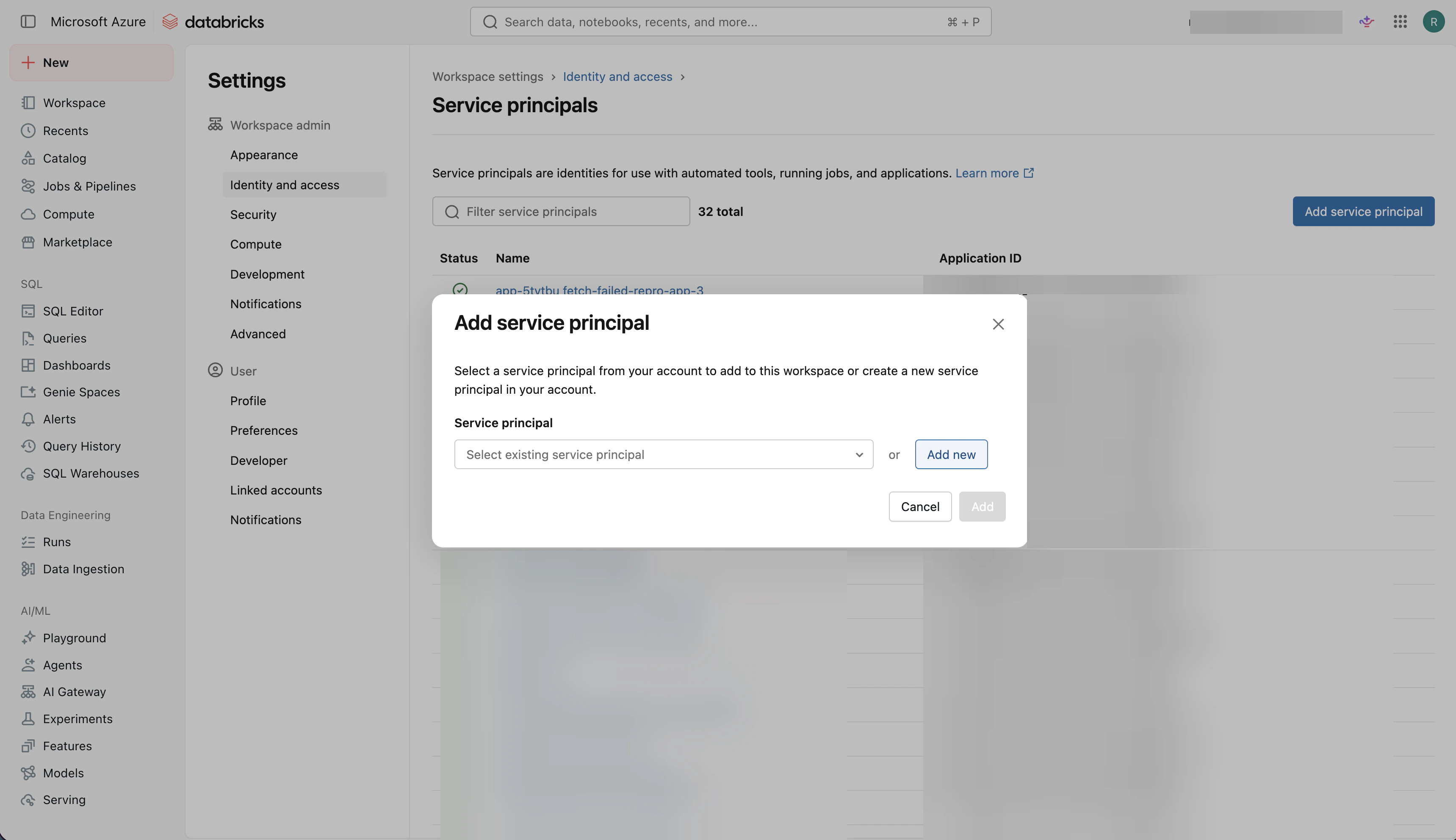 Entrez un nom clair pour le principal de service, puis sélectionnez **Ajouter**.
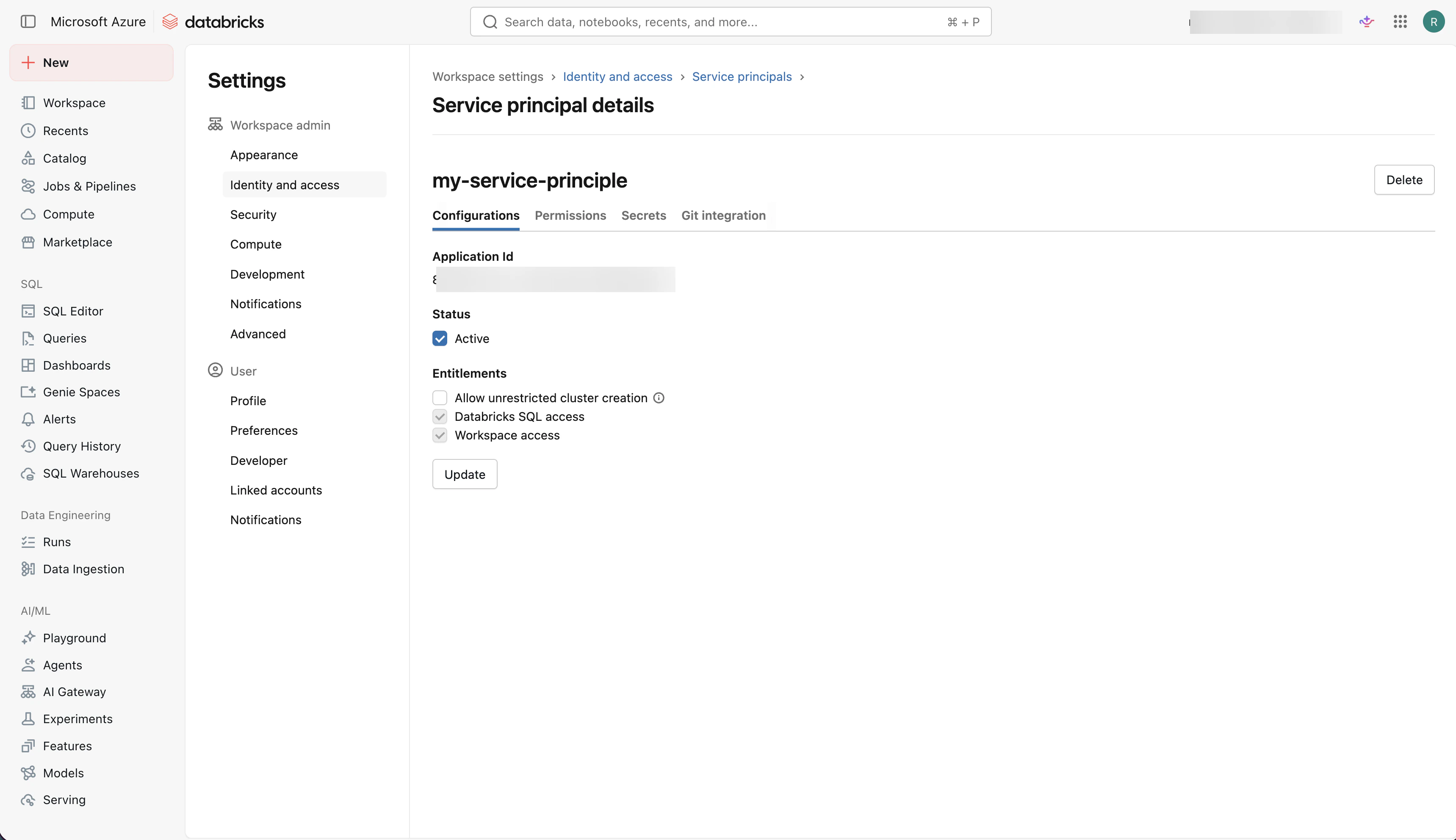
 Après que Databricks crée le principal de service, confirmez qu'il est actif. Gardez cette page ouverte si vous avez besoin des détails du principal de service lors de la configuration du connecteur Replit.
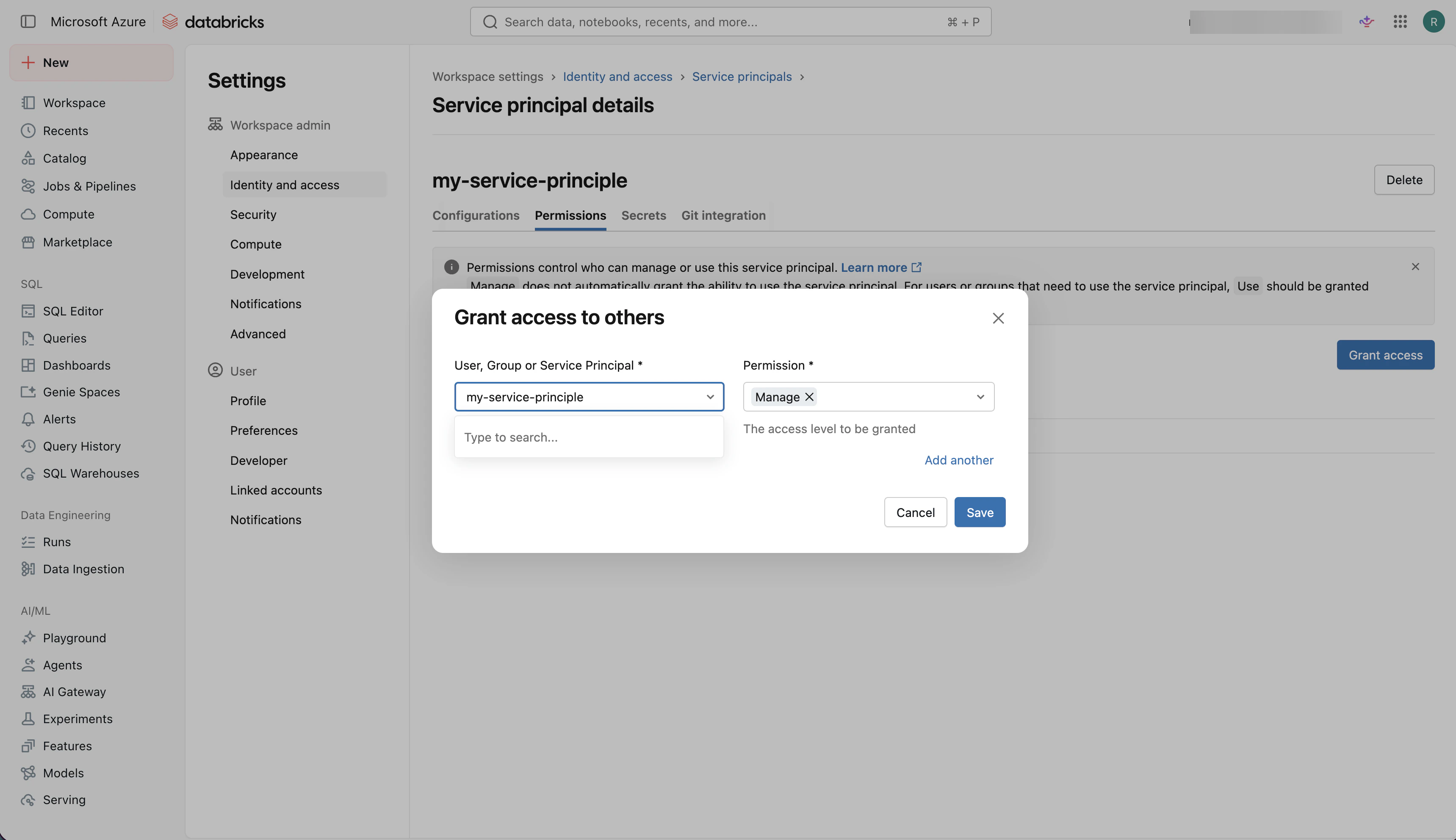
 Ouvrez l'onglet **Permissions**, sélectionnez **Accorder l'accès**, choisissez le principal de service, définissez la permission sur **Gérer**, puis sélectionnez **Enregistrer**.
 ## Étape 2 : Obtenir les détails de connexion à votre entrepôt SQL
Le connecteur Replit a besoin des détails de connexion à l'entrepôt SQL Databricks pour acheminer les requêtes vers la bonne ressource de calcul.
Dans la barre latérale Databricks, sélectionnez **Entrepôts SQL**.
## Étape 2 : Obtenir les détails de connexion à votre entrepôt SQL
Le connecteur Replit a besoin des détails de connexion à l'entrepôt SQL Databricks pour acheminer les requêtes vers la bonne ressource de calcul.
Dans la barre latérale Databricks, sélectionnez **Entrepôts SQL**.
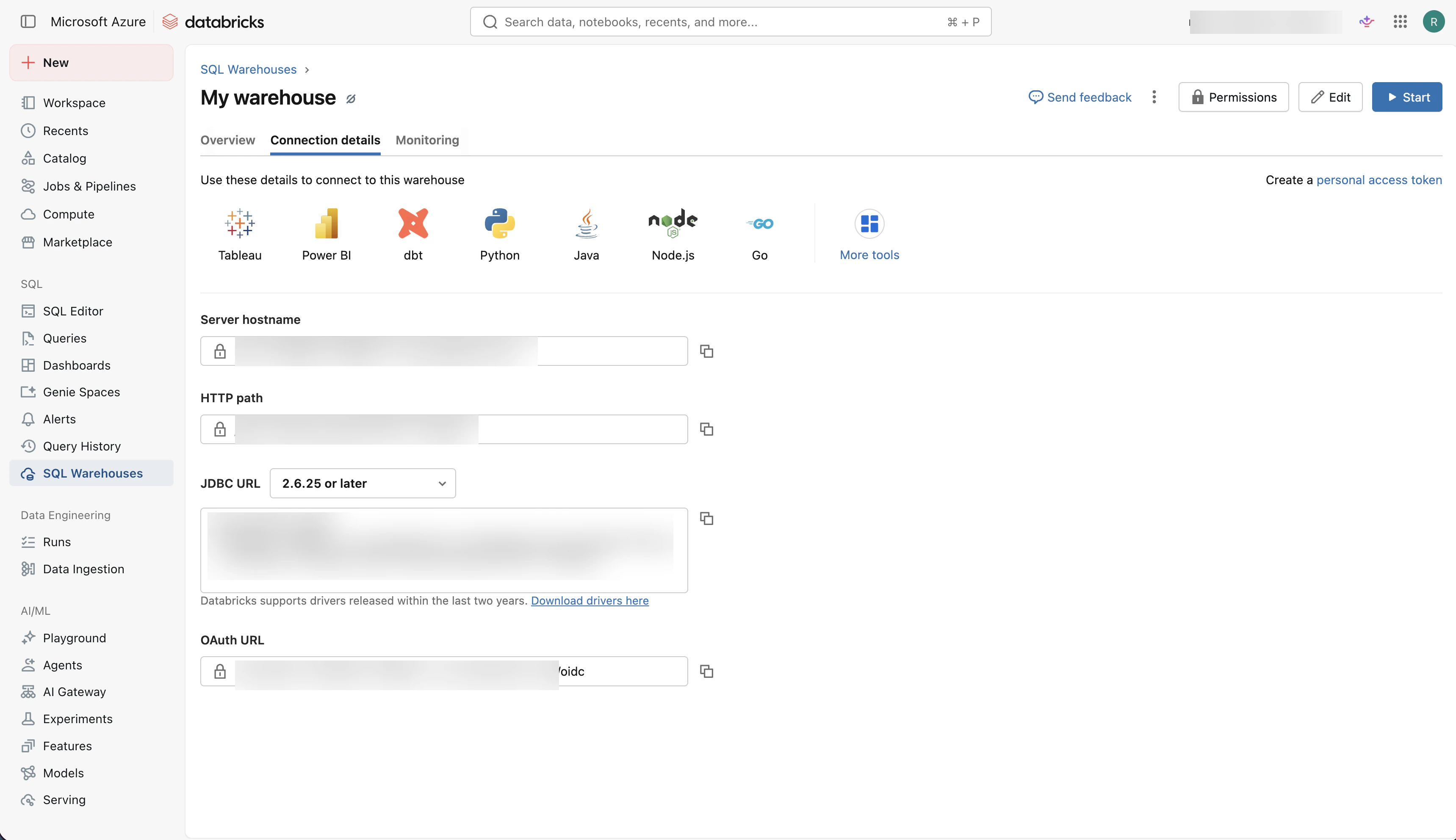
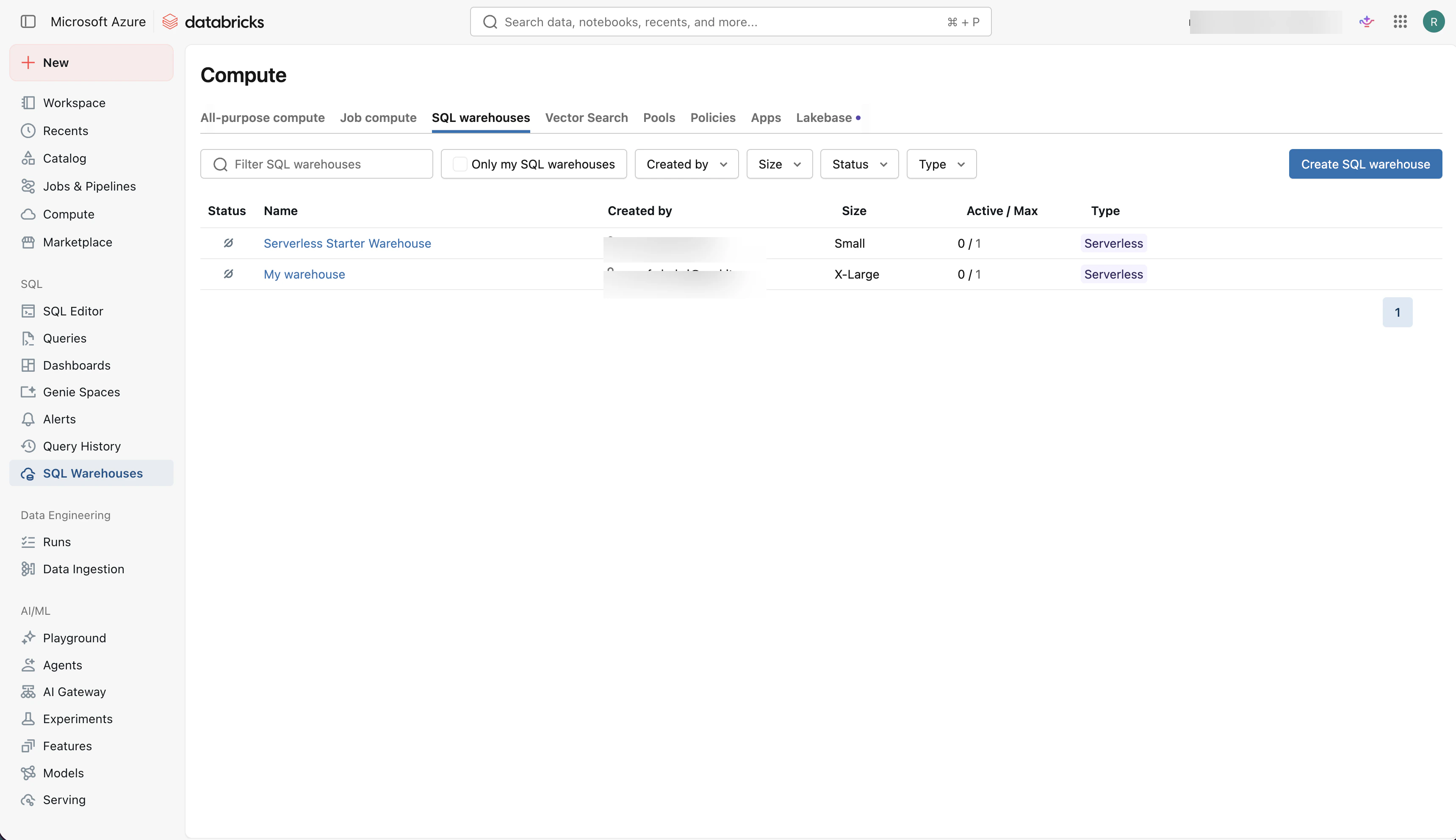 Sélectionnez l'entrepôt SQL que vous souhaitez que Replit Agent utilise. Si vous n'en avez pas encore, sélectionnez **Créer un entrepôt SQL** et créez un nouvel entrepôt.
Ouvrez l'entrepôt et sélectionnez **Détails de connexion**. Repérez les valeurs **Nom d'hôte du serveur** et **Chemin HTTP**. Vous aurez besoin de ces valeurs lors de la création du connecteur Databricks dans Replit.
Sélectionnez l'entrepôt SQL que vous souhaitez que Replit Agent utilise. Si vous n'en avez pas encore, sélectionnez **Créer un entrepôt SQL** et créez un nouvel entrepôt.
Ouvrez l'entrepôt et sélectionnez **Détails de connexion**. Repérez les valeurs **Nom d'hôte du serveur** et **Chemin HTTP**. Vous aurez besoin de ces valeurs lors de la création du connecteur Databricks dans Replit.
 ## Étape 3 : Créer le connecteur Databricks dans Replit
Vous devez être administrateur d'organisation Replit pour configurer les connecteurs.
L'administrateur Replit ajoute les détails de connexion Databricks à Replit pour que les créateurs puissent utiliser le connecteur.
Depuis la page d'accueil de votre organisation, ouvrez la page **Intégrations**. Sous **Connecteurs**, trouvez **Databricks (Principal de service)** et sélectionnez **Se connecter**.
## Étape 3 : Créer le connecteur Databricks dans Replit
Vous devez être administrateur d'organisation Replit pour configurer les connecteurs.
L'administrateur Replit ajoute les détails de connexion Databricks à Replit pour que les créateurs puissent utiliser le connecteur.
Depuis la page d'accueil de votre organisation, ouvrez la page **Intégrations**. Sous **Connecteurs**, trouvez **Databricks (Principal de service)** et sélectionnez **Se connecter**.
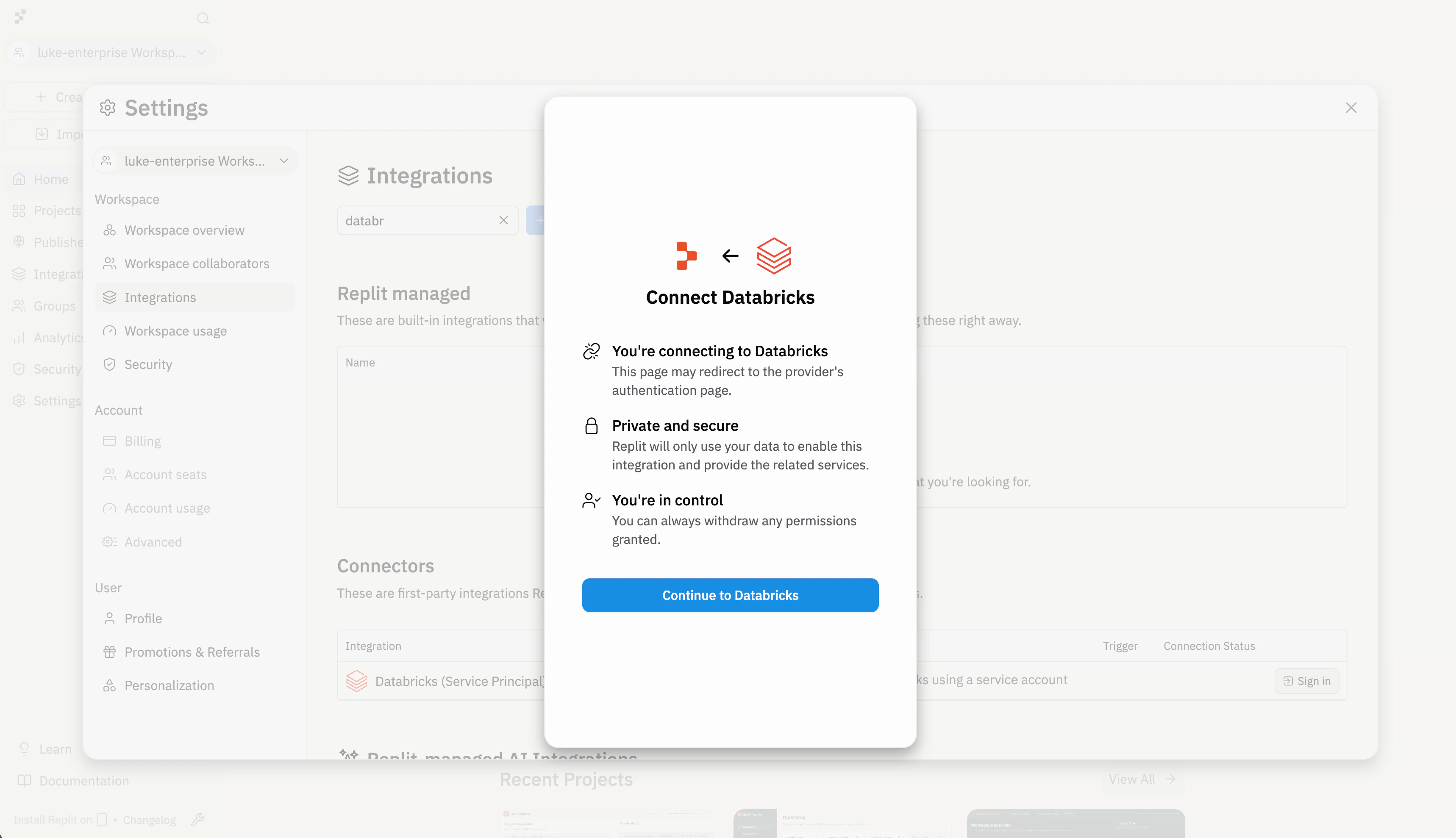
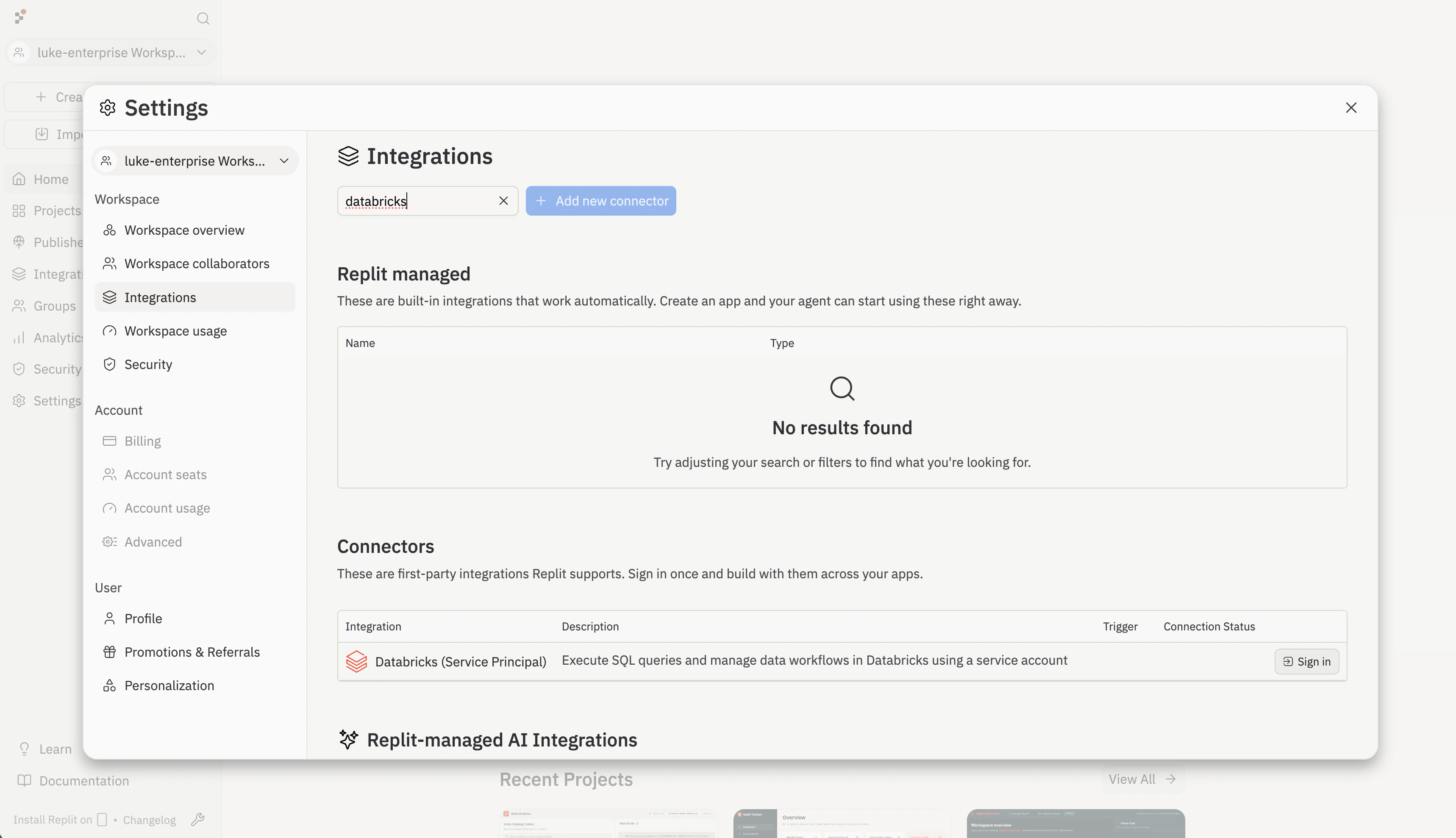 Replit affiche une boîte de dialogue de confirmation avant de rediriger vers Databricks pour l'authentification. Examinez les détails et sélectionnez **Continuer vers Databricks**.
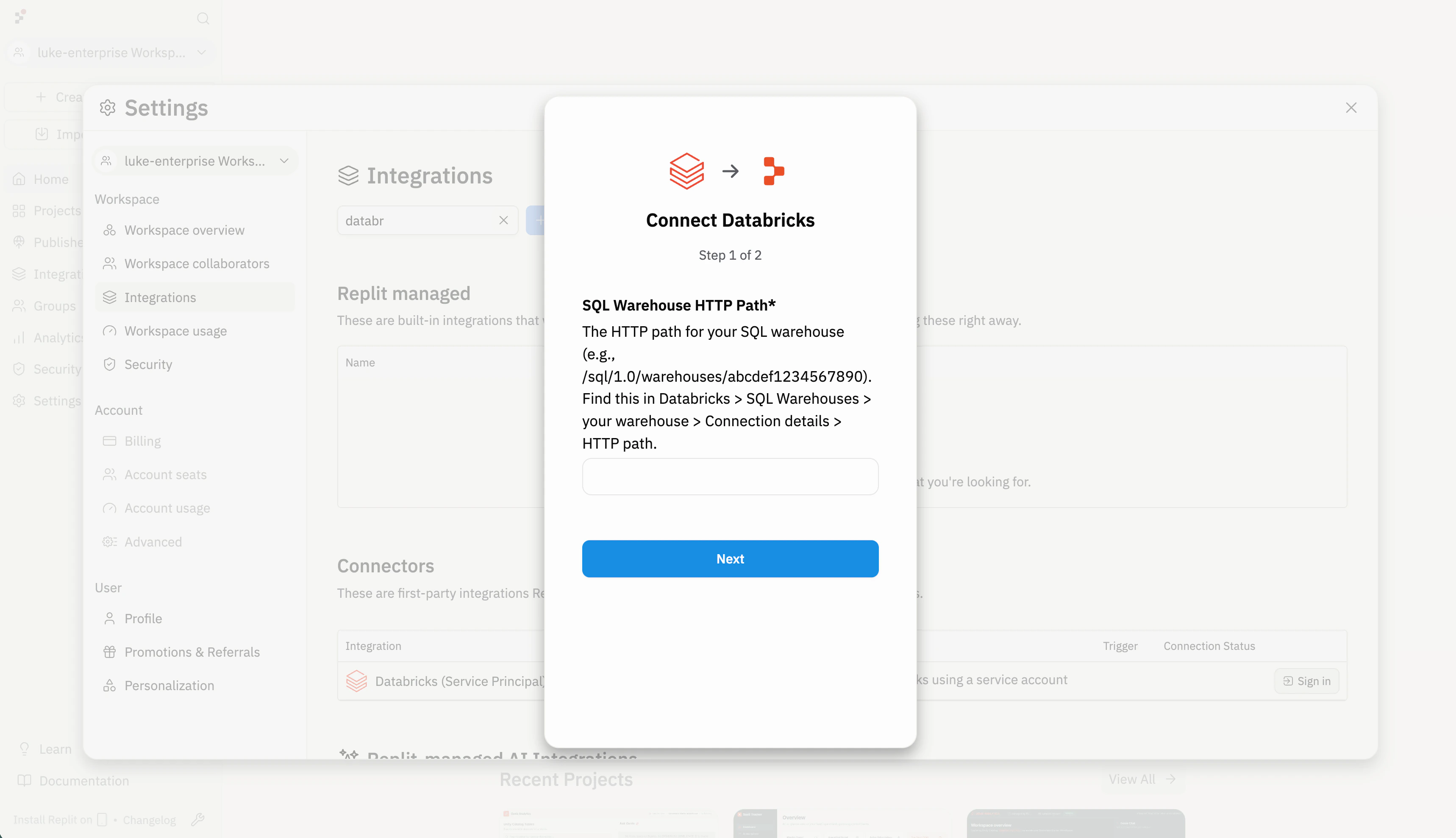
 Collez le **chemin HTTP** depuis les détails de connexion de votre entrepôt SQL Databricks (par exemple, `/sql/1.0/warehouses/abcdef1234567890`), puis sélectionnez **Suivant**.
 Collez le **Nom d'hôte du serveur** depuis les mêmes détails de connexion (par exemple, `abc-12345678-wxyz.cloud.databricks.com`), puis sélectionnez **Continuer vers Databricks** pour terminer l'authentification.
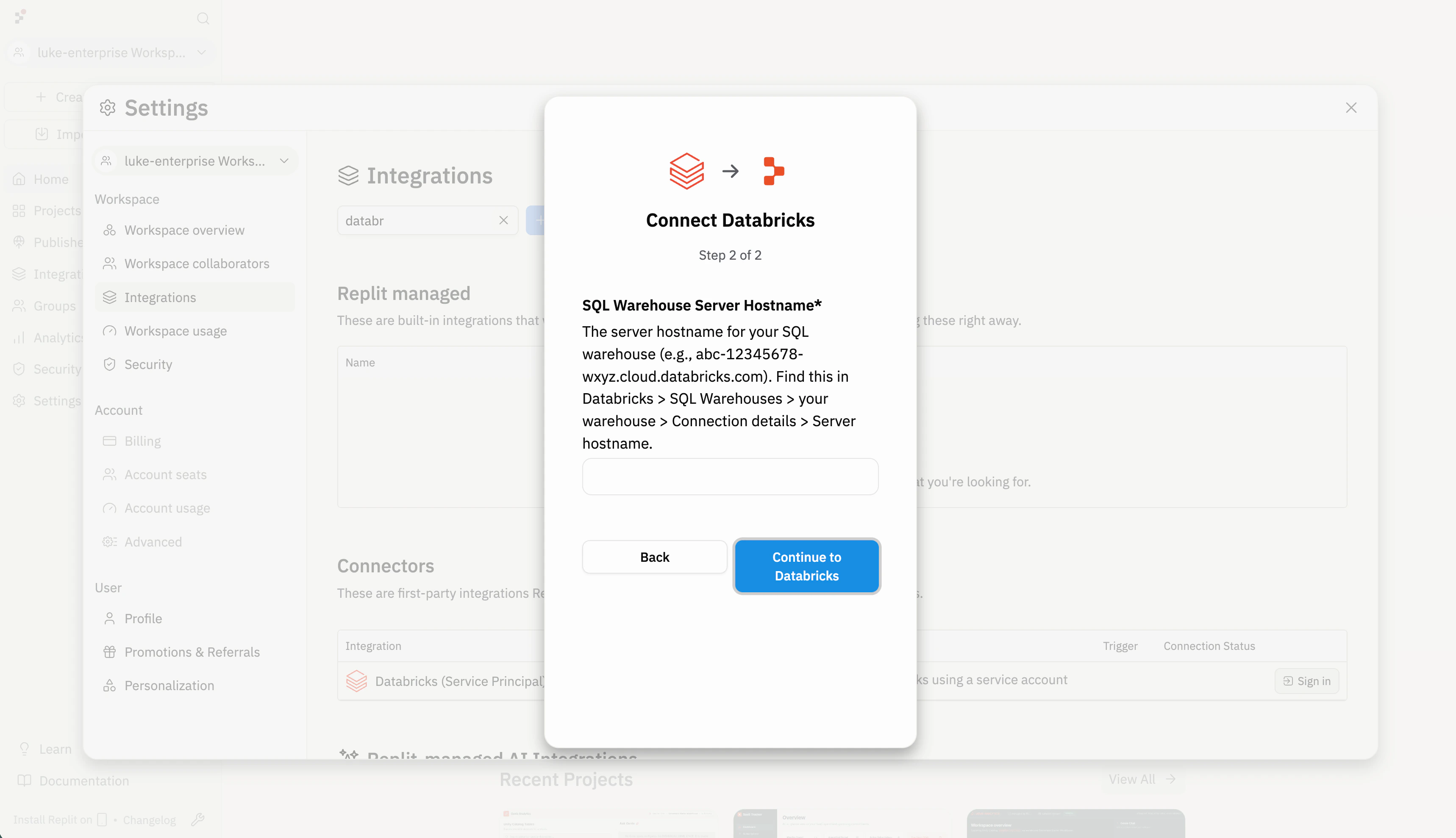 Utilisez le contrôle d'accès basé sur les rôles pour choisir quels membres ou groupes de votre organisation peuvent utiliser ce connecteur.
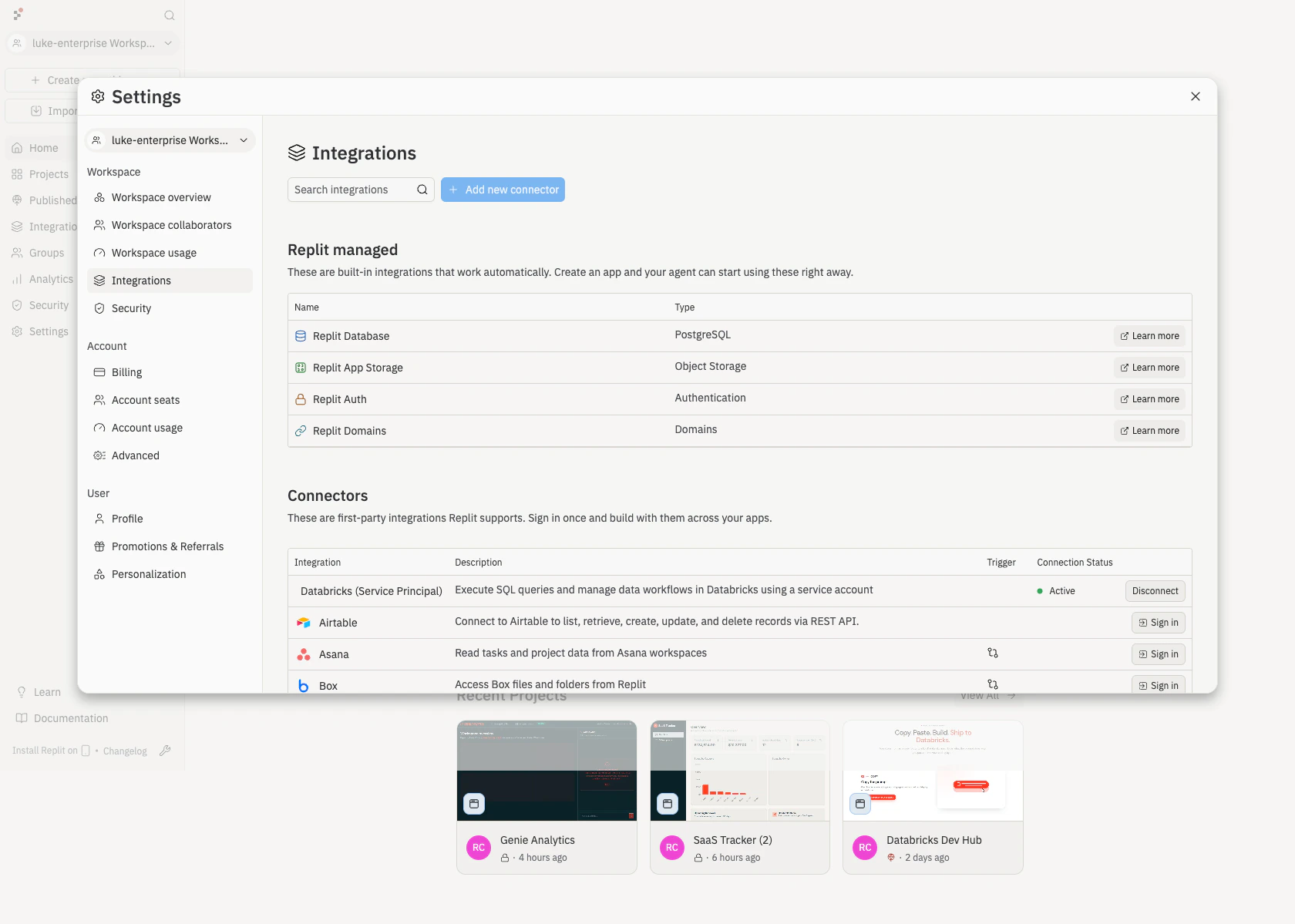
De retour sur la page **Intégrations**, confirmez que **Databricks (Principal de service)** apparaît sous **Connecteurs** avec un statut de connexion **Actif**.
Utilisez le contrôle d'accès basé sur les rôles pour choisir quels membres ou groupes de votre organisation peuvent utiliser ce connecteur.
De retour sur la page **Intégrations**, confirmez que **Databricks (Principal de service)** apparaît sous **Connecteurs** avec un statut de connexion **Actif**.
 ## Étape 4 : Créer avec Agent
Après la connexion, les créateurs peuvent créer des applications utilisant des données Databricks avec Agent.
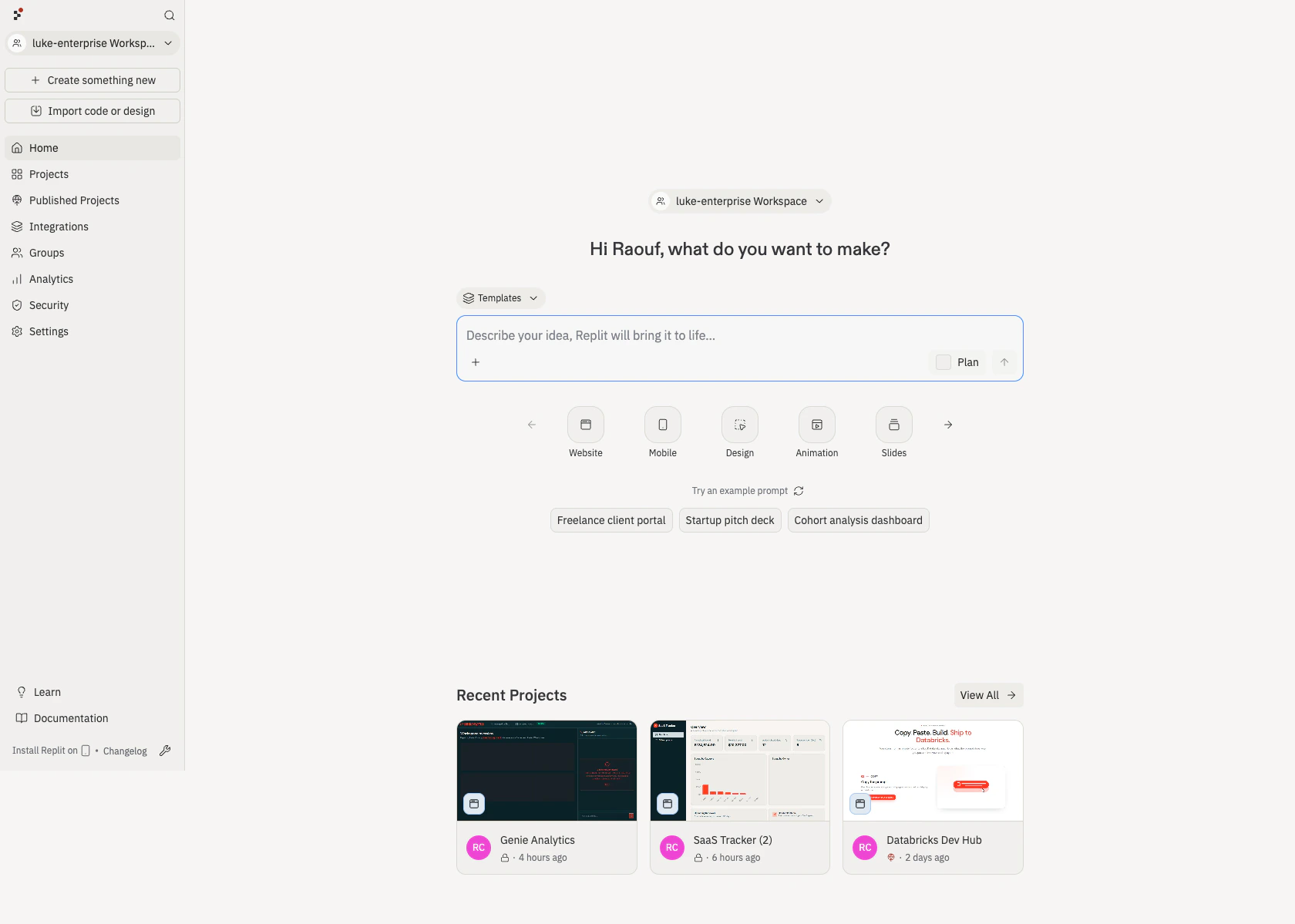
Depuis votre page d'accueil Replit, ouvrez la boîte d'invite pour démarrer un nouveau projet.
## Étape 4 : Créer avec Agent
Après la connexion, les créateurs peuvent créer des applications utilisant des données Databricks avec Agent.
Depuis votre page d'accueil Replit, ouvrez la boîte d'invite pour démarrer un nouveau projet.
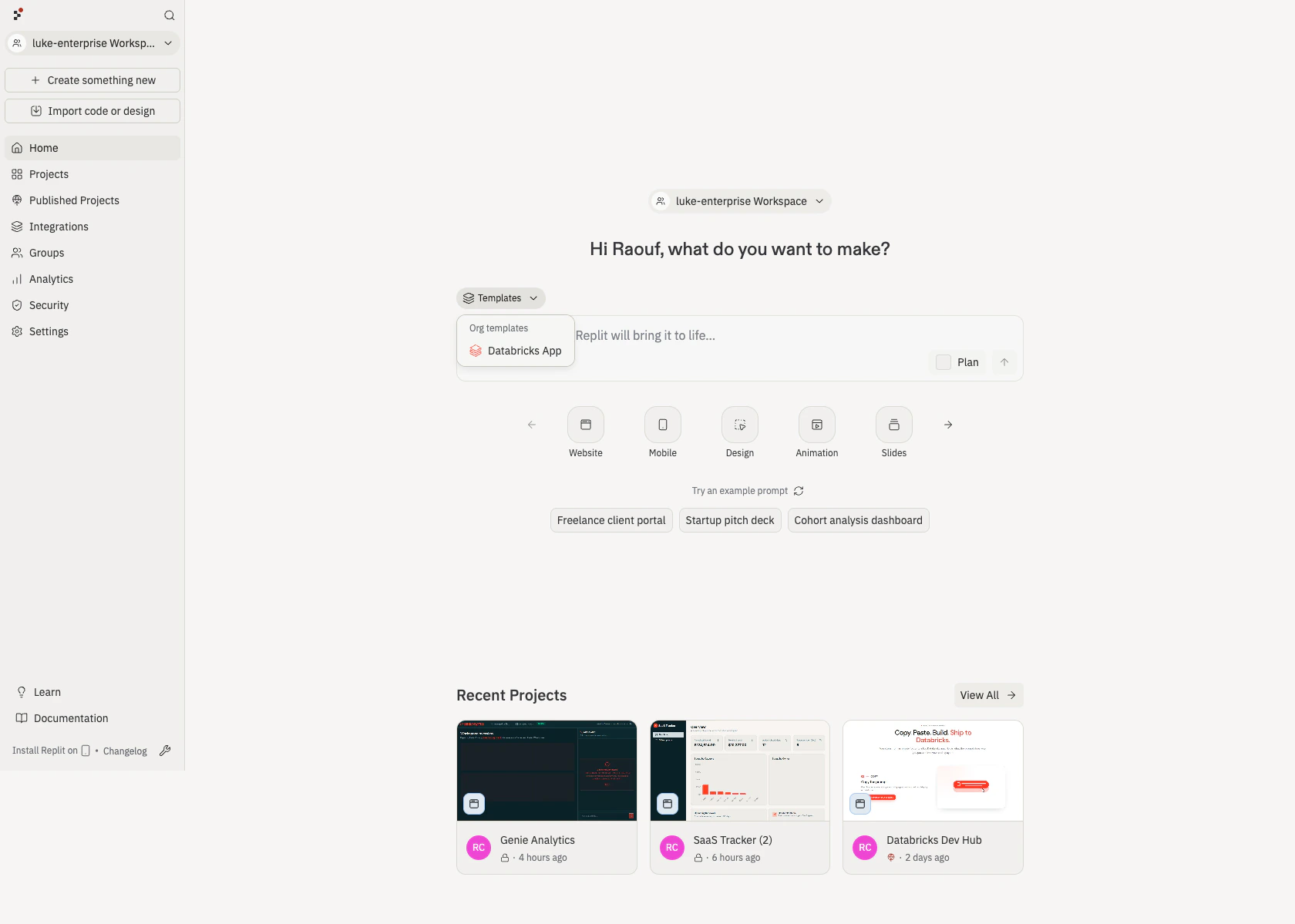
 Ouvrez le menu déroulant **Modèles** et choisissez **Databricks App** sous **Modèles d'organisation**. L'invite est préremplie avec des instructions qui indiquent à Agent comment utiliser votre connecteur Databricks.
 Ajoutez votre propre invite après les instructions préremplies pour décrire ce que vous souhaitez créer. Pour vous inspirer, parcourez les [modèles Databricks Dev Hub](https://www.databricks.com/devhub/templates).
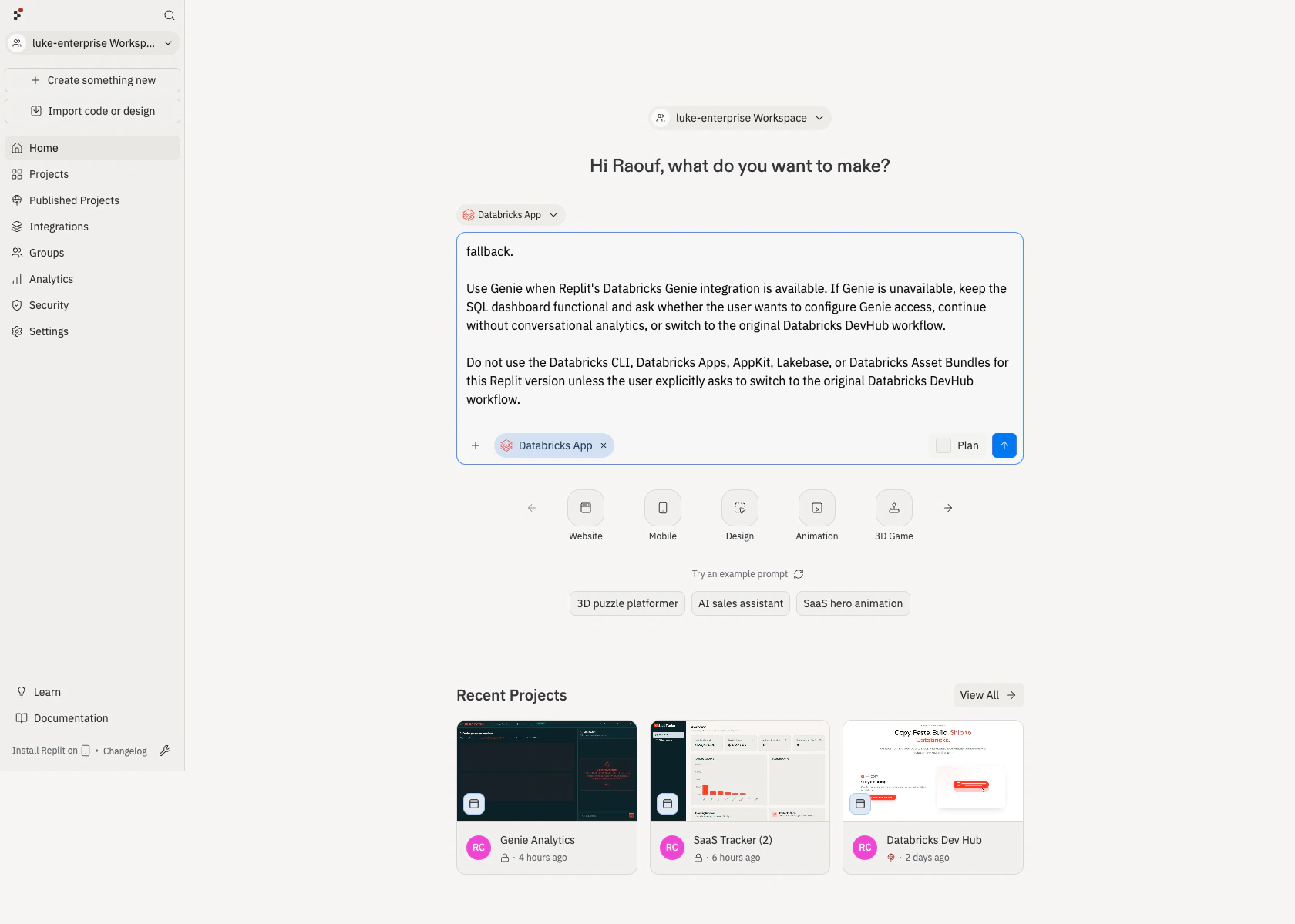 Examinez le SQL généré par Agent, les tables qu'il interroge et la structure de l'application. Itérez en demandant des modifications en langage naturel.
## Résolution des problèmes
Vérifiez que les détails du principal de service saisis dans Replit correspondent au principal de service créé dans Databricks. Si les identifiants ont été renouvelés, mettez à jour le connecteur dans Replit.
Le principal de service peut avoir accès aux métadonnées mais aucune permission de lecture sur les données. Accordez les permissions requises sur les tables, schémas ou catalogues dans Databricks et réessayez.
Vérifiez que les valeurs **Nom d'hôte du serveur** et **Chemin HTTP** correspondent aux détails de connexion de l'entrepôt SQL dans Databricks.
## Documentation associée
* [Vue d'ensemble des connecteurs d'entrepôt](/fr/connectors/warehouses/overview) : tous les connecteurs d'entrepôt pris en charge.
* [Connecter Snowflake](/fr/connectors/warehouses/snowflake) : configuration Snowflake étape par étape.
* [Gestion de vos connecteurs](/fr/replitai/managing-connectors) : gestion et configuration des connecteurs.
* [Principaux de service Databricks](https://docs.databricks.com/en/admin/users-groups/service-principals.html) : documentation Databricks sur les principaux de service.
* [Entrepôts SQL Databricks](https://docs.databricks.com/en/compute/sql-warehouse/index.html) : documentation Databricks sur le calcul des entrepôts SQL.
Examinez le SQL généré par Agent, les tables qu'il interroge et la structure de l'application. Itérez en demandant des modifications en langage naturel.
## Résolution des problèmes
Vérifiez que les détails du principal de service saisis dans Replit correspondent au principal de service créé dans Databricks. Si les identifiants ont été renouvelés, mettez à jour le connecteur dans Replit.
Le principal de service peut avoir accès aux métadonnées mais aucune permission de lecture sur les données. Accordez les permissions requises sur les tables, schémas ou catalogues dans Databricks et réessayez.
Vérifiez que les valeurs **Nom d'hôte du serveur** et **Chemin HTTP** correspondent aux détails de connexion de l'entrepôt SQL dans Databricks.
## Documentation associée
* [Vue d'ensemble des connecteurs d'entrepôt](/fr/connectors/warehouses/overview) : tous les connecteurs d'entrepôt pris en charge.
* [Connecter Snowflake](/fr/connectors/warehouses/snowflake) : configuration Snowflake étape par étape.
* [Gestion de vos connecteurs](/fr/replitai/managing-connectors) : gestion et configuration des connecteurs.
* [Principaux de service Databricks](https://docs.databricks.com/en/admin/users-groups/service-principals.html) : documentation Databricks sur les principaux de service.
* [Entrepôts SQL Databricks](https://docs.databricks.com/en/compute/sql-warehouse/index.html) : documentation Databricks sur le calcul des entrepôts SQL.