> ## Documentation Index
> Fetch the complete documentation index at: https://docs.replit.com/llms.txt
> Use this file to discover all available pages before exploring further.
# Déploiements planifiés
> Apprenez à exécuter des tâches selon un planning avec les Déploiements planifiés.
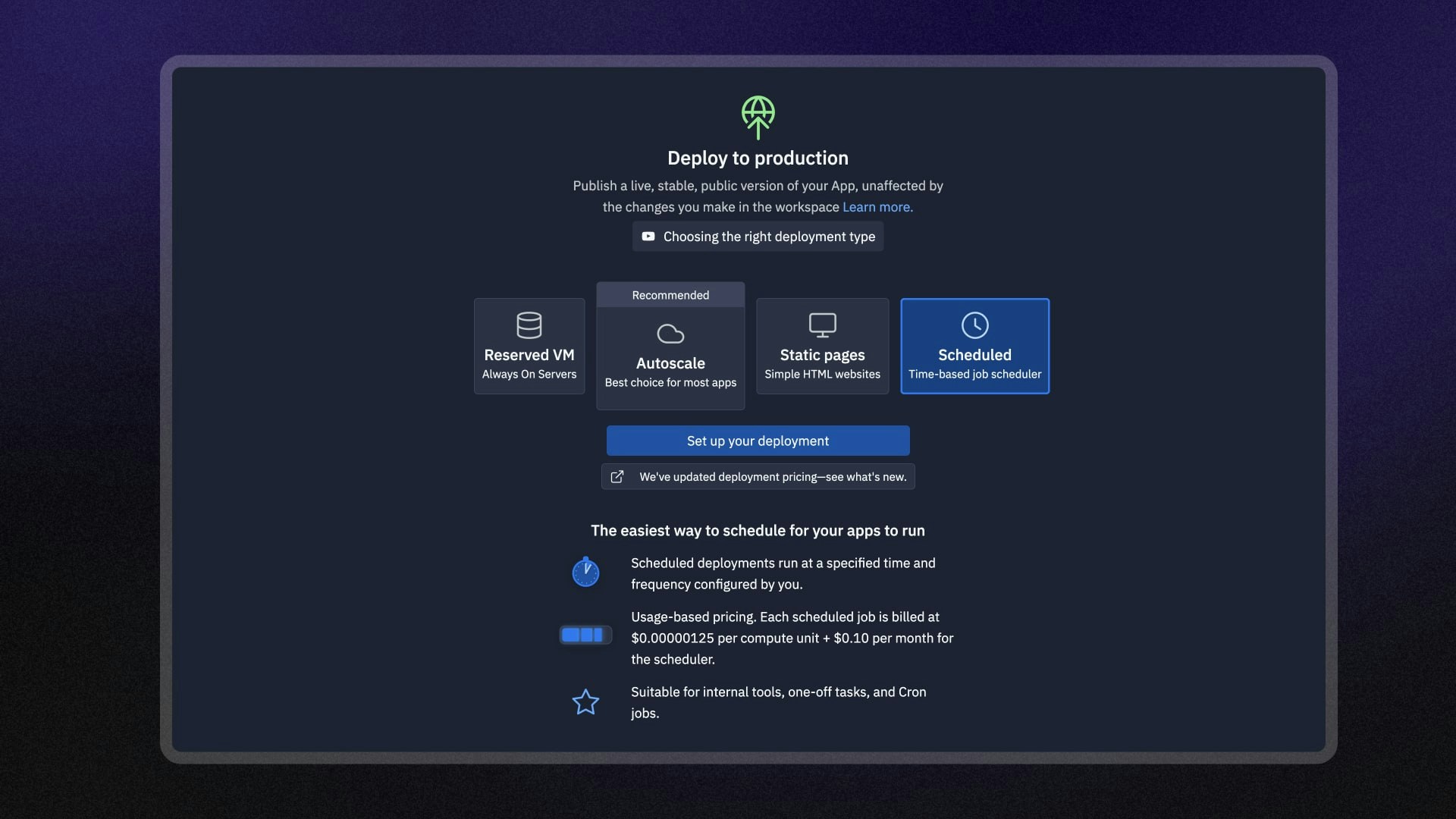
Définissez une opération en ligne de commande et un planning, et Replit l'exécute automatiquement
dans l'environnement de votre application Replit. Après l'exécution, l'opération se termine jusqu'à
la prochaine exécution planifiée.
Les déploiements planifiés, également appelés tâches planifiées, conviennent mieux aux tâches périodiques
telles que la vérification du statut, l'envoi de notifications et le démarrage des sauvegardes. Ils ne sont pas conçus
pour les tâches continues ou de longue durée telles que les applications web.
 ## Fonctionnalités
Les déploiements planifiés incluent les fonctionnalités suivantes :
* **Planification automatique** : Planifiez votre tâche et Replit l'exécute automatiquement.
* **Planification en langage naturel** : Saisissez une description lisible par l'homme du planning, et l'IA la convertit en expression cron, un format de planning lisible par ordinateur.
* **Alertes d'erreur** : Recevez des notifications lorsque votre tâche planifiée échoue.
* **Surveillance** : Consultez les journaux et surveillez le statut de votre déploiement planifié.
## Utilisation
Vous pouvez accéder aux déploiements planifiés dans l'outil Publication de l'Éditeur de projet.
Les sections suivantes vous guident dans la configuration et la gestion de vos déploiements planifiés.
Depuis le **dock des outils** à gauche :
1. Sélectionnez
## Fonctionnalités
Les déploiements planifiés incluent les fonctionnalités suivantes :
* **Planification automatique** : Planifiez votre tâche et Replit l'exécute automatiquement.
* **Planification en langage naturel** : Saisissez une description lisible par l'homme du planning, et l'IA la convertit en expression cron, un format de planning lisible par ordinateur.
* **Alertes d'erreur** : Recevez des notifications lorsque votre tâche planifiée échoue.
* **Surveillance** : Consultez les journaux et surveillez le statut de votre déploiement planifié.
## Utilisation
Vous pouvez accéder aux déploiements planifiés dans l'outil Publication de l'Éditeur de projet.
Les sections suivantes vous guident dans la configuration et la gestion de vos déploiements planifiés.
Depuis le **dock des outils** à gauche :
1. Sélectionnez  **Tous les outils** pour afficher la liste des outils de l'Éditeur de projet.
2. Sélectionnez
**Tous les outils** pour afficher la liste des outils de l'Éditeur de projet.
2. Sélectionnez  **Publication**.
3. Sélectionnez l'option **Planifié** puis **Configurer votre application publiée**.
Depuis la **barre de recherche** :
1. Sélectionnez la
**Publication**.
3. Sélectionnez l'option **Planifié** puis **Configurer votre application publiée**.
Depuis la **barre de recherche** :
1. Sélectionnez la  loupe en haut pour ouvrir l'outil de recherche
2. Tapez « Publication » pour localiser l'outil et sélectionnez-le dans les résultats.
3. Sélectionnez l'option **Planifié** puis **Configurer votre application publiée**.
loupe en haut pour ouvrir l'outil de recherche
2. Tapez « Publication » pour localiser l'outil et sélectionnez-le dans les résultats.
3. Sélectionnez l'option **Planifié** puis **Configurer votre application publiée**.
 ### Configuration de la machine
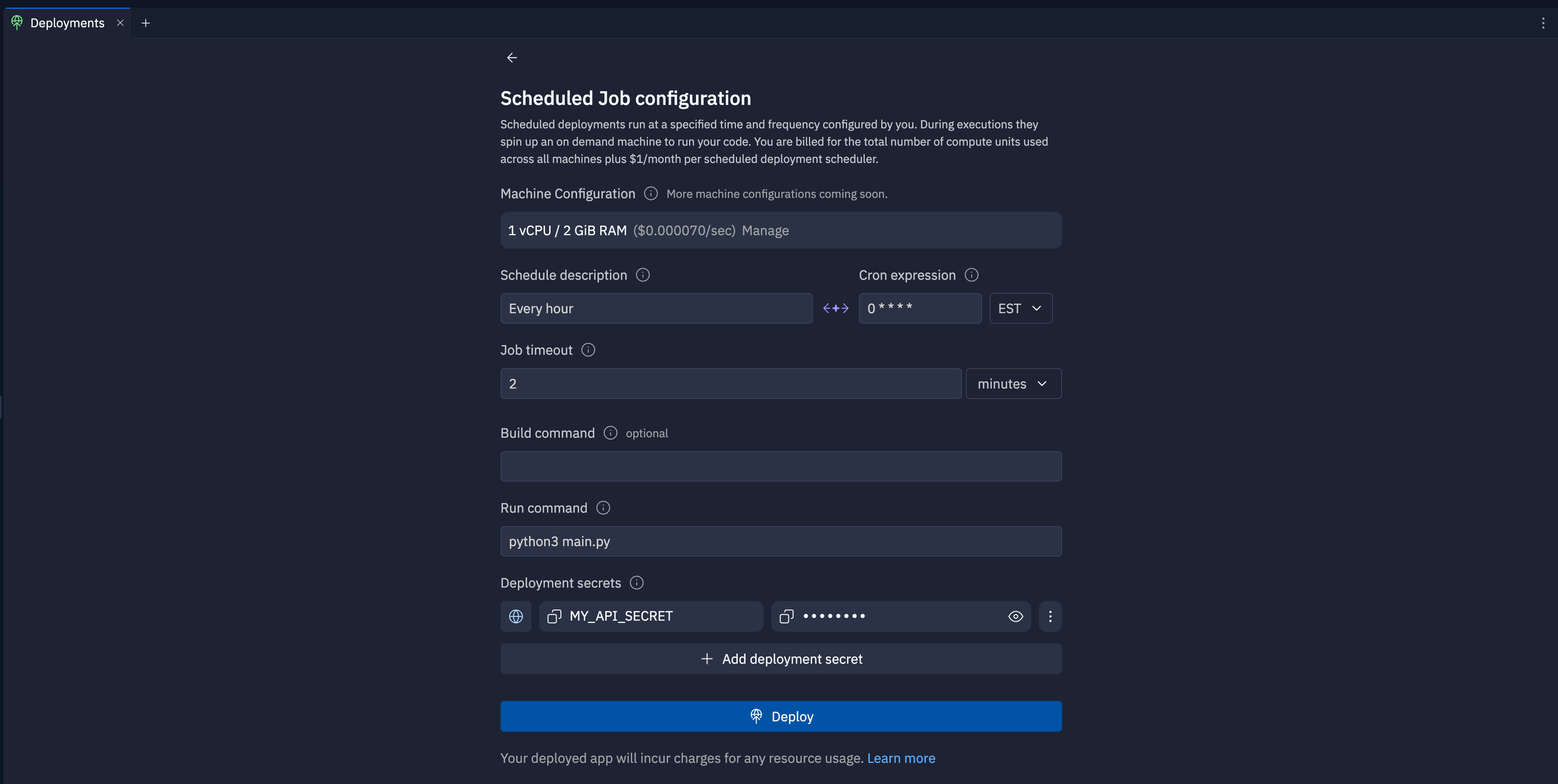
Ce champ vous permet de voir le CPU, la RAM et le coût d'utilisation de la machine pour votre déploiement planifié.
### Champs de planification
* **Description du planning** : Entrez une description en langage naturel du planning, comme « Chaque lundi et mercredi à 10h » ou « Le 24 mars 2024 à 15h ».
* **Expression cron** : Optionnellement, entrez une chaîne lisible par ordinateur qui définit quand la tâche doit s'exécuter.
* **Sélection du fuseau horaire** : Sélectionnez le fuseau horaire pour le planning dans le menu déroulant.
Lorsque vous entrez une valeur dans le champ **Description du planning** ou **Expression cron**, l'IA la traduit automatiquement pour correspondre.
Pour en savoir plus sur les expressions cron, consultez la page Wikipedia cron.
### Délai d'expiration de la tâche
Entrez le temps maximum pendant lequel la tâche peut s'exécuter avant que le planificateur ne la termine. Sélectionnez « minutes » ou « heures » dans le menu déroulant de l'unité de temps.
Les tâches planifiées peuvent s'exécuter plus lentement que dans l'Éditeur de projet. Testez le
déploiement et ajustez le délai d'expiration en conséquence.
### Commande de build
Entrez la commande shell qui compile ou configure votre application avant d'exécuter la commande Run dans le champ **Commande de build**.
Par exemple, pour installer les dépendances de votre application Node.js, vous pourriez ajouter la commande de build `npm install`.
Le temps de la commande de build ne compte pas dans votre utilisation et n'est pas comptabilisé dans le délai d'expiration de la tâche.
### Commande Run
Entrez la commande shell qui lance votre tâche dans le champ **Commande Run**.
Par exemple, pour exécuter un script Python, vous pourriez ajouter `python app.py` comme commande Run.
Le planificateur Replit exécute la commande Run aux heures planifiées.
Le temps nécessaire à l'exécution de la commande compte dans votre utilisation. Pour plus d'informations sur la facturation de l'utilisation,
consultez la [section Déploiements planifiés](/fr/billing/deployment-pricing#scheduled-deployments) dans notre documentation de tarification.
### Secrets de déploiement
Sélectionnez **Ajouter un secret de déploiement** pour ajouter des variables d'environnement ou des secrets dont votre application a besoin pour s'exécuter en toute sécurité.
Si votre application Replit a des variables d'environnement ou des secrets, l'outil Publication les ajoute automatiquement à la liste.
Pour modifier les valeurs d'une variable d'environnement, sélectionnez les
### Configuration de la machine
Ce champ vous permet de voir le CPU, la RAM et le coût d'utilisation de la machine pour votre déploiement planifié.
### Champs de planification
* **Description du planning** : Entrez une description en langage naturel du planning, comme « Chaque lundi et mercredi à 10h » ou « Le 24 mars 2024 à 15h ».
* **Expression cron** : Optionnellement, entrez une chaîne lisible par ordinateur qui définit quand la tâche doit s'exécuter.
* **Sélection du fuseau horaire** : Sélectionnez le fuseau horaire pour le planning dans le menu déroulant.
Lorsque vous entrez une valeur dans le champ **Description du planning** ou **Expression cron**, l'IA la traduit automatiquement pour correspondre.
Pour en savoir plus sur les expressions cron, consultez la page Wikipedia cron.
### Délai d'expiration de la tâche
Entrez le temps maximum pendant lequel la tâche peut s'exécuter avant que le planificateur ne la termine. Sélectionnez « minutes » ou « heures » dans le menu déroulant de l'unité de temps.
Les tâches planifiées peuvent s'exécuter plus lentement que dans l'Éditeur de projet. Testez le
déploiement et ajustez le délai d'expiration en conséquence.
### Commande de build
Entrez la commande shell qui compile ou configure votre application avant d'exécuter la commande Run dans le champ **Commande de build**.
Par exemple, pour installer les dépendances de votre application Node.js, vous pourriez ajouter la commande de build `npm install`.
Le temps de la commande de build ne compte pas dans votre utilisation et n'est pas comptabilisé dans le délai d'expiration de la tâche.
### Commande Run
Entrez la commande shell qui lance votre tâche dans le champ **Commande Run**.
Par exemple, pour exécuter un script Python, vous pourriez ajouter `python app.py` comme commande Run.
Le planificateur Replit exécute la commande Run aux heures planifiées.
Le temps nécessaire à l'exécution de la commande compte dans votre utilisation. Pour plus d'informations sur la facturation de l'utilisation,
consultez la [section Déploiements planifiés](/fr/billing/deployment-pricing#scheduled-deployments) dans notre documentation de tarification.
### Secrets de déploiement
Sélectionnez **Ajouter un secret de déploiement** pour ajouter des variables d'environnement ou des secrets dont votre application a besoin pour s'exécuter en toute sécurité.
Si votre application Replit a des variables d'environnement ou des secrets, l'outil Publication les ajoute automatiquement à la liste.
Pour modifier les valeurs d'une variable d'environnement, sélectionnez les
 trois points verticaux et choisissez **Modifier** dans le menu. Le gestionnaire de Secrets applique uniquement
la valeur au déploiement et ne modifie pas les variables d'environnement définies dans votre
application Replit.
## Étapes suivantes
Pour en savoir plus sur les déploiements, consultez les ressources suivantes :
* [Surveillance de l'application publiée](/fr/cloud-services/deployments/monitoring-a-deployment) : Apprenez à consulter les journaux et à surveiller votre application publiée.
* [Coûts de publication](/fr/billing/deployment-pricing) : Consultez les coûts associés à la publication.
* [Tarification](https://replit.com/pricing) : Consultez la tarification et les allocations pour chaque type de plan.
* [Allocations d'utilisation](/fr/billing/about-usage-based-billing) : En savoir plus sur les limites d'utilisation et les unités de facturation des déploiements planifiés.
* [Créer un bot Slack HackerNews](https://docs.replit.com/getting-started/quickstarts/webscrape-and-slack-notifications) : Apprenez à créer un bot Slack qui vérifie un site web pour du nouveau contenu et vous envoie des notifications selon un planning.
trois points verticaux et choisissez **Modifier** dans le menu. Le gestionnaire de Secrets applique uniquement
la valeur au déploiement et ne modifie pas les variables d'environnement définies dans votre
application Replit.
## Étapes suivantes
Pour en savoir plus sur les déploiements, consultez les ressources suivantes :
* [Surveillance de l'application publiée](/fr/cloud-services/deployments/monitoring-a-deployment) : Apprenez à consulter les journaux et à surveiller votre application publiée.
* [Coûts de publication](/fr/billing/deployment-pricing) : Consultez les coûts associés à la publication.
* [Tarification](https://replit.com/pricing) : Consultez la tarification et les allocations pour chaque type de plan.
* [Allocations d'utilisation](/fr/billing/about-usage-based-billing) : En savoir plus sur les limites d'utilisation et les unités de facturation des déploiements planifiés.
* [Créer un bot Slack HackerNews](https://docs.replit.com/getting-started/quickstarts/webscrape-and-slack-notifications) : Apprenez à créer un bot Slack qui vérifie un site web pour du nouveau contenu et vous envoie des notifications selon un planning.