> ## Documentation Index
> Fetch the complete documentation index at: https://docs.replit.com/llms.txt
> Use this file to discover all available pages before exploring further.
# Déploiements Reserved VM
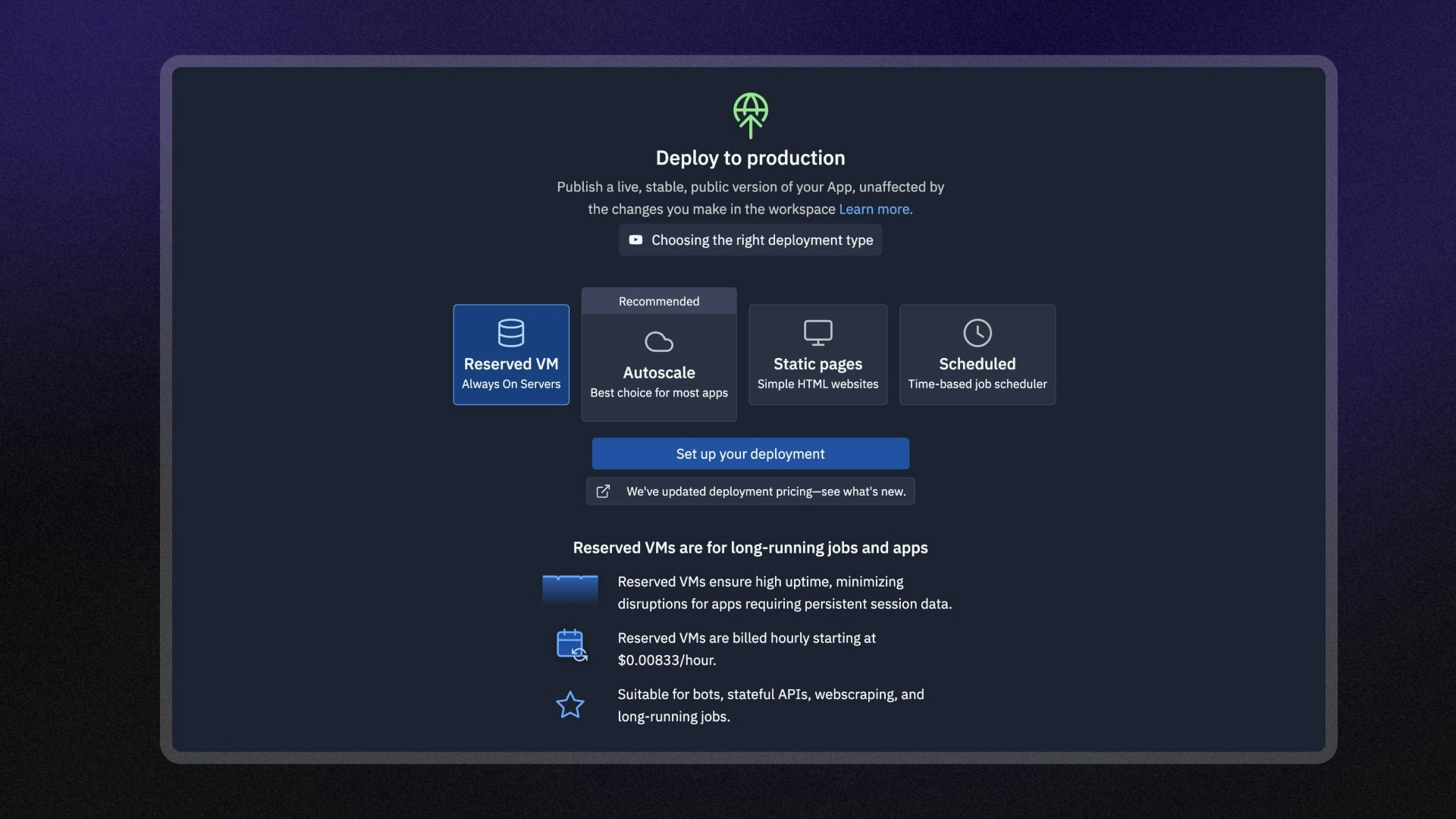
> Apprenez à publier votre application sur un serveur cloud toujours actif avec les Déploiements Reserved VM.
Un déploiement Reserved VM s'exécute sur une machine virtuelle (VM) qui fournit des ressources de calcul dédiées pour
votre application. Ce type de déploiement offre des coûts et des performances prévisibles sans interruption.
Ils sont idéaux pour les cas d'utilisation suivants :
* Tâches en arrière-plan gourmandes en mémoire
* Bots d'applications de chat qui doivent rester connectés
* Serveurs API toujours actifs
 ## Fonctionnalités
Les Déploiements Reserved VM incluent les fonctionnalités suivantes :
* **Ressources dédiées** : Bénéficiez de performances d'application constantes sur des ressources de calcul réservées.
* **Domaines personnalisés** : Configurez un domaine personnalisé ou utilisez une URL `.replit.app` pour accéder à votre application.
* **Options de ressources de calcul** : Choisissez l'option VM qui répond aux besoins de performance de votre application.
* **Mappages de ports configurables** : Définissez les ports que votre application expose à Internet.
* **Surveillance** : Consultez les journaux et surveillez le statut de votre application publiée.
## Utilisation
Vous pouvez accéder aux Déploiements Reserved VM dans l'outil Publication de l'Éditeur de projet.
Depuis le **dock des outils** à gauche :
1. Sélectionnez
## Fonctionnalités
Les Déploiements Reserved VM incluent les fonctionnalités suivantes :
* **Ressources dédiées** : Bénéficiez de performances d'application constantes sur des ressources de calcul réservées.
* **Domaines personnalisés** : Configurez un domaine personnalisé ou utilisez une URL `.replit.app` pour accéder à votre application.
* **Options de ressources de calcul** : Choisissez l'option VM qui répond aux besoins de performance de votre application.
* **Mappages de ports configurables** : Définissez les ports que votre application expose à Internet.
* **Surveillance** : Consultez les journaux et surveillez le statut de votre application publiée.
## Utilisation
Vous pouvez accéder aux Déploiements Reserved VM dans l'outil Publication de l'Éditeur de projet.
Depuis le **dock des outils** à gauche :
1. Sélectionnez  **Tous les outils** pour afficher la liste des outils de l'Éditeur de projet.
2. Sélectionnez
**Tous les outils** pour afficher la liste des outils de l'Éditeur de projet.
2. Sélectionnez  **Publication**.
3. Sélectionnez l'option **Reserved VM** puis **Configurer votre application publiée**.
Depuis la **barre de recherche** :
1. Sélectionnez la
**Publication**.
3. Sélectionnez l'option **Reserved VM** puis **Configurer votre application publiée**.
Depuis la **barre de recherche** :
1. Sélectionnez la  loupe en haut pour ouvrir l'outil de recherche
2. Tapez « Publication » pour localiser l'outil et sélectionnez-le dans les résultats.
3. Sélectionnez l'option **Reserved VM** puis **Configurer votre application publiée**.
loupe en haut pour ouvrir l'outil de recherche
2. Tapez « Publication » pour localiser l'outil et sélectionnez-le dans les résultats.
3. Sélectionnez l'option **Reserved VM** puis **Configurer votre application publiée**.
 ### Configuration de la machine
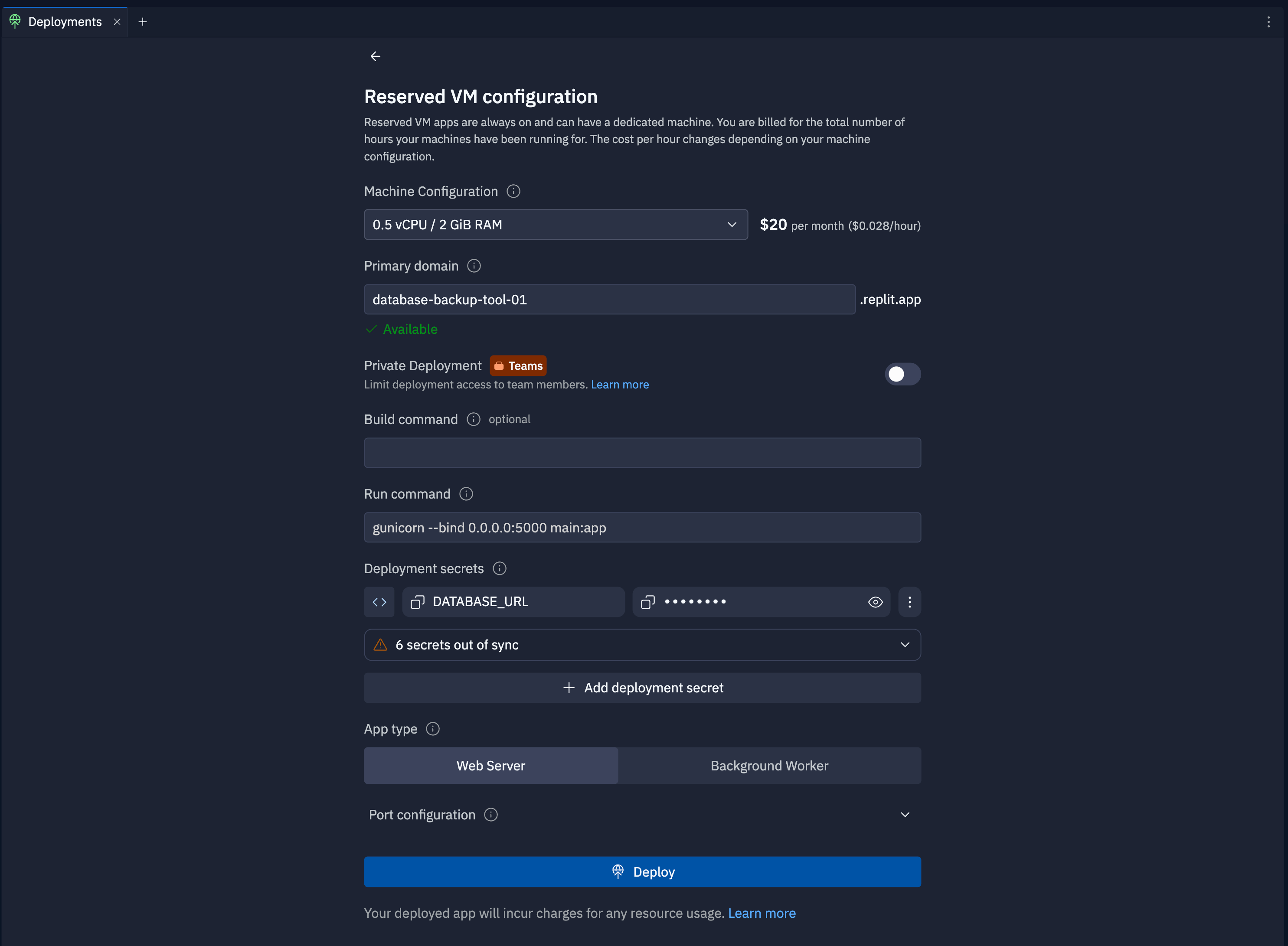
Sélectionnez la configuration CPU et RAM pour la machine qui héberge votre déploiement. Vous pouvez voir le coût de l'option à côté de la taille de machine sélectionnée.
### Domaine principal
Specify the subdomain part of the hostname for your published app. After you publish, you can access your published app at `https://.replit.app`.
To learn how to use a custom domain, see [Custom Domains](/features/publishing/custom-domains).
### Déploiement privé
The private published app feature is available on the Pro and Enterprise plans.
Private published apps grant access to your app only to members of your workspace, or to specific users and groups that you invite.
When publishing, you can choose between **Public**, **Password protected**, **Workspace only**, or **Invite only** access.
To learn how to set up a private deployment, see [App access](/features/publishing/private-deployments/).
### Commande de build
Entrez la commande shell qui compile ou configure votre application avant d'exécuter la commande Run dans le champ **Commande de build**.
Par exemple, pour optimiser votre application JavaScript pour un environnement de production avec Vite, vous pourriez ajouter la commande `vite build`.
### Commande Run
Entrez la commande shell qui lance votre tâche dans le champ **Commande Run**. Cette commande doit être similaire à celle
que vous utilisez pour votre workflow. Par exemple, pour démarrer une application Flask appelée « myApp », vous pourriez ajouter la commande `flask --app myApp run`.
### Secrets de l'application publiée
Sélectionnez **Ajouter un secret d'application publiée** pour ajouter des variables d'environnement ou des secrets dont votre application a besoin pour s'exécuter en toute sécurité.
Si votre application Replit a des variables d'environnement ou des secrets, l'outil Publication les ajoute automatiquement à la liste.
### Options de type d'application
Sélectionnez l'une des options suivantes :
* **Serveur web** : Sélectionnez cette option si vous publiez une application web ou une application à laquelle les utilisateurs peuvent se connecter sur Internet.
* **Worker en arrière-plan** : Sélectionnez cette option si votre application n'écoute pas sur un port ou ne démarre pas de serveur.
Lorsque vous sélectionnez **Serveur web**, vous pouvez personnaliser les ports à exposer en effectuant les actions suivantes :
1. Développez la section **Configuration des ports**.
2. Sélectionnez **Panneau Réseau à configurer** pour ouvrir l'onglet **Réseau**, où vous pouvez gérer les mappages de ports.
Pour plus d'informations sur la configuration des ports, consultez [Ports](/fr/core-concepts/project-editor/app-setup/ports/).
## Étapes suivantes
Pour en savoir plus sur la publication, consultez les ressources suivantes :
* [Surveillance de l'application publiée](/fr/cloud-services/deployments/monitoring-a-deployment/) : Apprenez à consulter les journaux et à surveiller votre déploiement planifié.
* [Coûts de publication](/fr/billing/deployment-pricing) : Consultez les coûts associés à la publication.
* [Tarification](https://replit.com/pricing/) : Consultez la tarification et les allocations pour chaque type de plan.
* [Allocations d'utilisation](/fr/billing/about-usage-based-billing/) : En savoir plus sur les limites d'utilisation et les unités de facturation des déploiements planifiés.
### Configuration de la machine
Sélectionnez la configuration CPU et RAM pour la machine qui héberge votre déploiement. Vous pouvez voir le coût de l'option à côté de la taille de machine sélectionnée.
### Domaine principal
Specify the subdomain part of the hostname for your published app. After you publish, you can access your published app at `https://.replit.app`.
To learn how to use a custom domain, see [Custom Domains](/features/publishing/custom-domains).
### Déploiement privé
The private published app feature is available on the Pro and Enterprise plans.
Private published apps grant access to your app only to members of your workspace, or to specific users and groups that you invite.
When publishing, you can choose between **Public**, **Password protected**, **Workspace only**, or **Invite only** access.
To learn how to set up a private deployment, see [App access](/features/publishing/private-deployments/).
### Commande de build
Entrez la commande shell qui compile ou configure votre application avant d'exécuter la commande Run dans le champ **Commande de build**.
Par exemple, pour optimiser votre application JavaScript pour un environnement de production avec Vite, vous pourriez ajouter la commande `vite build`.
### Commande Run
Entrez la commande shell qui lance votre tâche dans le champ **Commande Run**. Cette commande doit être similaire à celle
que vous utilisez pour votre workflow. Par exemple, pour démarrer une application Flask appelée « myApp », vous pourriez ajouter la commande `flask --app myApp run`.
### Secrets de l'application publiée
Sélectionnez **Ajouter un secret d'application publiée** pour ajouter des variables d'environnement ou des secrets dont votre application a besoin pour s'exécuter en toute sécurité.
Si votre application Replit a des variables d'environnement ou des secrets, l'outil Publication les ajoute automatiquement à la liste.
### Options de type d'application
Sélectionnez l'une des options suivantes :
* **Serveur web** : Sélectionnez cette option si vous publiez une application web ou une application à laquelle les utilisateurs peuvent se connecter sur Internet.
* **Worker en arrière-plan** : Sélectionnez cette option si votre application n'écoute pas sur un port ou ne démarre pas de serveur.
Lorsque vous sélectionnez **Serveur web**, vous pouvez personnaliser les ports à exposer en effectuant les actions suivantes :
1. Développez la section **Configuration des ports**.
2. Sélectionnez **Panneau Réseau à configurer** pour ouvrir l'onglet **Réseau**, où vous pouvez gérer les mappages de ports.
Pour plus d'informations sur la configuration des ports, consultez [Ports](/fr/core-concepts/project-editor/app-setup/ports/).
## Étapes suivantes
Pour en savoir plus sur la publication, consultez les ressources suivantes :
* [Surveillance de l'application publiée](/fr/cloud-services/deployments/monitoring-a-deployment/) : Apprenez à consulter les journaux et à surveiller votre déploiement planifié.
* [Coûts de publication](/fr/billing/deployment-pricing) : Consultez les coûts associés à la publication.
* [Tarification](https://replit.com/pricing/) : Consultez la tarification et les allocations pour chaque type de plan.
* [Allocations d'utilisation](/fr/billing/about-usage-based-billing/) : En savoir plus sur les limites d'utilisation et les unités de facturation des déploiements planifiés.