> ## Documentation Index
> Fetch the complete documentation index at: https://docs.replit.com/llms.txt
> Use this file to discover all available pages before exploring further.

# Chat

> Découvrez comment Chat vous aide à explorer des idées, ajouter du contexte, transformer des conversations en projets et adapter Replit à vos besoins.

export const ChatOverviewCover = () => <div className="chat-mkt" role="img" aria-label="A Replit Chat workspace with a conversation, context sources, modes, and routine controls" style={{
  margin: "28px 0 42px",
  borderTop: 0,
  paddingTop: 0
}}>
    <div className="chat-use-case-visual" style={{
  aspectRatio: "auto",
  minHeight: "clamp(220px, 34vw, 320px)",
  overflow: "hidden",
  background: "radial-gradient(circle at 50% -18%, rgba(255,255,255,.82), transparent 42%), radial-gradient(circle at 4% 96%, rgba(255,184,146,.48), transparent 38%), linear-gradient(140deg, #ff764d, #ff3c00 60%, #c92d00)"
}}>
      <div aria-hidden="true" style={{
  position: "absolute",
  inset: 0,
  background: "linear-gradient(180deg, rgba(255,255,255,.14), rgba(255,255,255,0) 48%, rgba(111,24,0,.2))"
}} />
      <div aria-hidden="true" style={{
  position: "relative",
  zIndex: 1,
  display: "flex",
  width: "100%",
  minHeight: "inherit",
  alignItems: "center",
  justifyContent: "center",
  padding: "clamp(14px, 3vw, 28px)"
}}>
        <div style={{
  display: "grid",
  gridTemplateColumns: "minmax(58px, .28fr) minmax(0, 1fr)",
  width: "min(760px, 86%)",
  minHeight: "clamp(164px, 24vw, 220px)",
  overflow: "hidden",
  border: "1px solid rgba(255,255,255,.58)",
  borderRadius: 24,
  background: "rgba(255,255,255,.2)",
  boxShadow: "0 18px 36px rgba(55,27,18,.2)",
  backdropFilter: "blur(6px)"
}}>
          <div style={{
  display: "grid",
  alignContent: "start",
  gap: 12,
  padding: "clamp(16px, 3vw, 24px) clamp(12px, 2vw, 20px)",
  borderRight: "1px solid rgba(255,255,255,.3)"
}}>
            {[["100%", "rgba(255,255,255,.9)"], ["76%", "rgba(255,255,255,.52)"], ["76%", "rgba(255,255,255,.52)"], ["52%", "rgba(255,255,255,.52)"]].map(([width, background], index) => <span key={index} style={{
  width,
  height: 10,
  borderRadius: 999,
  background
}} />)}
          </div>
          <div style={{
  display: "flex",
  minWidth: 0,
  flexDirection: "column",
  justifyContent: "space-between",
  padding: "clamp(18px, 3vw, 26px)"
}}>
            <div style={{
  display: "grid",
  gap: 10
}}>
              <span style={{
  width: "55%",
  height: 10,
  borderRadius: 999,
  background: "rgba(255,255,255,.8)"
}} />
              <span style={{
  justifySelf: "end",
  width: "67%",
  height: 28,
  borderRadius: "14px 14px 4px 14px",
  background: "rgba(255,255,255,.78)"
}} />
              <span style={{
  width: "76%",
  height: 34,
  border: "1px solid rgba(255,255,255,.42)",
  borderRadius: "14px 14px 14px 4px",
  background: "rgba(255,255,255,.14)"
}} />
            </div>
            <div style={{
  display: "flex",
  alignItems: "center",
  gap: 10,
  padding: "10px 11px 10px 13px",
  border: "1px solid rgba(255,255,255,.58)",
  borderRadius: 15,
  background: "rgba(255,255,255,.16)"
}}>
              <span style={{
  width: "68%",
  height: 7,
  borderRadius: 999,
  background: "rgba(255,255,255,.7)"
}} />
              <span style={{
  display: "grid",
  width: 22,
  height: 22,
  marginLeft: "auto",
  placeItems: "center",
  borderRadius: 8,
  background: "rgba(255,255,255,.9)",
  color: "#4b5563",
  fontSize: 14,
  fontWeight: 700
}}>
                ↑
              </span>
            </div>
          </div>
        </div>
      </div>
    </div>
  </div>;

<ChatOverviewCover />

Chat est l'endroit où vous travaillez avec Replit dans des conversations. Utilisez-le
pour poser des questions, explorer des idées, analyser des informations, organiser du
contexte, exécuter des routines et décrire ce que vous voulez créer.

## Ce que vous pouvez faire dans Chat

* **Démarrer et poursuivre des conversations.** Posez une question, explorez une
  idée ou décrivez un résultat que vous voulez créer. [En savoir plus sur les conversations.](/chat/conversations)
* **Donner à Replit un contexte utile.** Ajoutez des fichiers, des images, des outils
  connectés et des instructions claires pour que votre requête s'appuie sur les
  informations qui comptent. [En savoir plus sur le contexte.](/chat/add-context)
* **Rechercher et analyser.** Demandez à Replit de trouver des informations, de
  comparer des sources et de transformer ses trouvailles en un résumé, un plan ou une
  décision utile.
* **Exécuter des tâches récurrentes.** Créez une routine pour vérifier une source ou
  accomplir une tâche récurrente, puis examinez chaque résultat dans la même
  conversation. [En savoir plus sur les routines.](/chat/routines)
* **Transformer un travail en projet.** Lorsqu'une conversation prend de l'ampleur,
  transformez-la en projet pour construire une application, une présentation, un
  design ou un autre résultat. [Comparer les conversations et les projets.](/chat/conversations-and-projects)

## Commencez par une conversation

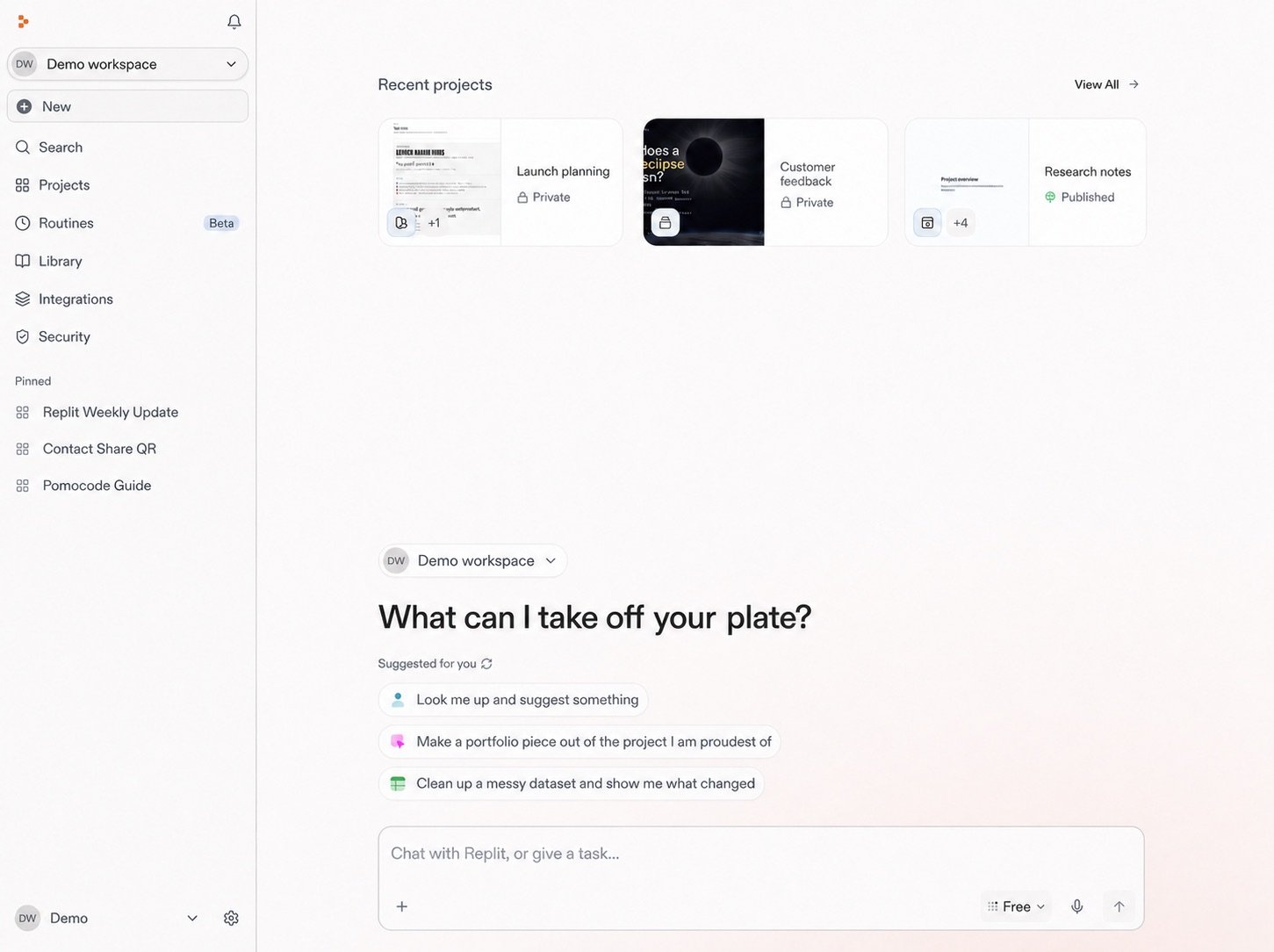
Ouvrez une nouvelle conversation chaque fois que vous voulez investiguer, planifier
ou créer. Commencez par une requête ciblée, puis utilisez des messages de suivi pour
clarifier le résultat et faire avancer le travail.

<Frame caption="Démarrez une nouvelle conversation depuis votre accueil Replit.">
  <img src="https://mintcdn.com/replit/teDUL4A-lNO7dv1O/images/chat/start-new-conversation-home-sanitized-neutral.jpg?fit=max&auto=format&n=teDUL4A-lNO7dv1O&q=85&s=cf93f549696aff0eab748dd953aea0b6" alt="Accueil Replit affichant des suggestions de prompts et la zone de saisie de la conversation" width="1451" height="1084" data-path="images/chat/start-new-conversation-home-sanitized-neutral.jpg" />
</Frame>

## Ajoutez du contexte quand cela compte

Replit peut s'appuyer sur les informations que vous fournissez. Téléchargez un
document ou une image, connectez un service pris en charge, ou indiquez à Replit
quels détails doivent orienter le travail.

* [Téléchargez et utilisez des fichiers](/chat/upload-and-use-files) pour des
  documents, des feuilles de calcul, des captures d'écran et d'autres sources.
* [Intégrez vos outils](/chat/integrate-your-tools) pour utiliser des informations
  provenant de services pris en charge comme Slack, Google Drive et Salesforce.
* [Travaillez avec Figma](/chat/work-with-figma) pour utiliser un cadre de design
  comme direction visuelle.

## Choisissez comment Replit travaille

Avant d'envoyer une requête, choisissez le mode adapté au travail. Le mode Free est
disponible sur les plans Starter, Core et Pro et convient bien au chat, à la création
et à la construction au quotidien. Le mode Power et le mode Max utilisent des crédits
lorsque vous avez besoin de plus de capacité ou souhaitez choisir un modèle
spécifique.
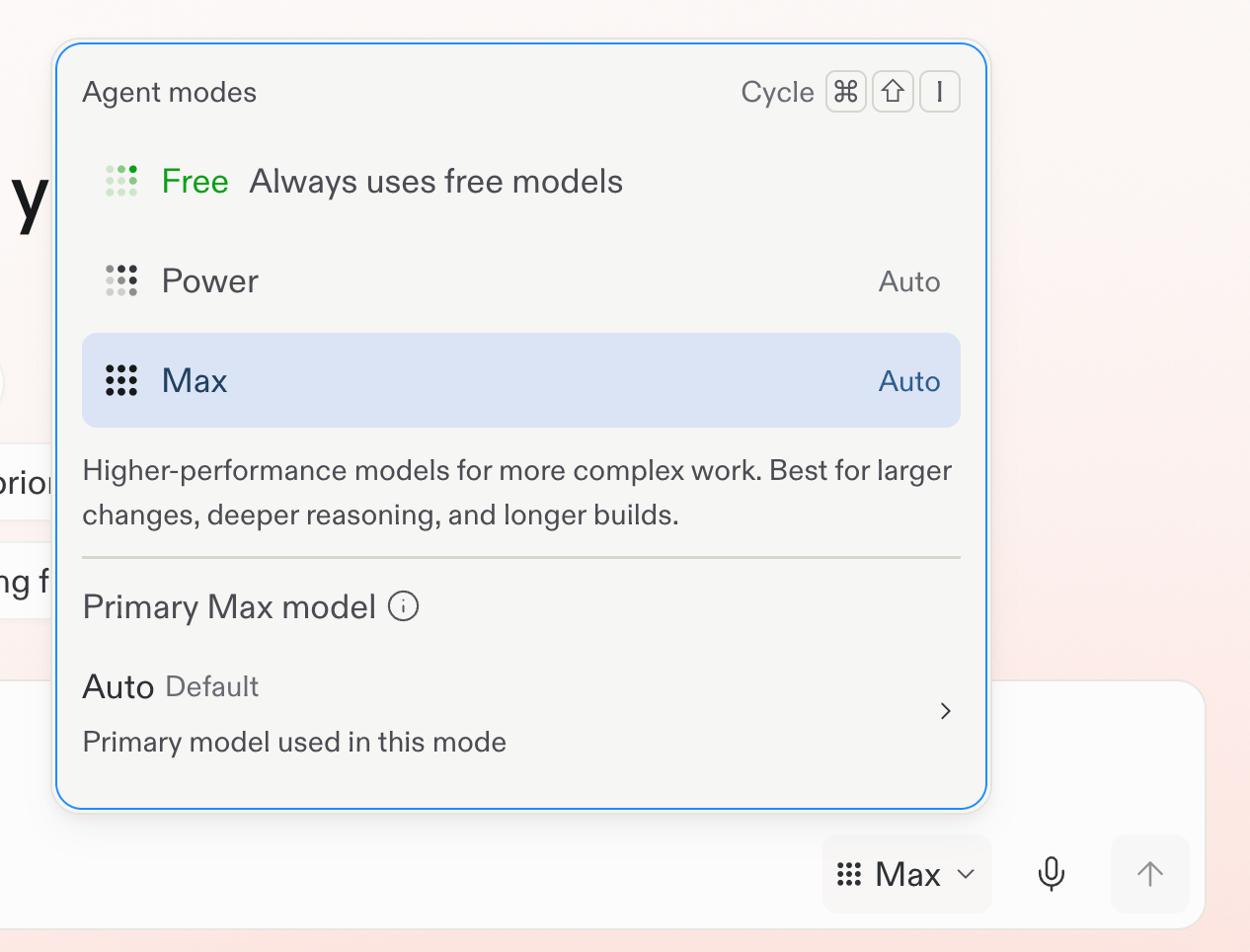
<Frame caption="Choisissez un mode dans le sélecteur sous la zone de saisie.">
  <img src="https://mintcdn.com/replit/teDUL4A-lNO7dv1O/images/chat/agent-modes-selector.png?fit=max&auto=format&n=teDUL4A-lNO7dv1O&q=85&s=01b29cf86c7ba82e431790bc6746cc72" alt="Sélecteur de mode avec Free sélectionné, aux côtés des options Power et Max" width="1266" height="964" data-path="images/chat/agent-modes-selector.png" />
</Frame>

En savoir plus sur les [modes Agent](/fr/chat/agent-modes) et sur [comment tirer le
meilleur parti du mode Free](/fr/chat/free-mode).

## Explorez Chat

Commencez par [les conversations](/chat/conversations) pour choisir votre premier
chemin, ou découvrez comment [donner des instructions à Replit](/chat/prompting)
avec une direction et un contexte clairs.
