> ## Documentation Index
> Fetch the complete documentation index at: https://docs.replit.com/llms.txt
> Use this file to discover all available pages before exploring further.
# Publier votre application
> Mettez votre application en ligne avec une URL publique que vous pouvez partager — en quatre clics.
export const YouTubeEmbed = ({videoId, title = "YouTube video", startAt}) => {
if (!videoId) {
return null;
}
let url = "https://www.youtube.com/embed/" + videoId;
if (startAt) {
url = url + "?start=" + startAt;
}
return
;
};
Mettez votre application Replit en ligne avec une URL publique que vous pouvez partager. Le bouton **Publier** le fait en quatre clics.
## Publier votre application
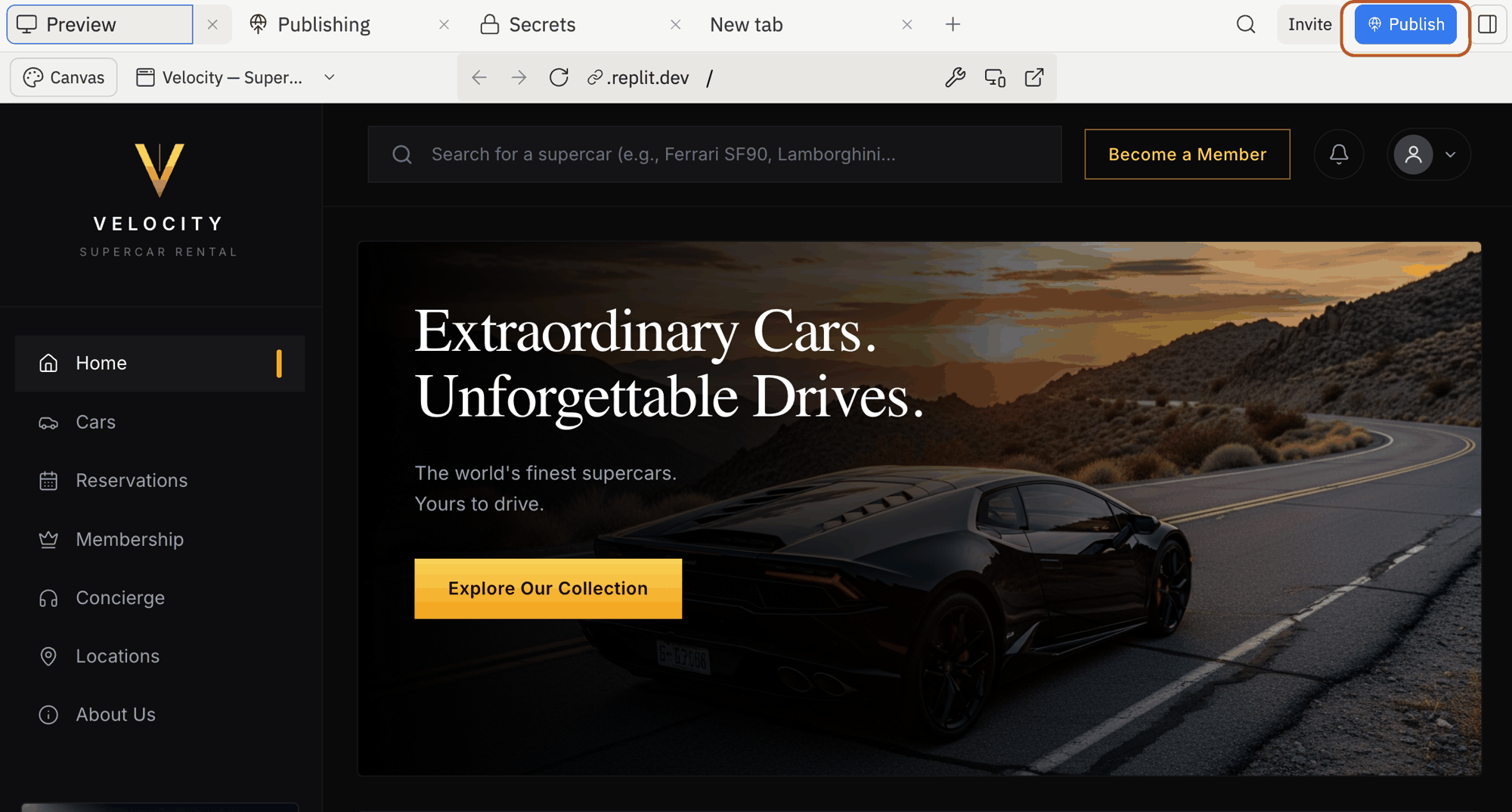
Ouvrez votre projet. En haut à droite de l'éditeur de projet, sélectionnez **Publier**.
La publication est disponible sur tous les abonnements. L'abonnement Starter gratuit comprend 1 application publiée. Replit Core et Pro suppriment cette limite et ajoutent davantage d'options de publication.
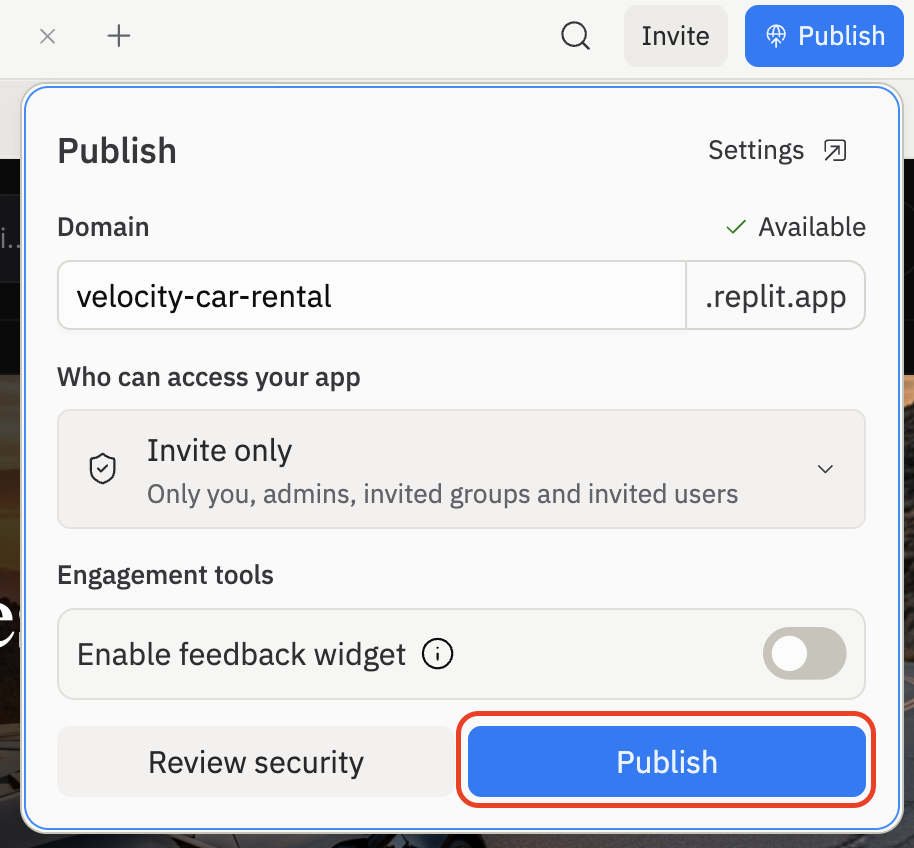
 La boîte de dialogue Publier s'ouvre. Choisissez votre **Domaine** — il se remplit automatiquement, mais vous pouvez le modifier. Choisissez qui peut accéder à l'application (**Public**, **Sur invitation uniquement**, etc.) et, si vous le souhaitez, activez le widget de commentaires. Ensuite, sélectionnez **Publier**.
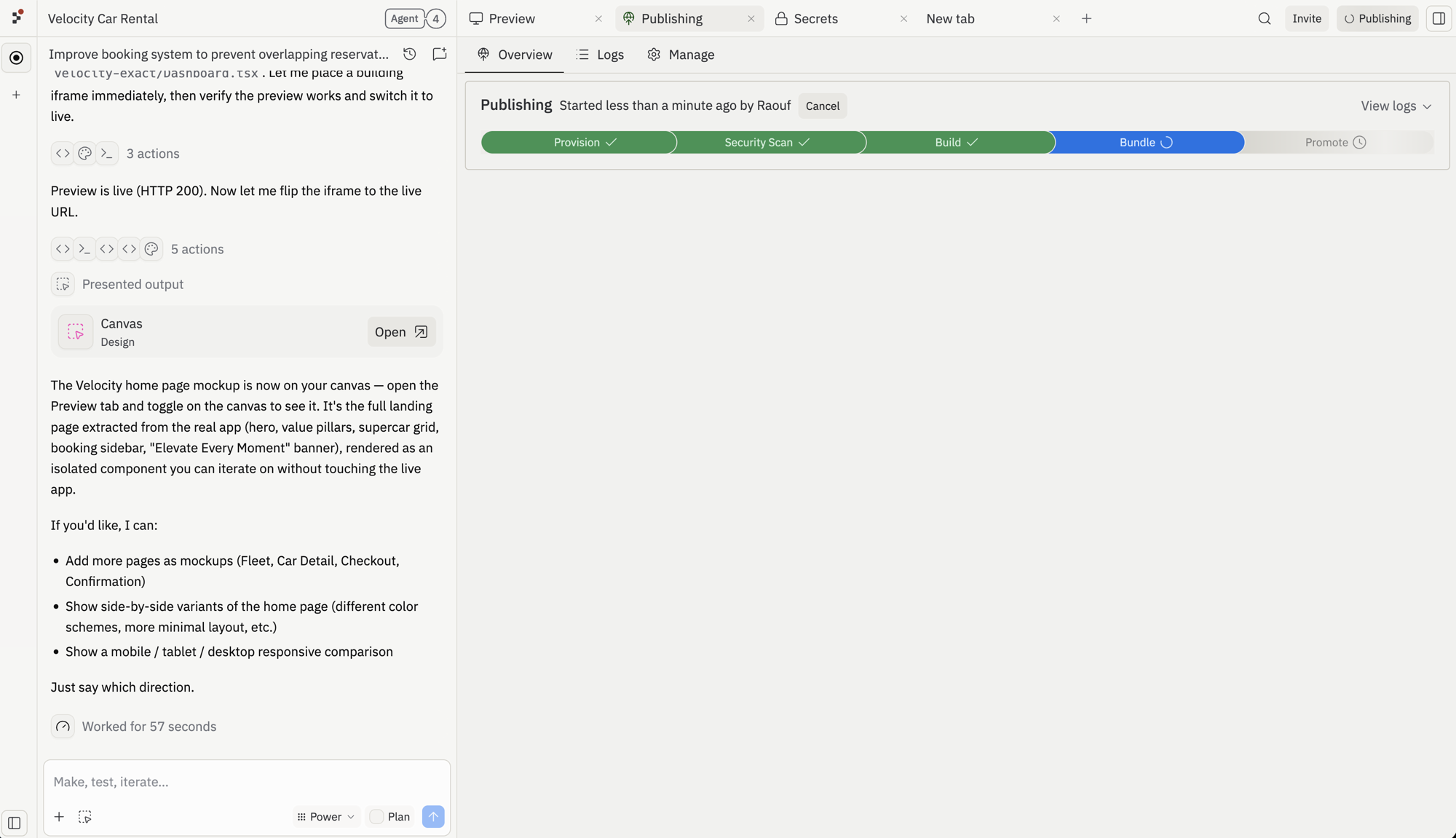
 Replit exécute les étapes **Provisionnement → Analyse de sécurité → Build → Bundle → Promotion**. Cela prend généralement une à deux minutes.
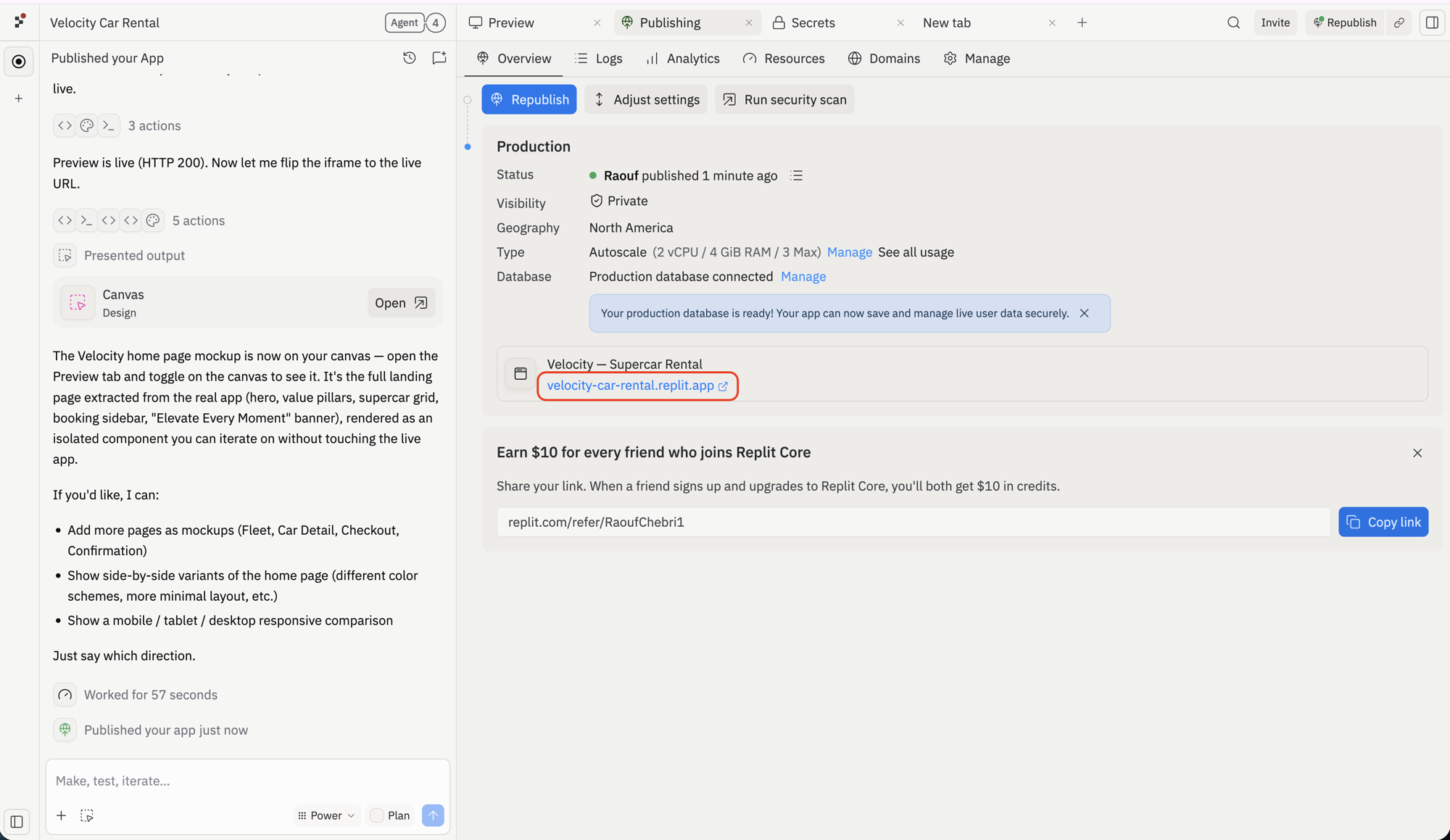
 Votre application est en ligne. Sélectionnez l'URL `.replit.app` dans l'onglet Publication pour l'ouvrir. Partagez cette URL partout — toute personne disposant du lien (selon vos paramètres d'accès) peut utiliser l'application.
 ## Mettre à jour votre application
Chaque fois que vous apportez des modifications et sélectionnez à nouveau **Publier**, votre application se met à jour à la même URL. Les visiteurs obtiennent la dernière version au prochain chargement — inutile de partager un nouveau lien.
## Étapes suivantes
Utilisez votre propre domaine à la place de `.replit.app`.
Comparez les déploiements Autoscale, VM réservée, statique et planifié.
Problèmes de publication courants et comment les résoudre.
## Mettre à jour votre application
Chaque fois que vous apportez des modifications et sélectionnez à nouveau **Publier**, votre application se met à jour à la même URL. Les visiteurs obtiennent la dernière version au prochain chargement — inutile de partager un nouveau lien.
## Étapes suivantes
Utilisez votre propre domaine à la place de `.replit.app`.
Comparez les déploiements Autoscale, VM réservée, statique et planifié.
Problèmes de publication courants et comment les résoudre.