> ## Documentation Index
> Fetch the complete documentation index at: https://docs.replit.com/llms.txt
> Use this file to discover all available pages before exploring further.
# Téléverser votre application dans App Store Connect
> Utilisez la fonctionnalité Launch de Replit pour créer, signer et téléverser votre application dans App Store Connect.
Le téléversement place votre application dans App Store Connect. Rien avant cette étape n'est visible par
Apple, et rien après, ni TestFlight ni la soumission pour examen, ne fonctionne avant que ce soit fait.
Vous aurez d'abord besoin d'un [compte développeur Apple](/build/mobile-apple-account).
## Ce qui est téléversé
Un **build** est une copie réelle et installable de votre application, le même type de fichier que vous
obtiendriez depuis l'App Store, sauf qu'elle n'est pas encore publiée. Expo Go exécute votre code dans une
application de preview partagée, un build correspond à votre application seule, c'est pourquoi des
fonctionnalités comme les notifications push et les achats intégrés ne fonctionnent qu'ici.
La fonctionnalité **Launch** de Replit crée ce build, le signe et le téléverse depuis l'onglet
[Publication](/fr/features/publishing/overview).
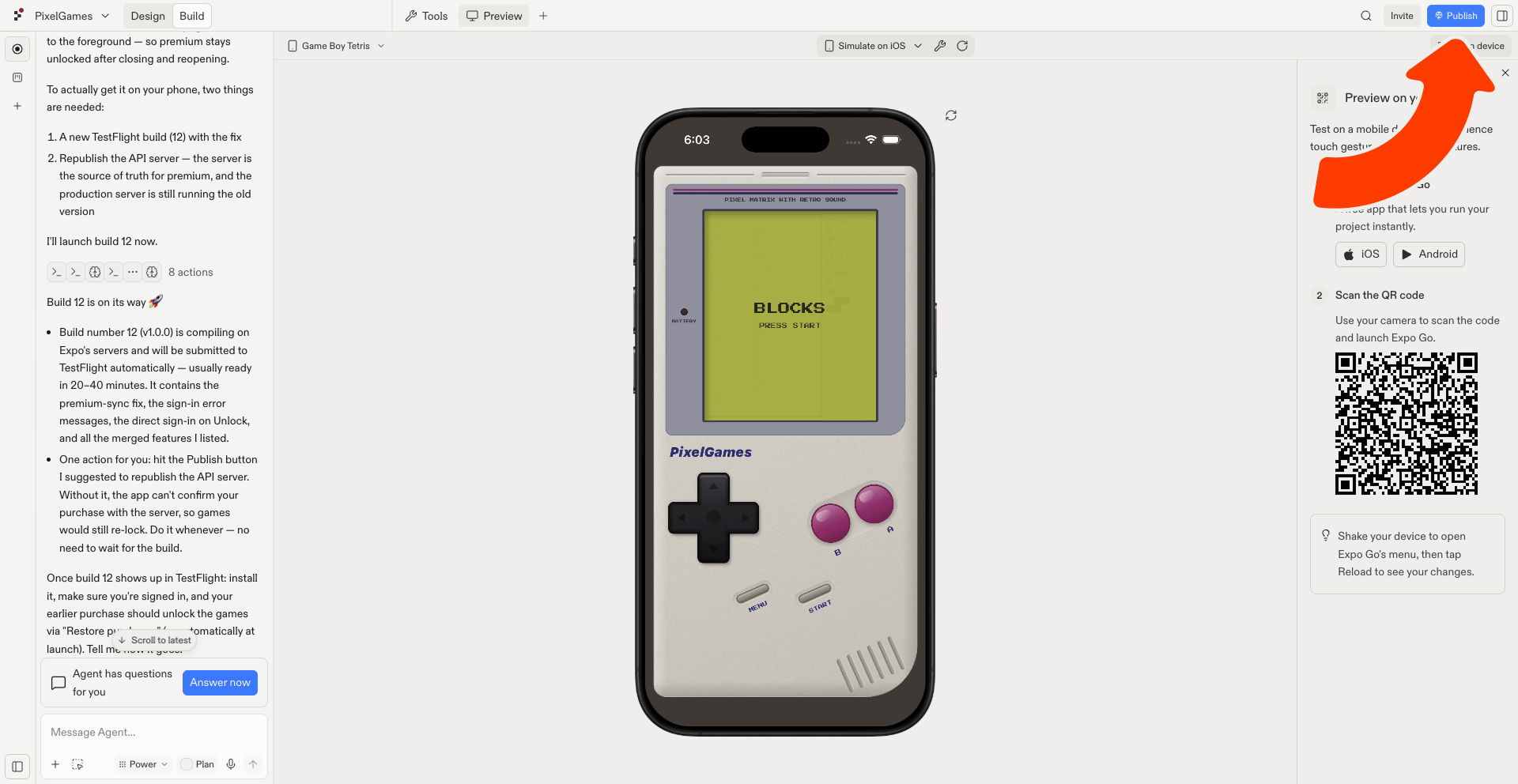
Le backend de PixelGames doit être en ligne avant le lancement sur l'App Store, sélectionnez **Publier** en
haut de votre espace de travail pour le publier.
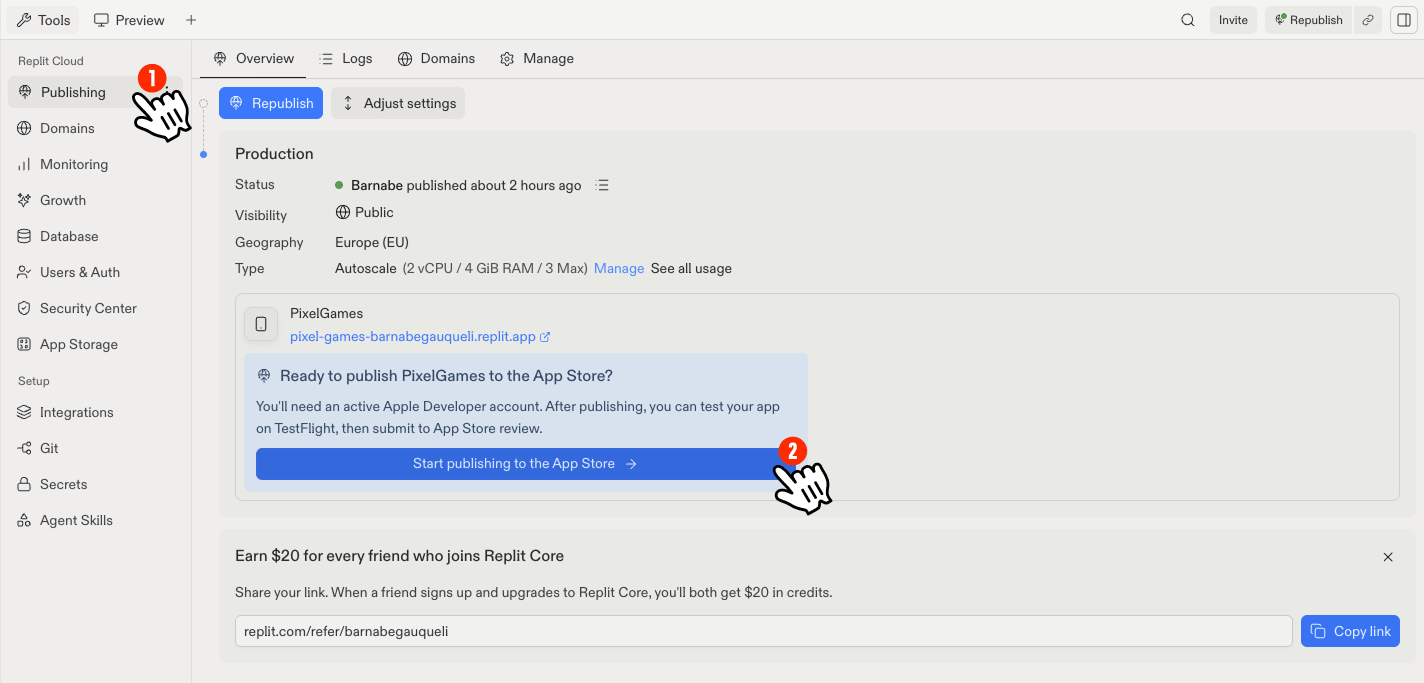
 Une fois l'application web publiée, un bouton **Commencer la publication sur l'App Store** apparaît
sous **Publication**. Sélectionnez-le pour ouvrir l'assistant Launch.
Une fois l'application web publiée, un bouton **Commencer la publication sur l'App Store** apparaît
sous **Publication**. Sélectionnez-le pour ouvrir l'assistant Launch.
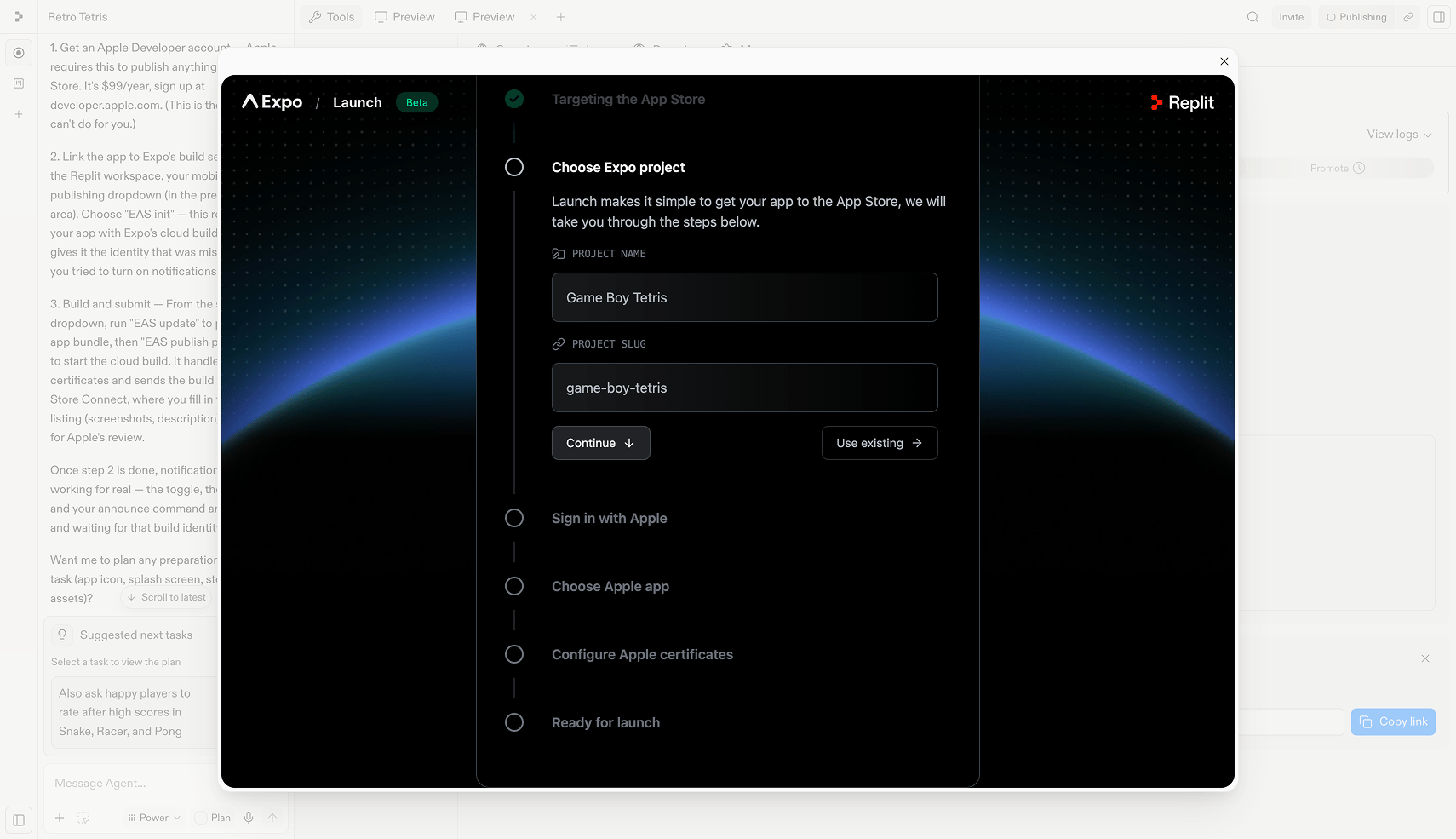
 Confirmez le nom et le slug du projet, ou sélectionnez **Utiliser l'existant** si PixelGames en a déjà
un.
Confirmez le nom et le slug du projet, ou sélectionnez **Utiliser l'existant** si PixelGames en a déjà
un.
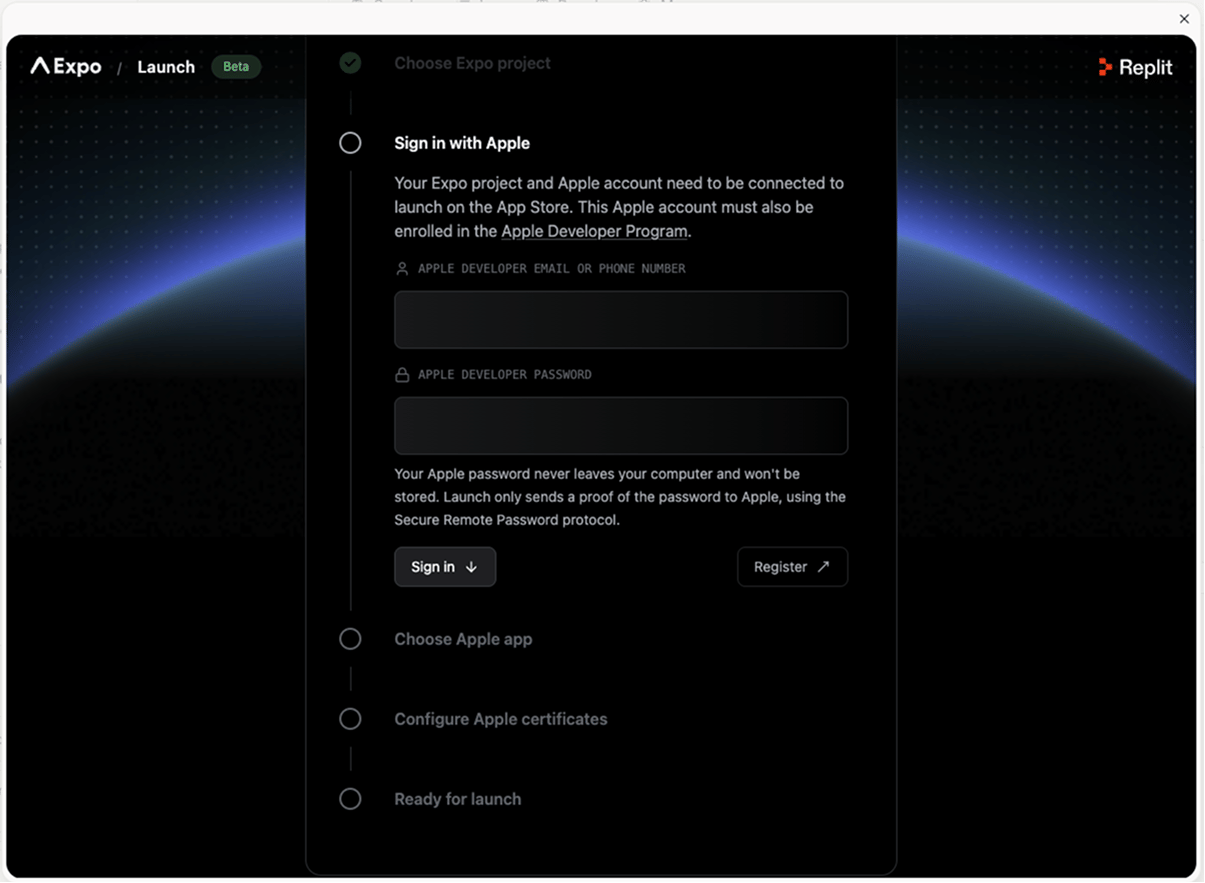
 Utilisez le même compte Apple inscrit au Programme développeur Apple. Replit utilise ces identifiants
uniquement pour s'authentifier auprès d'Apple et ne stocke pas votre mot de passe.
Utilisez le même compte Apple inscrit au Programme développeur Apple. Replit utilise ces identifiants
uniquement pour s'authentifier auprès d'Apple et ne stocke pas votre mot de passe.
 Confirmez le nom de l'application et l'identifiant de bundle, ou sélectionnez **Utiliser l'existant** si
vous en avez déjà créé un dans App Store Connect.
**L'identifiant de bundle de l'application mobile est permanent une fois publié**
L'identifiant de bundle utilisé pour votre première publication est lié à votre projet Replit. Le
modifier par la suite entraîne l'échec de la prochaine publication sur l'App Store.
Pour publier sous un identifiant de bundle différent, remixez le projet ou créez-en un nouveau. La
nouvelle application App Store Connect démarre à zéro, sans la liste existante, les builds TestFlight
ou les avis.
Confirmez le nom de l'application et l'identifiant de bundle, ou sélectionnez **Utiliser l'existant** si
vous en avez déjà créé un dans App Store Connect.
**L'identifiant de bundle de l'application mobile est permanent une fois publié**
L'identifiant de bundle utilisé pour votre première publication est lié à votre projet Replit. Le
modifier par la suite entraîne l'échec de la prochaine publication sur l'App Store.
Pour publier sous un identifiant de bundle différent, remixez le projet ou créez-en un nouveau. La
nouvelle application App Store Connect démarre à zéro, sans la liste existante, les builds TestFlight
ou les avis.
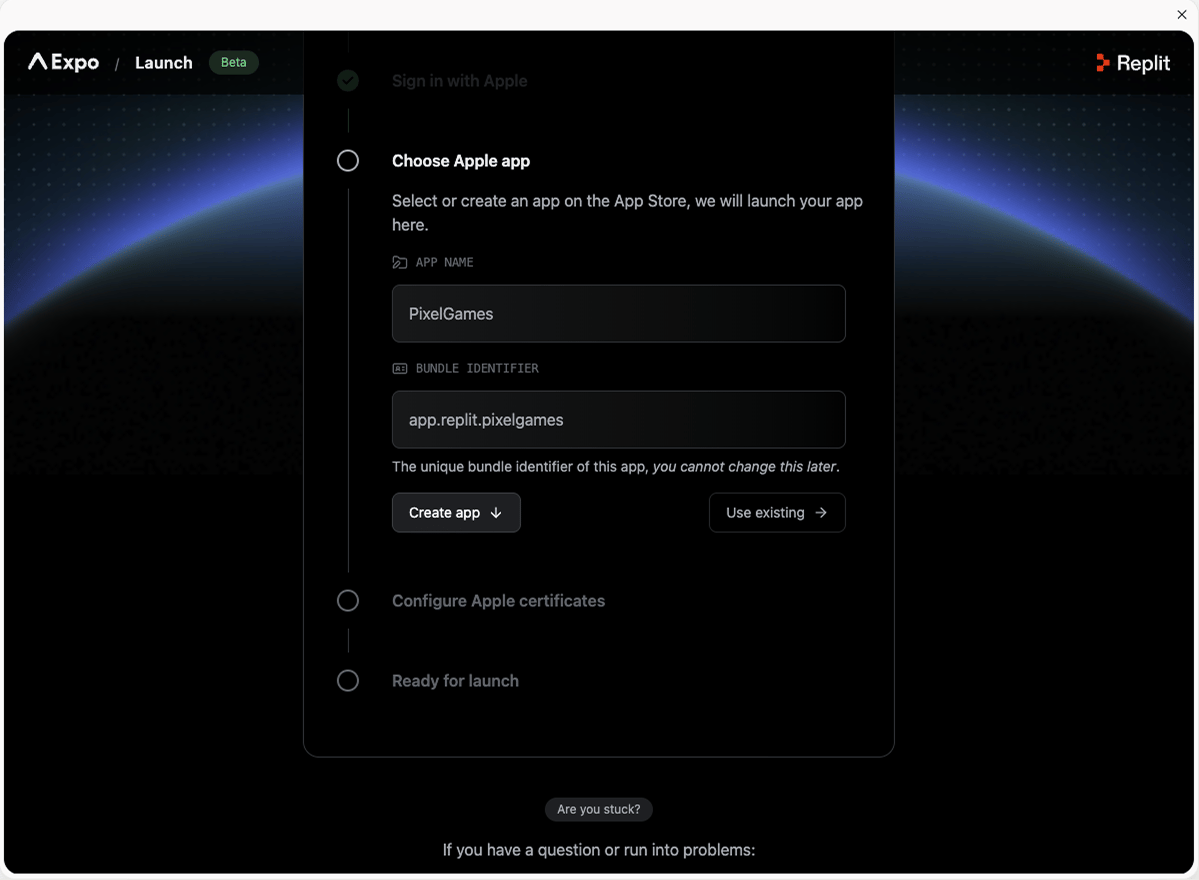 Launch sélectionne automatiquement un certificat de distribution et un profil de provisionnement
valides, ou en crée de nouveaux s'il n'en existe pas encore.
Launch sélectionne automatiquement un certificat de distribution et un profil de provisionnement
valides, ou en crée de nouveaux s'il n'en existe pas encore.
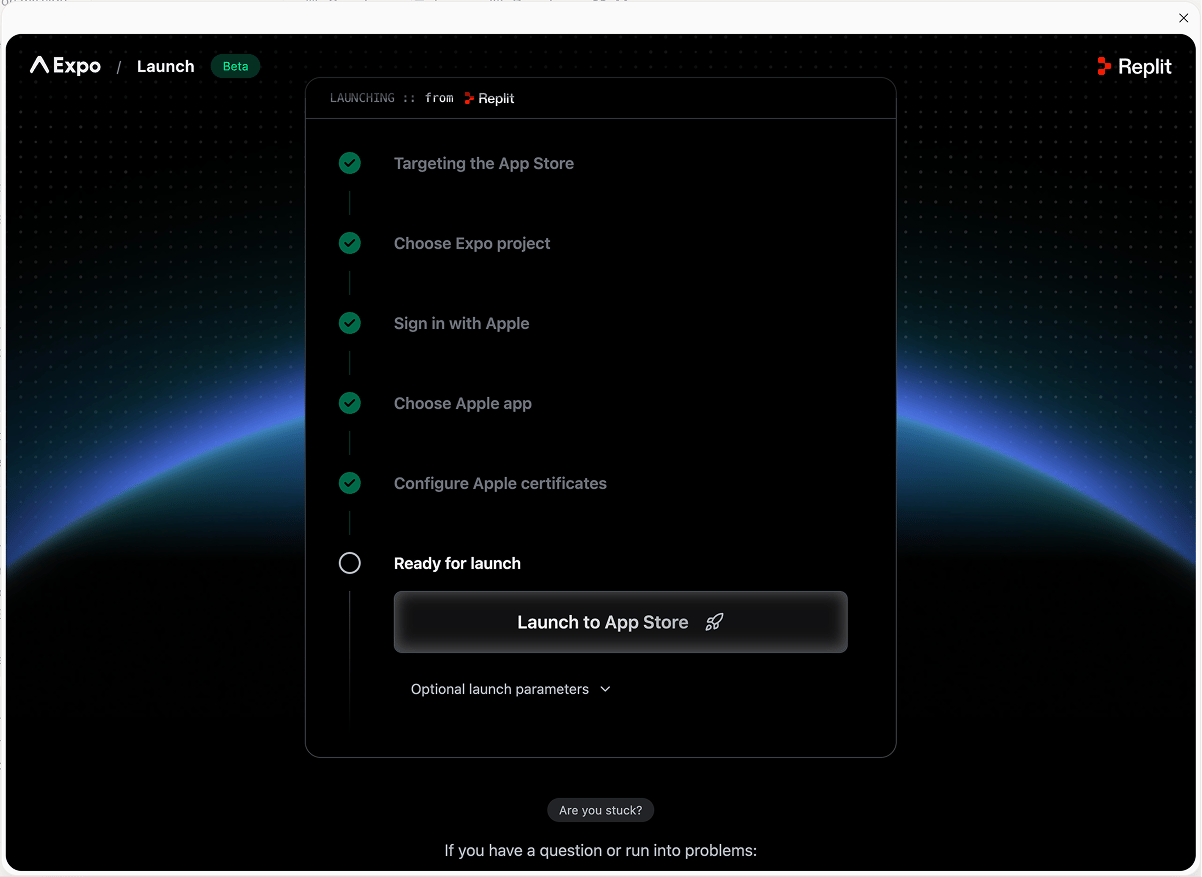
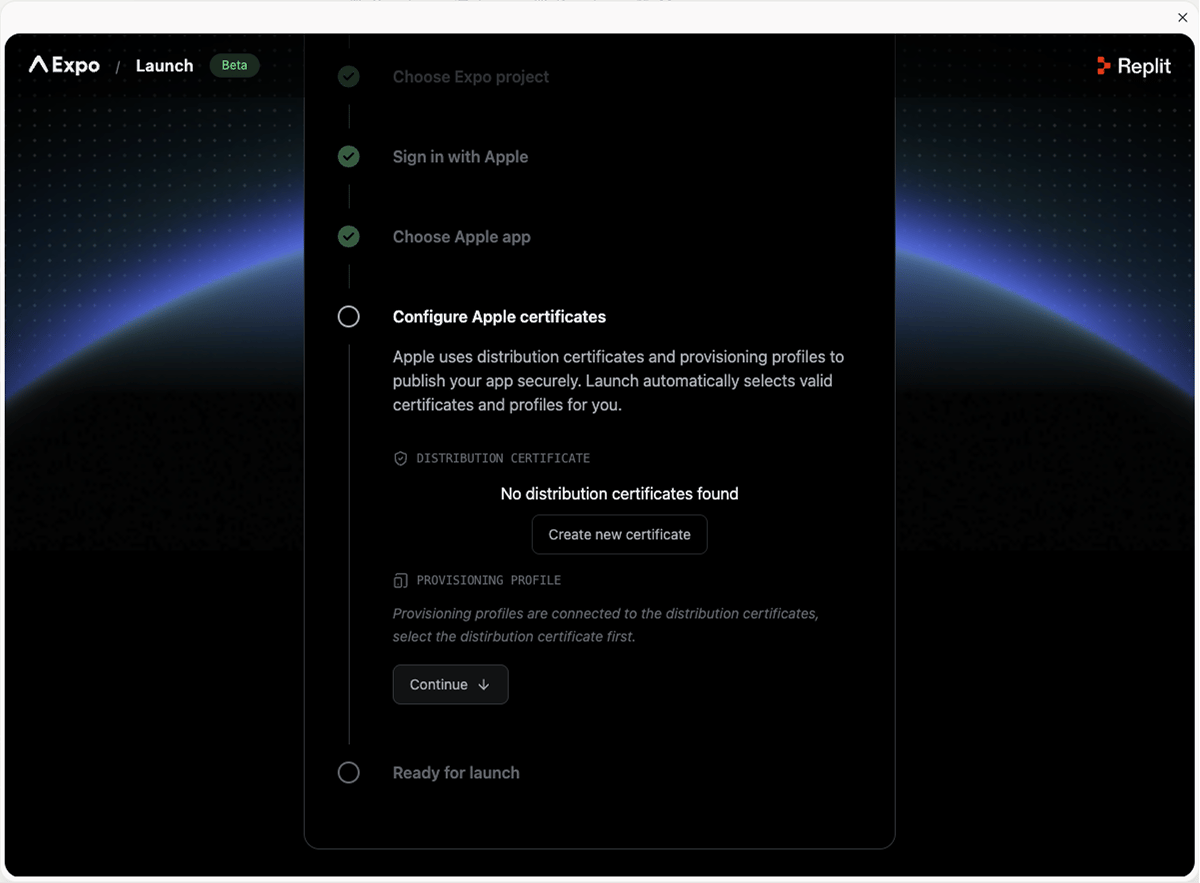 Une fois toutes les étapes ci-dessus cochées, sélectionnez **Lancer vers l'App Store**. Votre build est
compilé sur les serveurs d'Expo, puis arrive dans App Store Connect.
Une fois toutes les étapes ci-dessus cochées, sélectionnez **Lancer vers l'App Store**. Votre build est
compilé sur les serveurs d'Expo, puis arrive dans App Store Connect.
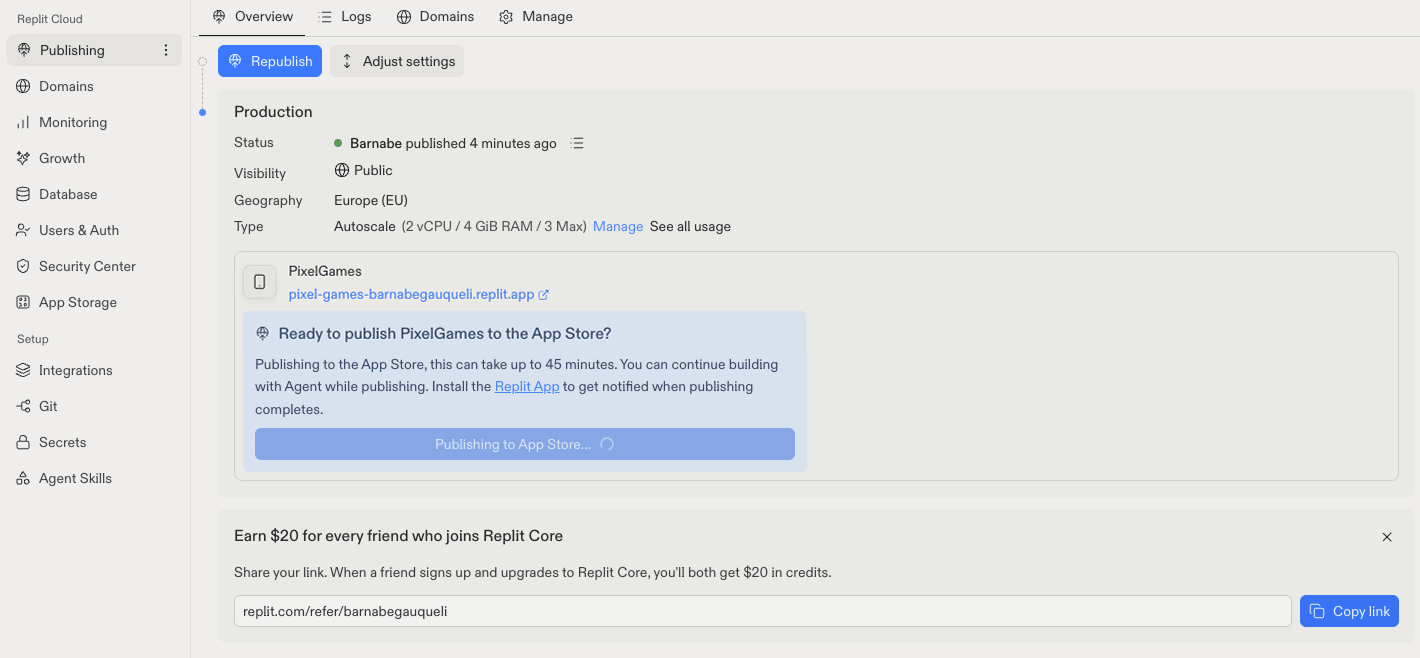
 La publication peut prendre jusqu'à 45 minutes. Vous pouvez continuer à construire avec Agent pendant
ce temps, et installer l'application Replit vous permet de recevoir une notification à la fin.
La publication peut prendre jusqu'à 45 minutes. Vous pouvez continuer à construire avec Agent pendant
ce temps, et installer l'application Replit vous permet de recevoir une notification à la fin.
 Lorsque la publication est terminée, vous recevez un e-mail intitulé **« \[Votre nom] vous a invité à
tester PixelGames »**. Sélectionnez **Voir dans TestFlight** pour ouvrir l'application et l'installer
sur votre téléphone.
Une fois terminé, votre build apparaît dans App Store Connect sous votre application.
À partir de là, deux options s'offrent à vous : le confier d'abord à des
[testeurs sur TestFlight](/build/mobile-testflight), ou passer directement à la fiche et
[le soumettre pour examen](/build/mobile-publish-ios). Dans les deux cas, rien n'est encore public, le
build reste simplement dans App Store Connect jusqu'à ce que vous le soumettiez.
## Téléverser à nouveau plus tard
Vous avez modifié quelque chose dans PixelGames ? Relancez le même flux pour mettre en ligne la nouvelle
version.
C'est beaucoup plus rapide la deuxième fois. Votre projet Expo, votre compte Apple, votre application et
vos certificats sont déjà tous renseignés, donc la plupart des étapes consistent simplement à confirmer ce
qui existe déjà.
## Dépannage
* **Aucun certificat de distribution trouvé :** normal lors d'un premier lancement, sélectionnez **Créer un
nouveau certificat** et Launch en génère un.
* **La connexion avec Apple échoue :** vérifiez que le compte est inscrit au Programme développeur Apple, et
pas seulement un identifiant Apple standard.
* **La publication semble bloquée :** elle peut prendre jusqu'à 45 minutes, et les builds sont mis en file
d'attente aux heures de pointe. Vérifiez votre tableau de bord Expo sous **Builds** avant de penser que
quelque chose est cassé.
## Prochaines étapes
Confiez d'abord le build téléversé à de vrais testeurs.
Terminez la fiche et envoyez-la pour examen.
Lorsque la publication est terminée, vous recevez un e-mail intitulé **« \[Votre nom] vous a invité à
tester PixelGames »**. Sélectionnez **Voir dans TestFlight** pour ouvrir l'application et l'installer
sur votre téléphone.
Une fois terminé, votre build apparaît dans App Store Connect sous votre application.
À partir de là, deux options s'offrent à vous : le confier d'abord à des
[testeurs sur TestFlight](/build/mobile-testflight), ou passer directement à la fiche et
[le soumettre pour examen](/build/mobile-publish-ios). Dans les deux cas, rien n'est encore public, le
build reste simplement dans App Store Connect jusqu'à ce que vous le soumettiez.
## Téléverser à nouveau plus tard
Vous avez modifié quelque chose dans PixelGames ? Relancez le même flux pour mettre en ligne la nouvelle
version.
C'est beaucoup plus rapide la deuxième fois. Votre projet Expo, votre compte Apple, votre application et
vos certificats sont déjà tous renseignés, donc la plupart des étapes consistent simplement à confirmer ce
qui existe déjà.
## Dépannage
* **Aucun certificat de distribution trouvé :** normal lors d'un premier lancement, sélectionnez **Créer un
nouveau certificat** et Launch en génère un.
* **La connexion avec Apple échoue :** vérifiez que le compte est inscrit au Programme développeur Apple, et
pas seulement un identifiant Apple standard.
* **La publication semble bloquée :** elle peut prendre jusqu'à 45 minutes, et les builds sont mis en file
d'attente aux heures de pointe. Vérifiez votre tableau de bord Expo sous **Builds** avant de penser que
quelque chose est cassé.
## Prochaines étapes
Confiez d'abord le build téléversé à de vrais testeurs.
Terminez la fiche et envoyez-la pour examen.