> ## Documentation Index
> Fetch the complete documentation index at: https://docs.replit.com/llms.txt
> Use this file to discover all available pages before exploring further.
# Stocker des images dans votre application mobile
> Enregistrez les photos de profil et autres images dans App Storage, liées à chaque joueur.
export const AiPrompt = ({children}) => {
return
{children}
;
};
export const profileImagesPrompt = "Store the profile photos players take in App Storage, linked to their account.";
PixelGames a besoin d'un endroit où conserver les photos prises par les joueurs. Ce guide suppose que les joueurs peuvent déjà [se connecter](/fr/build/mobile-login), le stockage repose sur le fait de savoir qui téléverse.
{profileImagesPrompt}
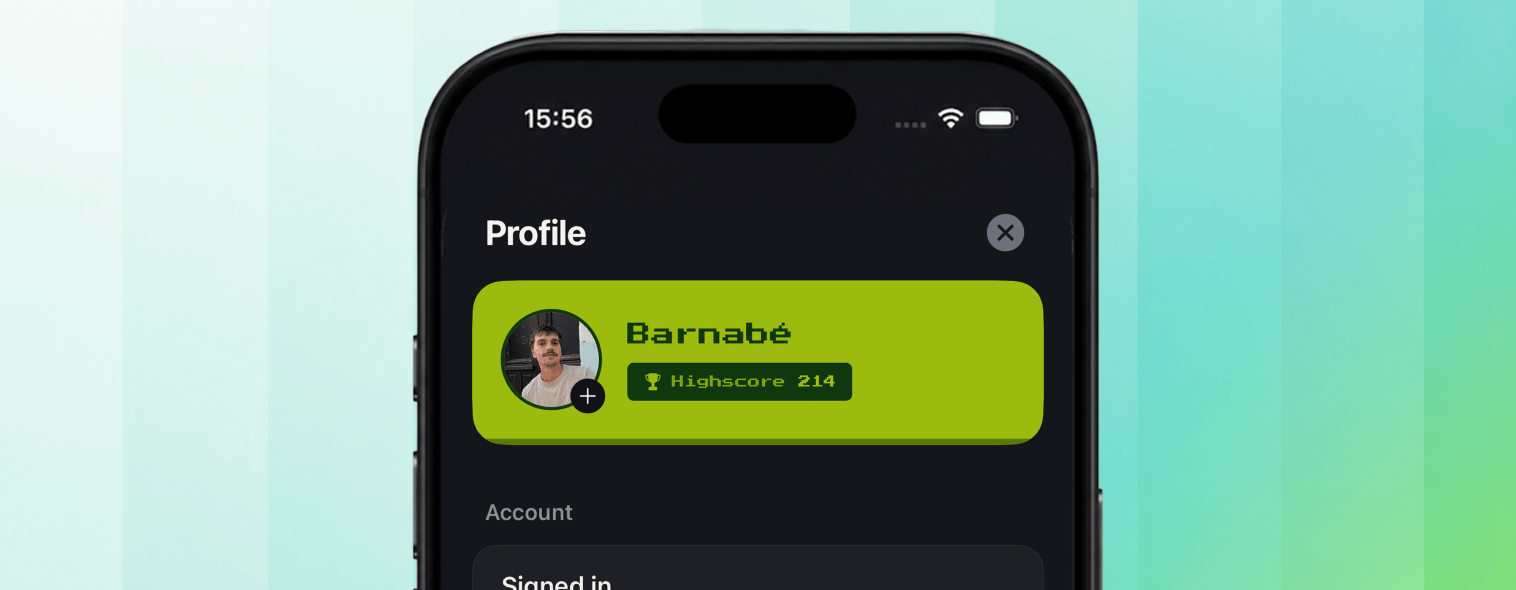
Agent configure [App Storage](/fr/features/data-and-storage/object-storage) et lie chaque téléversement au joueur connecté. PixelGames peut alors afficher un vrai profil : la photo téléversée du joueur à côté de son nom.
 ## Testez-le
1. Connectez-vous à PixelGames avec un compte existant.
2. Prenez ou choisissez une photo de profil et téléversez-la.
3. Fermez et rouvrez l'application, vérifiez que la photo est toujours présente.
4. Connectez-vous depuis un second téléphone avec le même compte et vérifiez que vous voyez la même photo.
## Dépannage
* **Connecté mais la photo n'apparaît pas :** l'application pointe probablement vers une
instance de stockage ou d'authentification différente de celle attendue. Demandez à Agent de
vérifier la connexion.
* **Le téléversement échoue :** vérifiez que l'application a demandé les autorisations
d'appareil photo et de stockage avant le téléversement.
## Prochaines étapes
Passez d'Expo Go à un dev build pour un accès natif complet.
Soumettez PixelGames pour examen.
## En relation
* [Ajouter la connexion](/fr/build/mobile-login)
* [Utiliser l'appareil photo](/fr/build/mobile-camera)
* [Ajouter des paiements à PixelGames](/fr/build/mobile-payments)
## Testez-le
1. Connectez-vous à PixelGames avec un compte existant.
2. Prenez ou choisissez une photo de profil et téléversez-la.
3. Fermez et rouvrez l'application, vérifiez que la photo est toujours présente.
4. Connectez-vous depuis un second téléphone avec le même compte et vérifiez que vous voyez la même photo.
## Dépannage
* **Connecté mais la photo n'apparaît pas :** l'application pointe probablement vers une
instance de stockage ou d'authentification différente de celle attendue. Demandez à Agent de
vérifier la connexion.
* **Le téléversement échoue :** vérifiez que l'application a demandé les autorisations
d'appareil photo et de stockage avant le téléversement.
## Prochaines étapes
Passez d'Expo Go à un dev build pour un accès natif complet.
Soumettez PixelGames pour examen.
## En relation
* [Ajouter la connexion](/fr/build/mobile-login)
* [Utiliser l'appareil photo](/fr/build/mobile-camera)
* [Ajouter des paiements à PixelGames](/fr/build/mobile-payments)