> ## Documentation Index
> Fetch the complete documentation index at: https://docs.replit.com/llms.txt
> Use this file to discover all available pages before exploring further.
# Aperçu et test sur votre téléphone
> Testez PixelGames sur votre propre téléphone avec Expo Go.
Expo Go est le moyen le plus rapide de voir PixelGames sur votre propre téléphone. Commencez ici, puis passez à
TestFlight ou Internal Testing une fois que vous atteignez les limites d'Expo Go.
## Qu'est-ce qu'Expo ?
Expo est la boîte à outils qu'Agent a utilisée pour créer PixelGames. Elle permet à Agent d'écrire l'application une seule fois en
JavaScript et d'exécuter ce même code en tant que véritable application iOS et véritable application Android.
Expo Go est une application gratuite disponible sur l'App Store ou Google Play. Installez-la une fois, et elle peut prévisualiser
n'importe quel projet Expo, y compris PixelGames, simplement en scannant un QR code.
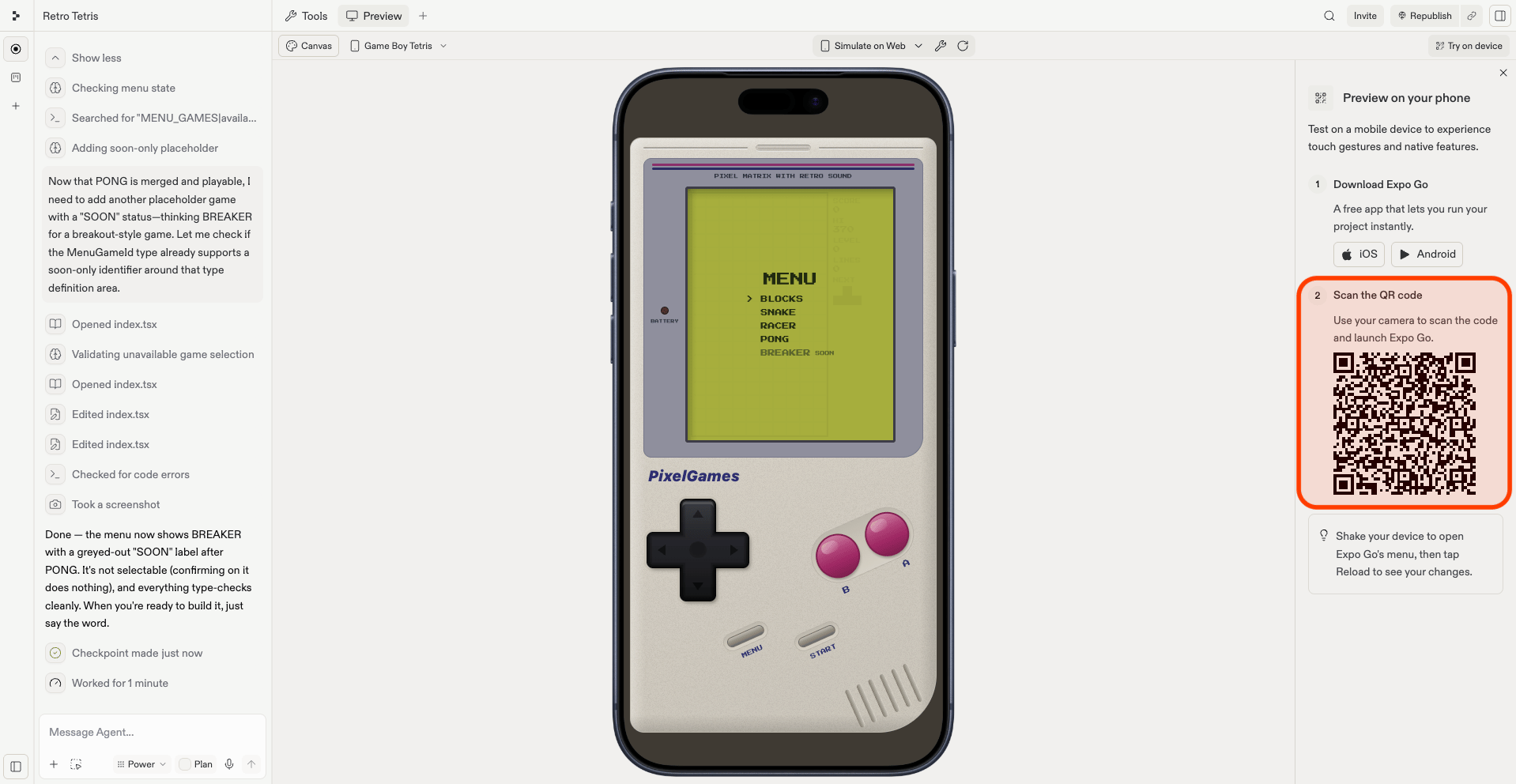
Ouvrez l'application **Expo Go** sur votre téléphone (iOS ou Android).
Scannez le QR code affiché par Replit dans le panneau d'aperçu.
Metro, le bundler d'Expo, package PixelGames et l'envoie sur votre téléphone. Le premier
chargement peut prendre une minute ou deux, c'est plus rapide par la suite.
PixelGames s'ouvre sur votre téléphone. Les modifications d'Agent apparaissent en quelques secondes, sans
réinstallation.
 ## Ce que Expo Go ne peut pas tester
Expo Go couvre les écrans, les flux et l'interface utilisateur. Quelques fonctionnalités ne fonctionnent qu'une fois que PixelGames s'exécute comme sa
propre application sur le téléphone : les **notifications push**, les **achats intégrés** et **Se connecter avec Apple**
sont les cas les plus courants.
Pour tester ces fonctionnalités, téléversez PixelGames sur Apple, puis installez-le depuis TestFlight. Votre application reste
privée pour vous et pour les testeurs que vous invitez, et vous pouvez continuer à itérer avant que quoi que ce soit ne devienne
public. La publication sur Google Play n'est pas encore prise en charge.
* [Téléversez votre application iOS](/fr/build/mobile-upload-ios)
## Dépannage
* **Le QR code ne se scanne pas, ou l'application ne se connecte pas :** vérifiez que votre téléphone et votre ordinateur sont sur le
même réseau WiFi, certains réseaux d'entreprise et publics bloquent la connexion entre eux. Sur
l'un d'eux, demandez à Agent de démarrer l'application en mode tunnel.
* **Les modifications n'apparaissent pas sur votre téléphone :** secouez votre téléphone pour ouvrir le menu développeur d'Expo,
puis appuyez sur **Reload** pour retélécharger PixelGames.
* **Écran d'erreur rouge :** généralement une erreur JavaScript ou un package manquant. Le message indique souvent
le fichier et la ligne exacts, partagez-le avec Agent et demandez une correction.
* **Fonctionne sur iOS, ne fonctionne pas sur Android (ou l'inverse) :** collez l'erreur dans Agent en précisant
sur quelle plateforme cela se produit.
* **La coque de la console semble cassée sur un appareil :** demandez à Agent de vérifier la taille de l'écran ou la gestion
de la zone de sécurité pour cet appareil.
## Prochaines étapes
Allez plus loin que ce qu'Expo Go peut tester.
Ajoutez d'autres capacités de l'appareil avant de publier.
## En relation
* [Démarrez votre première application mobile](/build/mobile-first-app)
* [Stocker des images dans votre application mobile](/fr/build/mobile-store-images)
## Ce que Expo Go ne peut pas tester
Expo Go couvre les écrans, les flux et l'interface utilisateur. Quelques fonctionnalités ne fonctionnent qu'une fois que PixelGames s'exécute comme sa
propre application sur le téléphone : les **notifications push**, les **achats intégrés** et **Se connecter avec Apple**
sont les cas les plus courants.
Pour tester ces fonctionnalités, téléversez PixelGames sur Apple, puis installez-le depuis TestFlight. Votre application reste
privée pour vous et pour les testeurs que vous invitez, et vous pouvez continuer à itérer avant que quoi que ce soit ne devienne
public. La publication sur Google Play n'est pas encore prise en charge.
* [Téléversez votre application iOS](/fr/build/mobile-upload-ios)
## Dépannage
* **Le QR code ne se scanne pas, ou l'application ne se connecte pas :** vérifiez que votre téléphone et votre ordinateur sont sur le
même réseau WiFi, certains réseaux d'entreprise et publics bloquent la connexion entre eux. Sur
l'un d'eux, demandez à Agent de démarrer l'application en mode tunnel.
* **Les modifications n'apparaissent pas sur votre téléphone :** secouez votre téléphone pour ouvrir le menu développeur d'Expo,
puis appuyez sur **Reload** pour retélécharger PixelGames.
* **Écran d'erreur rouge :** généralement une erreur JavaScript ou un package manquant. Le message indique souvent
le fichier et la ligne exacts, partagez-le avec Agent et demandez une correction.
* **Fonctionne sur iOS, ne fonctionne pas sur Android (ou l'inverse) :** collez l'erreur dans Agent en précisant
sur quelle plateforme cela se produit.
* **La coque de la console semble cassée sur un appareil :** demandez à Agent de vérifier la taille de l'écran ou la gestion
de la zone de sécurité pour cet appareil.
## Prochaines étapes
Allez plus loin que ce qu'Expo Go peut tester.
Ajoutez d'autres capacités de l'appareil avant de publier.
## En relation
* [Démarrez votre première application mobile](/build/mobile-first-app)
* [Stocker des images dans votre application mobile](/fr/build/mobile-store-images)