> ## Documentation Index
> Fetch the complete documentation index at: https://docs.replit.com/llms.txt
> Use this file to discover all available pages before exploring further.
# Ajouter des paiements avec RevenueCat
> Facturez du contenu aux joueurs dans votre application avec RevenueCat.
export const AiPrompt = ({children}) => {
return
{children}
;
};
export const subscriptionPrompt = "Add a monthly subscription to PixelGames that unlocks Snake, Racer, and Pinball.";
export const paywallPrompt = "Show the four unlockable games as cover art on the PixelGames paywall.";
## Qu'est-ce que RevenueCat
Dans PixelGames, Snake, Racer et Pinball sont marqués comme bientôt disponibles. RevenueCat permet à votre application de vendre un abonnement qui les débloque, sans avoir à connecter directement les systèmes d'achat d'Apple et de Google : demandez à Agent d'ajouter un abonnement, connectez RevenueCat, et il s'occupe du reste.
Apple et Google exigent tous les deux l'utilisation de leur propre système d'achat intégré pour ce type de contenu numérique, et prennent tous les deux une commission sur la vente. Vous ne pouvez pas le contourner avec un lien de paiement externe.
## Avant de commencer
* Un projet Replit configuré comme application mobile.
* Un compte RevenueCat, seuls un e-mail et un mot de passe sont nécessaires, aucun compte bancaire n'est requis pour l'instant.
## Commencer
{subscriptionPrompt}
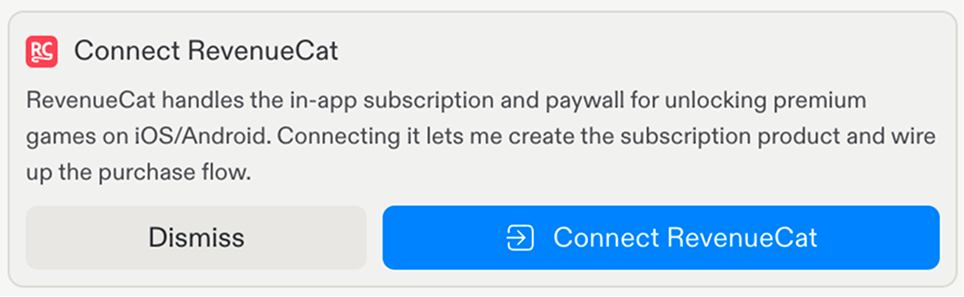
Agent vous invite à connecter RevenueCat, sélectionnez **Connect RevenueCat** pour commencer.
 Sur la page d'autorisation de RevenueCat, accordez l'accès **Read & Write**.
Agent crée le projet RevenueCat, configure le produit et le droit, et câble le flux d'achat dans votre application.
## Tester les abonnements
Les previews Replit utilisent le mode test de RevenueCat. Tester un achat dans Expo Go affiche une boîte de dialogue d'achat de test, sans frais réels. Une fois qu'Apple approuve votre application pour l'App Store, les achats utilisent de l'argent réel, vérifiez donc bien le prix avant de soumettre.
Sur la page d'autorisation de RevenueCat, accordez l'accès **Read & Write**.
Agent crée le projet RevenueCat, configure le produit et le droit, et câble le flux d'achat dans votre application.
## Tester les abonnements
Les previews Replit utilisent le mode test de RevenueCat. Tester un achat dans Expo Go affiche une boîte de dialogue d'achat de test, sans frais réels. Une fois qu'Apple approuve votre application pour l'App Store, les achats utilisent de l'argent réel, vérifiez donc bien le prix avant de soumettre.
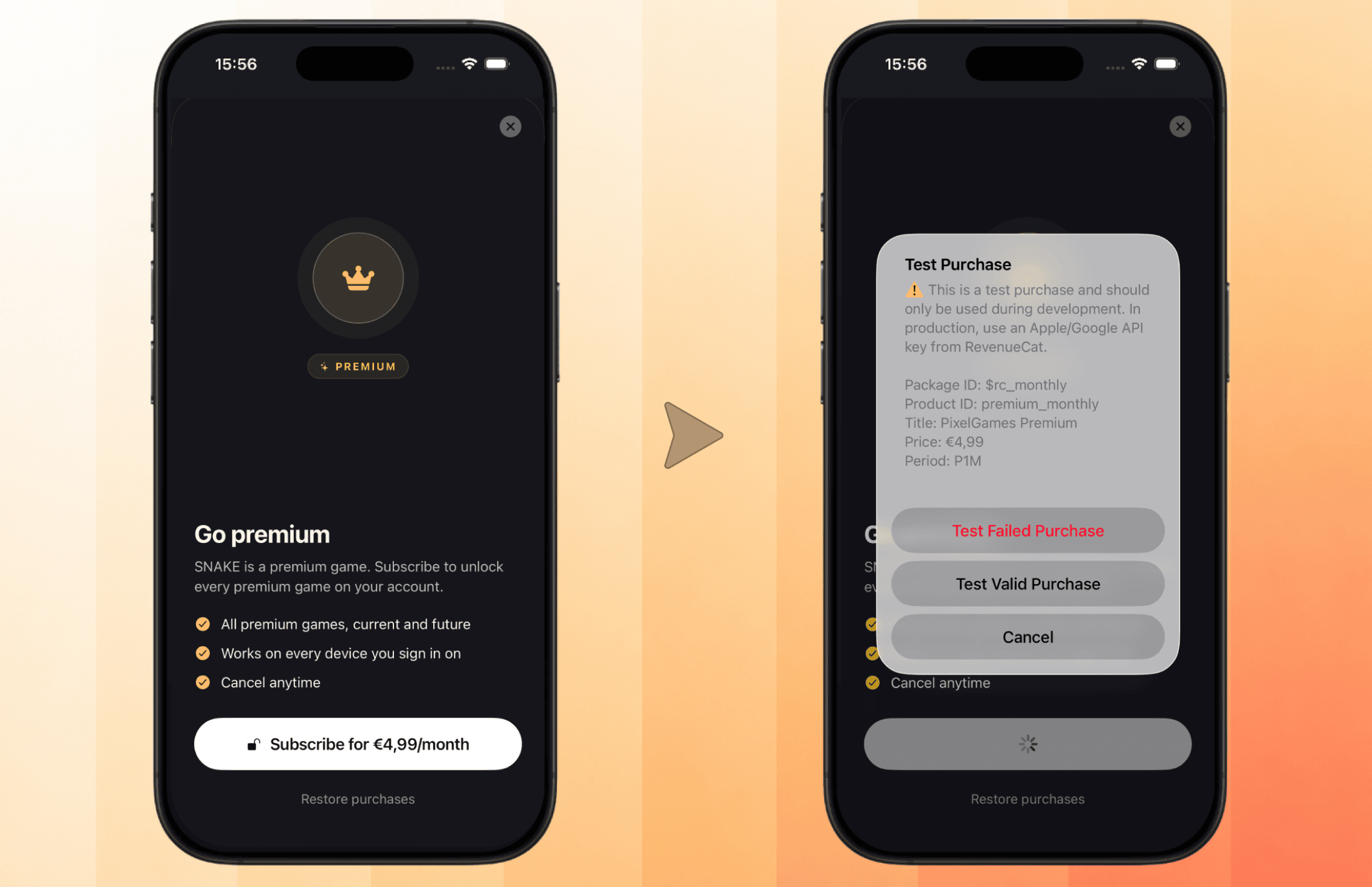 La boîte de dialogue d'achat de test ci-dessus n'est pas ce que les joueurs voient réellement. Expo Go est une application partagée qui prévisualise chaque projet Expo, elle ne peut donc pas résoudre la véritable identité RevenueCat de votre application et affiche à la place un flux de test générique. Une fois que vous avez un vrai build ou que votre application est publiée, le paywall lui-même est l'écran propre à RevenueCat, servi à distance plutôt que codé en dur dans votre application.
## Personnaliser le paywall
Comme le paywall est servi à distance, vous pouvez changer son design sans nouveau build, de deux façons :
**Demandez à Agent**
{paywallPrompt}
**Ou modifiez-le manuellement**
Dans votre tableau de bord RevenueCat, allez dans **Paywalls** et créez ou modifiez-en un avec leur éditeur visuel : couleurs, image de fond, texte du titre, style de bouton, tout ce qui correspond à l'apparence de votre application.
La boîte de dialogue d'achat de test ci-dessus n'est pas ce que les joueurs voient réellement. Expo Go est une application partagée qui prévisualise chaque projet Expo, elle ne peut donc pas résoudre la véritable identité RevenueCat de votre application et affiche à la place un flux de test générique. Une fois que vous avez un vrai build ou que votre application est publiée, le paywall lui-même est l'écran propre à RevenueCat, servi à distance plutôt que codé en dur dans votre application.
## Personnaliser le paywall
Comme le paywall est servi à distance, vous pouvez changer son design sans nouveau build, de deux façons :
**Demandez à Agent**
{paywallPrompt}
**Ou modifiez-le manuellement**
Dans votre tableau de bord RevenueCat, allez dans **Paywalls** et créez ou modifiez-en un avec leur éditeur visuel : couleurs, image de fond, texte du titre, style de bouton, tout ce qui correspond à l'apparence de votre application.
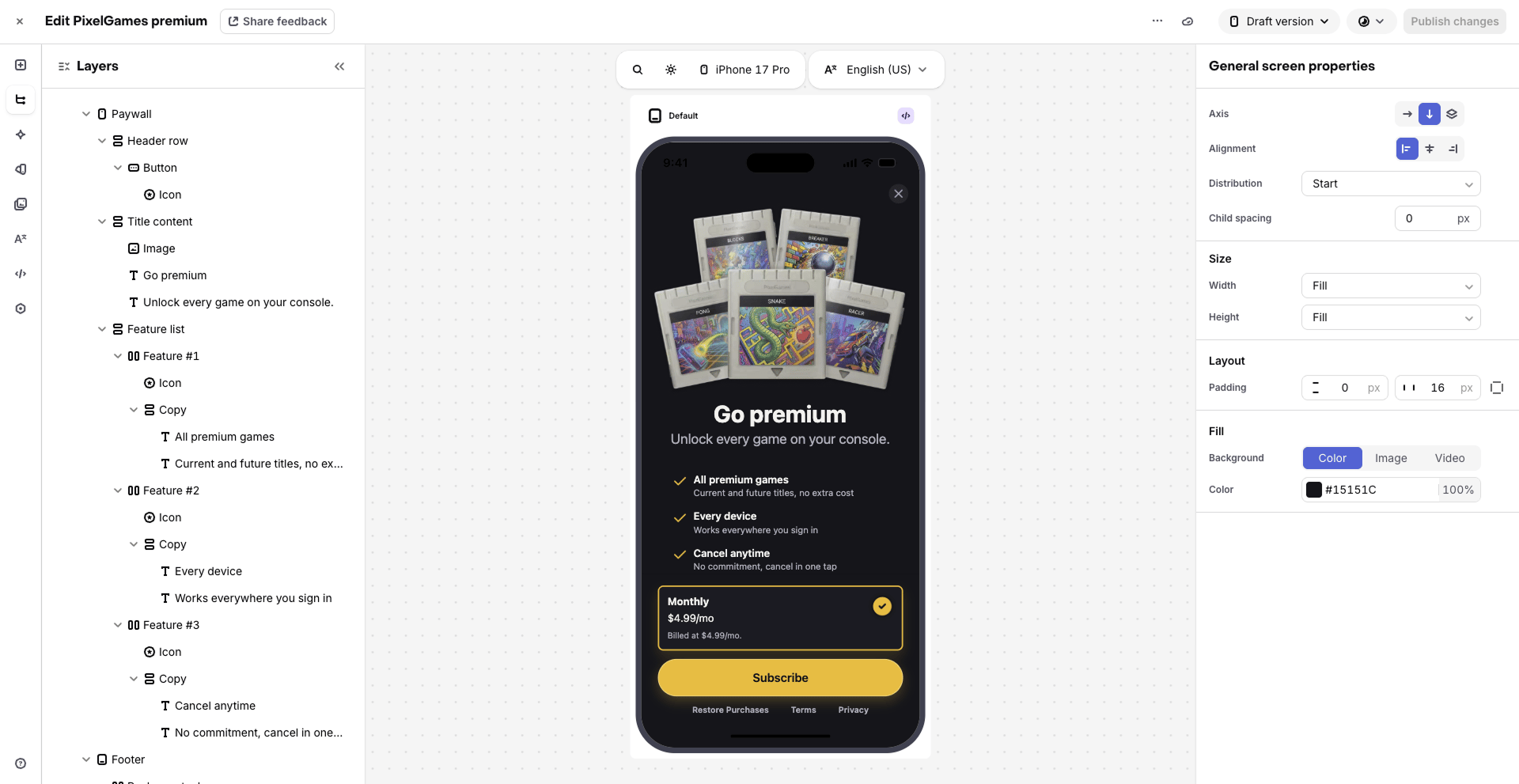 Connectez le paywall à votre offre actuelle.
Le nouveau design apparaît la prochaine fois que le paywall s'ouvre, sur TestFlight ou après publication, sans mise à jour de l'App Store requise.
Connectez le paywall à votre offre actuelle.
Le nouveau design apparaît la prochaine fois que le paywall s'ouvre, sur TestFlight ou après publication, sans mise à jour de l'App Store requise.
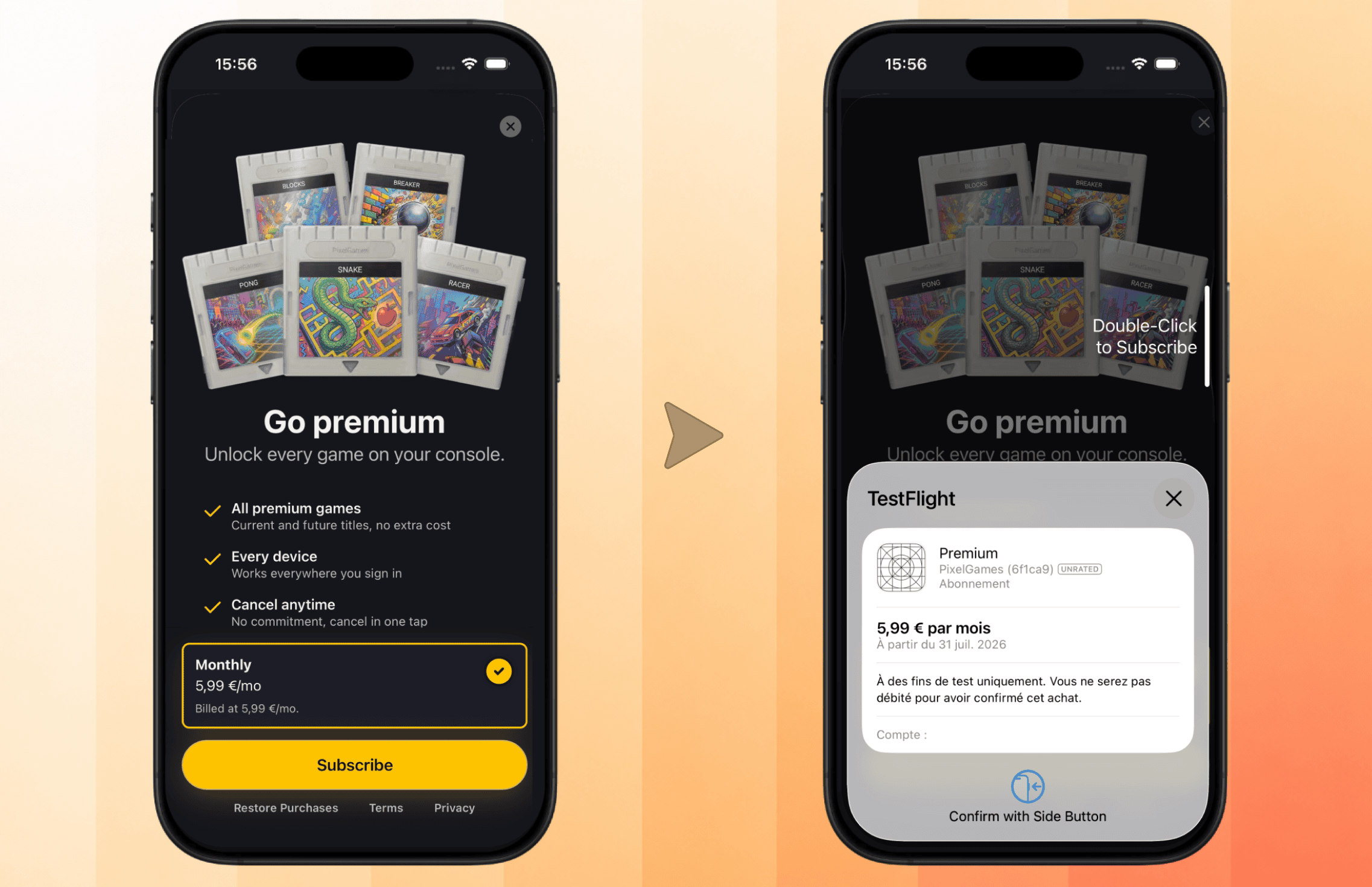 C'est ce que les joueurs voient réellement : une véritable confirmation d'achat au lieu de la boîte de dialogue de test d'Expo Go, et votre design personnalisé au lieu de la mise en page par défaut.
## Synchroniser avec App Store Connect
La synchronisation vous permet de créer ou modifier un abonnement ou un produit intégré directement depuis RevenueCat ou Replit Agent.
Avant de pouvoir connecter App Store Connect, trois éléments doivent être en place :
* **Inscrivez-vous** au Apple Developer Program, si vous ne l'avez pas déjà fait. Il implique des frais d'adhésion annuels.
* **Soumettez** votre application à l'App Store, consultez [téléverser votre application](/build/mobile-upload-ios) si vous ne l'avez pas encore fait, RevenueCat a besoin d'une fiche d'application pour synchroniser les produits.
* **Connectez** un compte bancaire et **signez** l'Accord sur les applications payantes d'Apple, les deux se font dans App Store Connect, Apple ne traitera aucun paiement sans cela.
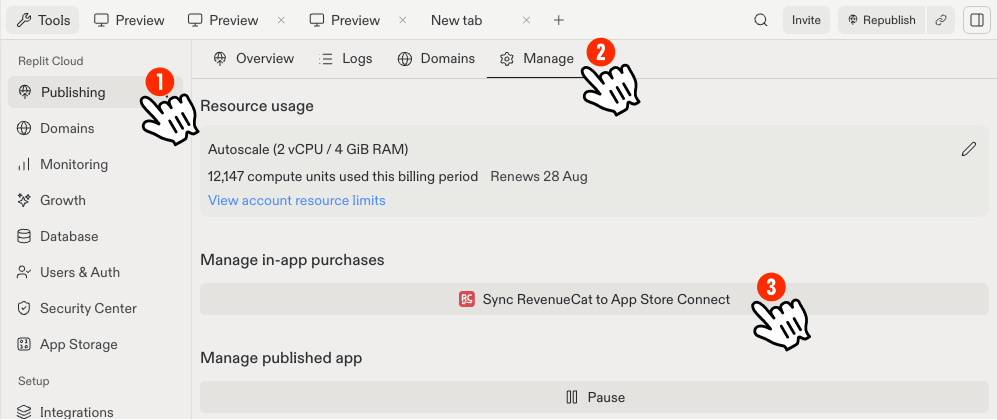
Dans Replit, ouvrez **Publishing → Manage**, et sélectionnez **Sync RevenueCat to App Store Connect**. Ce bouton apparaît une fois votre application soumise à TestFlight.
C'est ce que les joueurs voient réellement : une véritable confirmation d'achat au lieu de la boîte de dialogue de test d'Expo Go, et votre design personnalisé au lieu de la mise en page par défaut.
## Synchroniser avec App Store Connect
La synchronisation vous permet de créer ou modifier un abonnement ou un produit intégré directement depuis RevenueCat ou Replit Agent.
Avant de pouvoir connecter App Store Connect, trois éléments doivent être en place :
* **Inscrivez-vous** au Apple Developer Program, si vous ne l'avez pas déjà fait. Il implique des frais d'adhésion annuels.
* **Soumettez** votre application à l'App Store, consultez [téléverser votre application](/build/mobile-upload-ios) si vous ne l'avez pas encore fait, RevenueCat a besoin d'une fiche d'application pour synchroniser les produits.
* **Connectez** un compte bancaire et **signez** l'Accord sur les applications payantes d'Apple, les deux se font dans App Store Connect, Apple ne traitera aucun paiement sans cela.
Dans Replit, ouvrez **Publishing → Manage**, et sélectionnez **Sync RevenueCat to App Store Connect**. Ce bouton apparaît une fois votre application soumise à TestFlight.
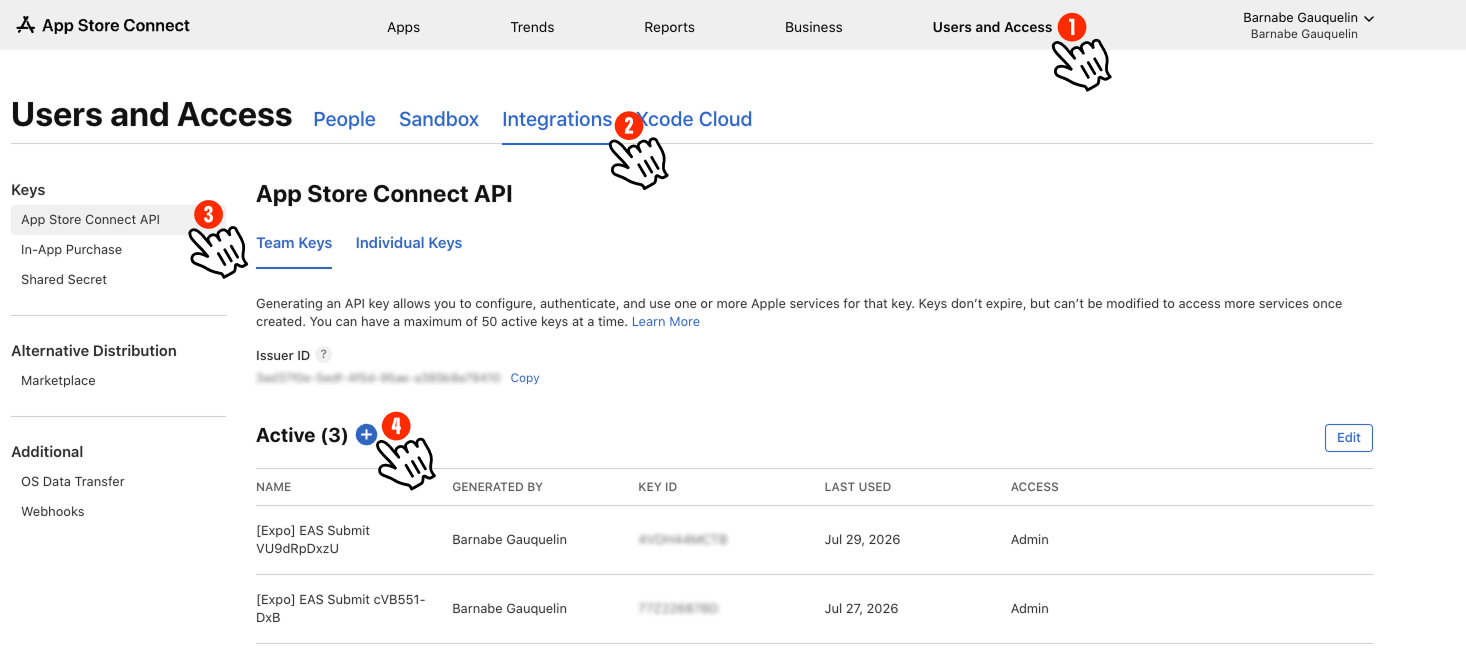
 Dans App Store Connect, allez dans **Users and Access → Integrations → App Store Connect API**
([ouvrez-la directement](https://appstoreconnect.apple.com/access/integrations/api)) et
sélectionnez le **+** pour ajouter une nouvelle clé.
Dans App Store Connect, allez dans **Users and Access → Integrations → App Store Connect API**
([ouvrez-la directement](https://appstoreconnect.apple.com/access/integrations/api)) et
sélectionnez le **+** pour ajouter une nouvelle clé.
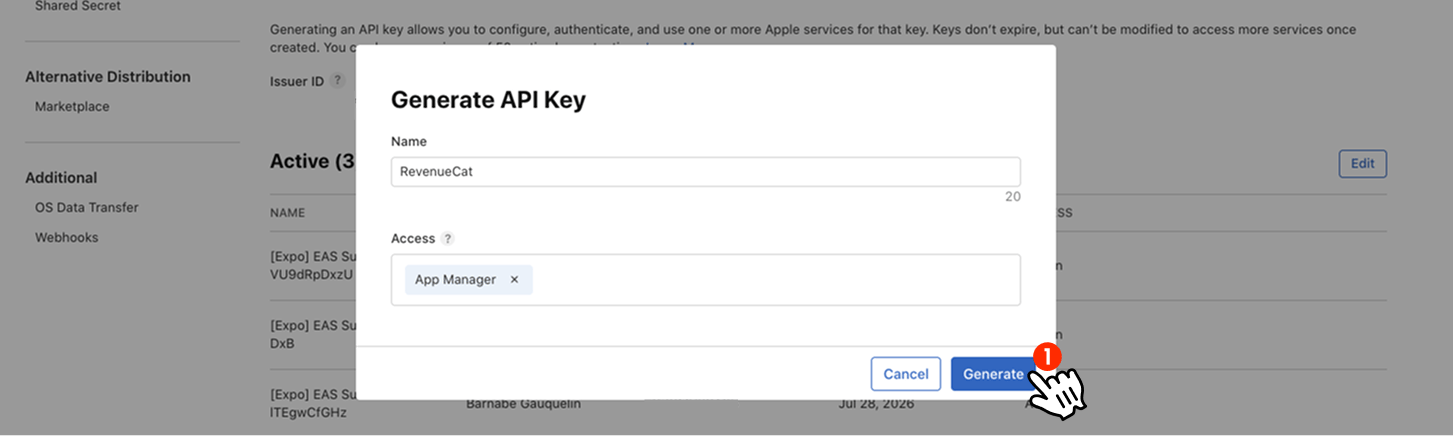
 Nommez-la (par exemple « RevenueCat »), réglez **Access** sur **App Manager**, et sélectionnez
**Generate**.
Nommez-la (par exemple « RevenueCat »), réglez **Access** sur **App Manager**, et sélectionnez
**Generate**.
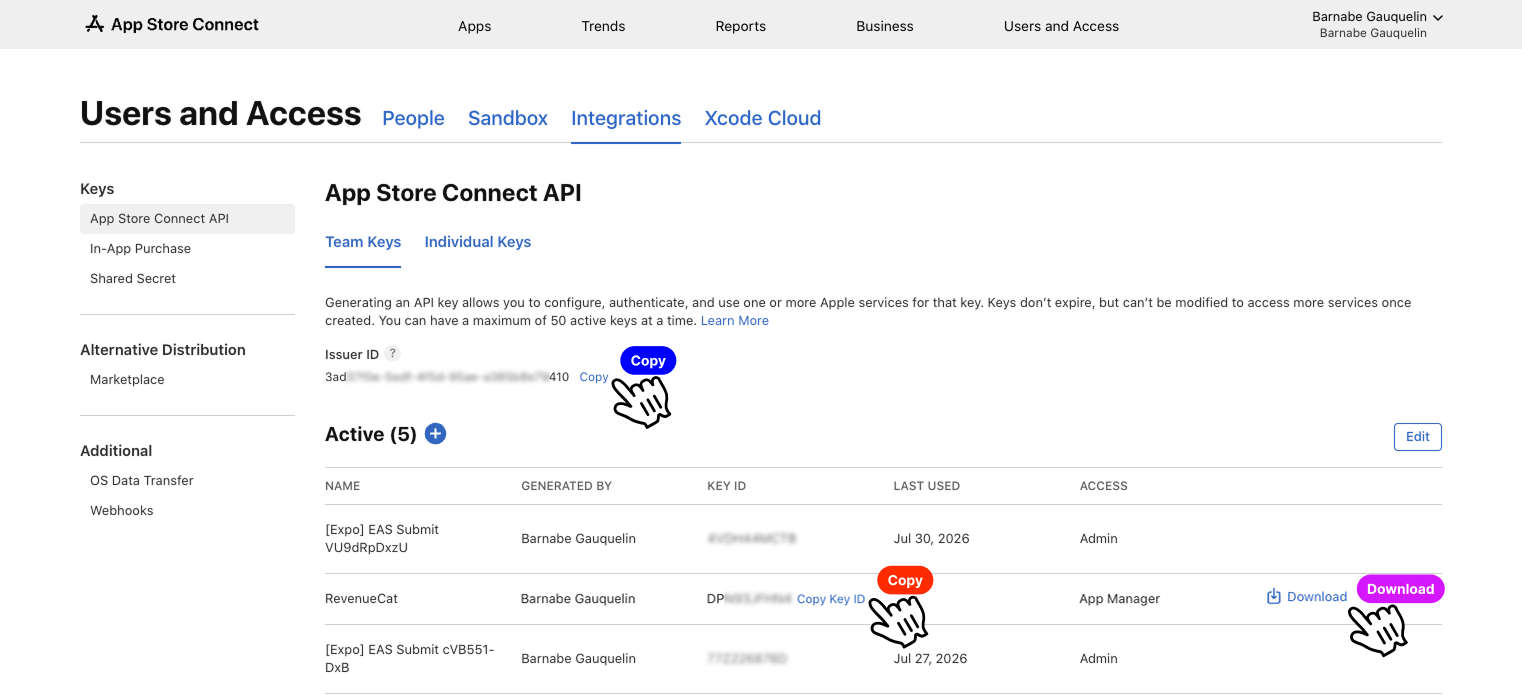
 Copiez le **Key ID** et téléchargez le fichier de clé.
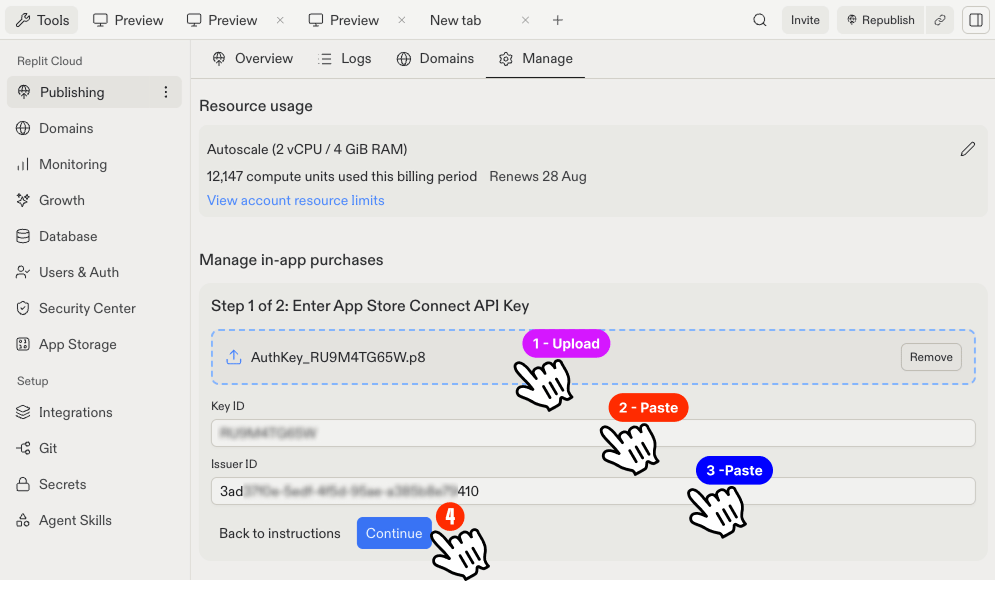
 De retour dans la fenêtre de synchronisation de Replit (étape 1 sur 2), téléversez le fichier
de clé, collez le **Key ID** et l'**Issuer ID**, puis sélectionnez **Continue**.
De retour dans la fenêtre de synchronisation de Replit (étape 1 sur 2), téléversez le fichier
de clé, collez le **Key ID** et l'**Issuer ID**, puis sélectionnez **Continue**.
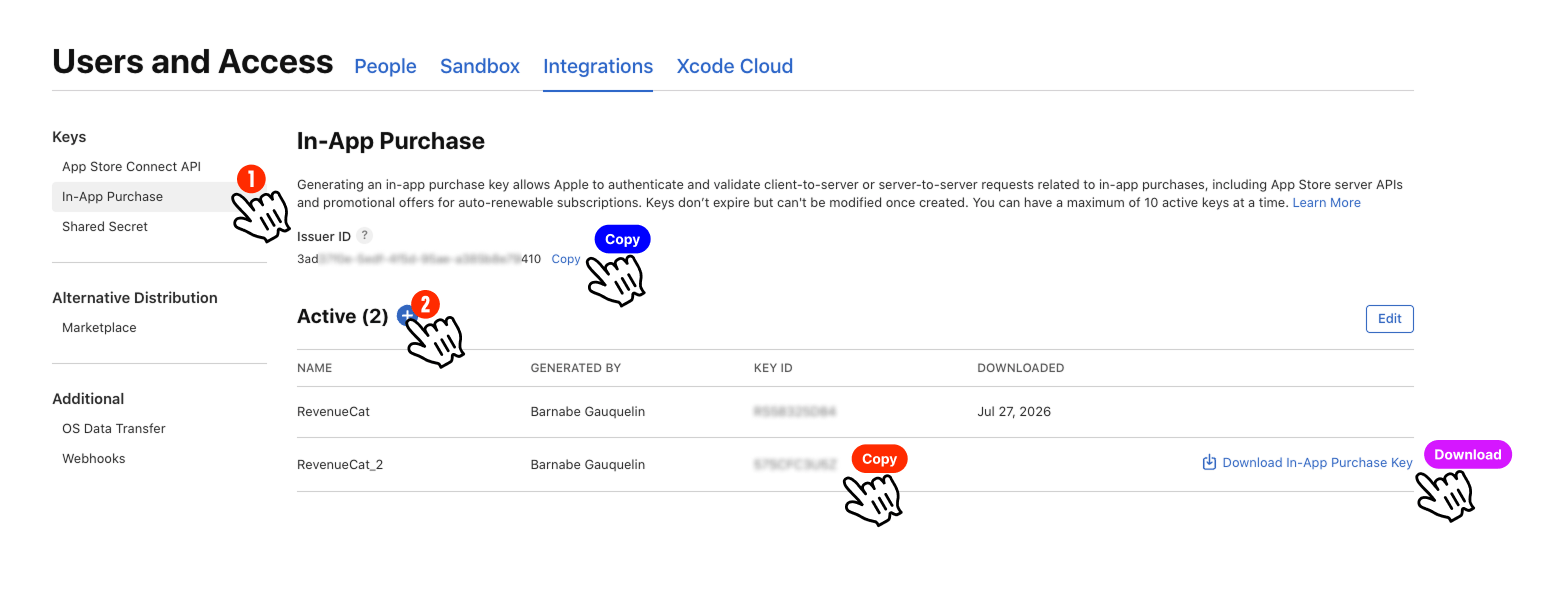
 Même emplacement dans App Store Connect, l'onglet **In-App Purchase** cette fois
([ouvrez-le directement](https://appstoreconnect.apple.com/access/integrations/api/subs)),
générez une autre clé et copiez ses informations.
Même emplacement dans App Store Connect, l'onglet **In-App Purchase** cette fois
([ouvrez-le directement](https://appstoreconnect.apple.com/access/integrations/api/subs)),
générez une autre clé et copiez ses informations.
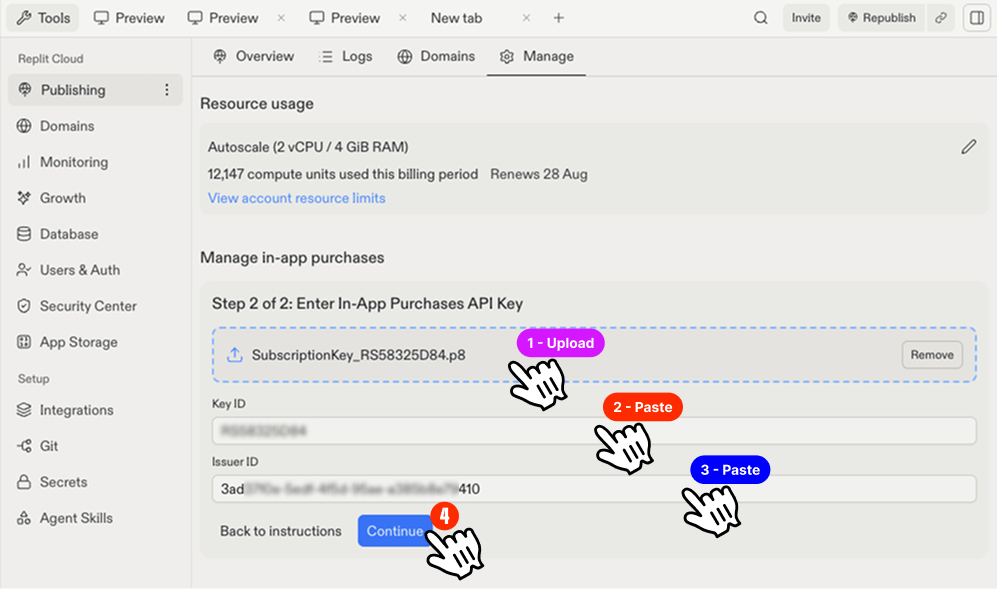
 De retour dans la fenêtre de synchronisation de Replit (étape 2 sur 2), téléversez aussi ce
fichier de clé, collez son **Key ID** et son **Issuer ID**, puis sélectionnez **Continue**.
De retour dans la fenêtre de synchronisation de Replit (étape 2 sur 2), téléversez aussi ce
fichier de clé, collez son **Key ID** et son **Issuer ID**, puis sélectionnez **Continue**.
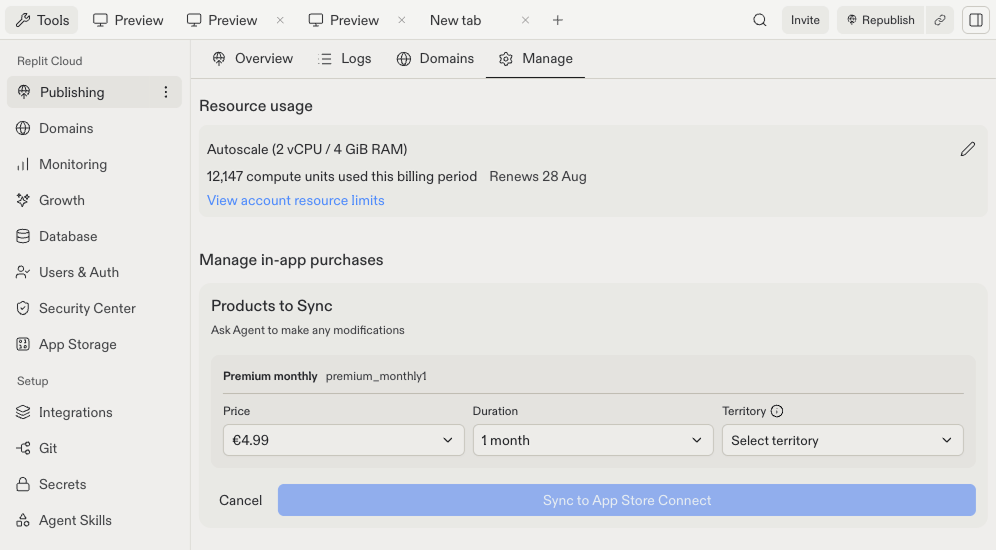
 Une fois synchronisé, vous pouvez modifier manuellement le prix de votre produit à tout
moment depuis le même panneau **Publishing → Manage** dans Replit.
Une fois synchronisé, vous pouvez modifier manuellement le prix de votre produit à tout
moment depuis le même panneau **Publishing → Manage** dans Replit.
 ## Dépannage
* **L'achat réussit mais rien ne se débloque :** vérifiez que le droit dans RevenueCat est bien
associé au bon ID de produit.
* **Fonctionne en test, pas après publication :** vérifiez que les produits sont synchronisés
avec App Store Connect et que l'Accord sur les applications payantes d'Apple est signé.
## Questions fréquentes
Non. Seuls un e-mail et un mot de passe sont nécessaires pour créer le compte. Un compte
bancaire est connecté séparément, via Apple ou Google, une fois que vous êtes prêt à recevoir
des paiements.
Non. Les previews Replit utilisent le mode test de RevenueCat, les achats sont simulés. Les
frais réels ne commencent qu'une fois qu'Apple approuve votre application pour l'App Store.
Les tarifs, les droits, et le paywall lui-même. Demandez à Agent d'effectuer un changement,
il met à jour à la fois la configuration RevenueCat et le code de votre application.
## Prochaines étapes
Invitez les joueurs satisfaits à noter PixelGames.
## En relation
* [Stocker des images dans votre application mobile](/fr/build/mobile-store-images)
* [Soumettre à l'App Store](/build/mobile-publish-ios)
* [Soumettre à Google Play](/build/mobile-publish-android)
## Dépannage
* **L'achat réussit mais rien ne se débloque :** vérifiez que le droit dans RevenueCat est bien
associé au bon ID de produit.
* **Fonctionne en test, pas après publication :** vérifiez que les produits sont synchronisés
avec App Store Connect et que l'Accord sur les applications payantes d'Apple est signé.
## Questions fréquentes
Non. Seuls un e-mail et un mot de passe sont nécessaires pour créer le compte. Un compte
bancaire est connecté séparément, via Apple ou Google, une fois que vous êtes prêt à recevoir
des paiements.
Non. Les previews Replit utilisent le mode test de RevenueCat, les achats sont simulés. Les
frais réels ne commencent qu'une fois qu'Apple approuve votre application pour l'App Store.
Les tarifs, les droits, et le paywall lui-même. Demandez à Agent d'effectuer un changement,
il met à jour à la fois la configuration RevenueCat et le code de votre application.
## Prochaines étapes
Invitez les joueurs satisfaits à noter PixelGames.
## En relation
* [Stocker des images dans votre application mobile](/fr/build/mobile-store-images)
* [Soumettre à l'App Store](/build/mobile-publish-ios)
* [Soumettre à Google Play](/build/mobile-publish-android)