> ## Documentation Index
> Fetch the complete documentation index at: https://docs.replit.com/llms.txt
> Use this file to discover all available pages before exploring further.
# Ajouter la connexion
> Laissez les joueurs se connecter à PixelGames avec Clerk.
export const AiPrompt = ({children}) => {
return
{children}
;
};
export const loginPrompt = "Add sign-in to PixelGames using Clerk. Anyone can still play without an account, signing in is only for players who want one.";
export const appleSignInPrompt = "Add Sign in with Apple to PixelGames, but only show it on iOS. Keep the Android version as email and Google only.";
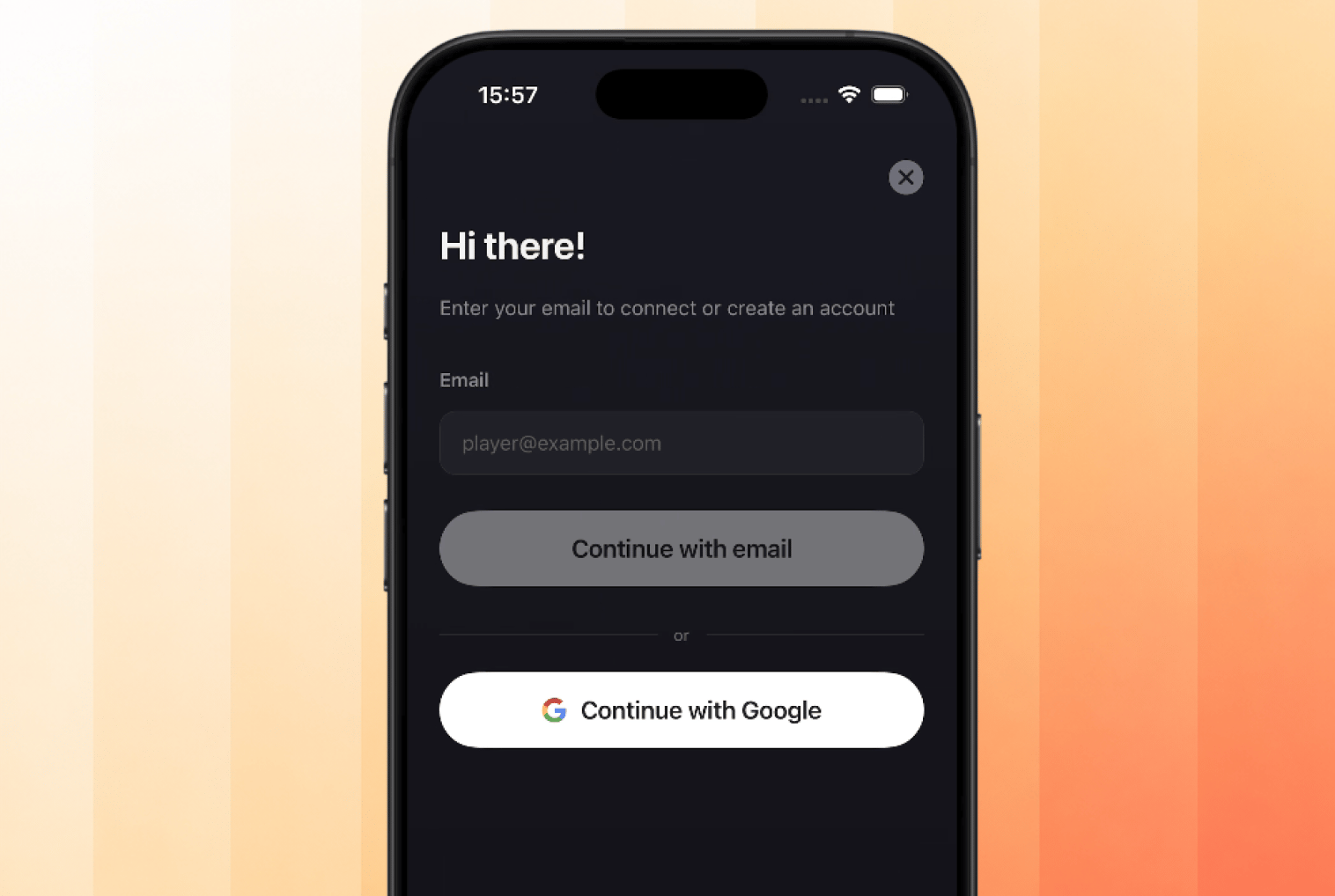
Ajoutez la connexion à PixelGames dès maintenant, même avant d'avoir quoi que ce soit à enregistrer. Une fois qu'un joueur a un compte, vous pouvez y rattacher des éléments plus tard : meilleurs scores, jeux débloqués, ou tout ce que vous construirez ensuite.
Utilisez [Clerk Auth](/fr/features/auth-and-identity/clerk-auth), l'intégration intégrée de Replit pour la connexion. Agent la provisionne automatiquement et donne à PixelGames son propre écran de connexion à sa marque.
{loginPrompt}
 ## Ajouter Se connecter avec Apple
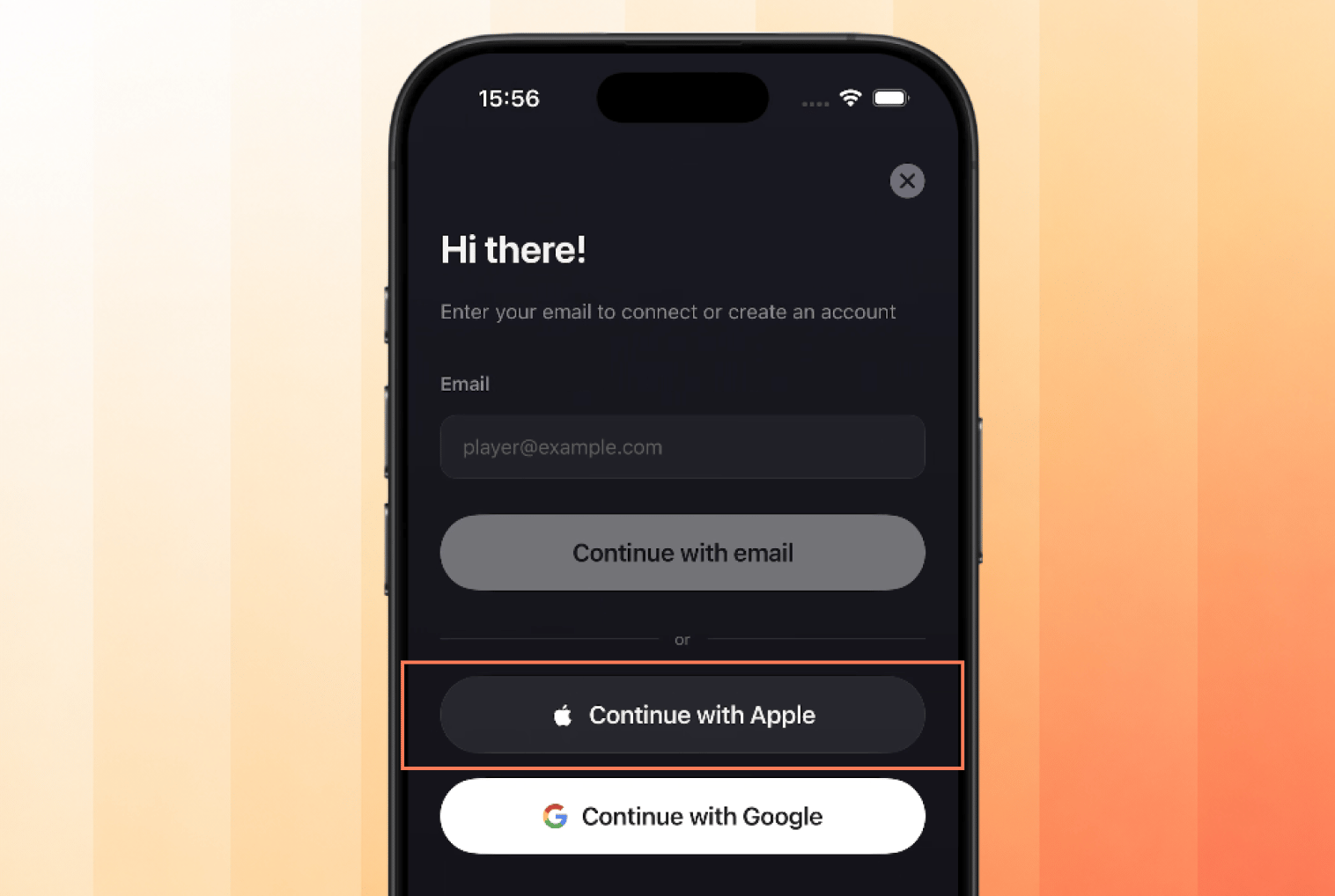
L'examen App Store d'Apple exige de proposer **Se connecter avec Apple** en équivalent chaque fois qu'une autre connexion sociale, comme Google, est disponible, mais uniquement sur iOS. Android n'a aucune exigence de ce type.
{appleSignInPrompt}
## Ajouter Se connecter avec Apple
L'examen App Store d'Apple exige de proposer **Se connecter avec Apple** en équivalent chaque fois qu'une autre connexion sociale, comme Google, est disponible, mais uniquement sur iOS. Android n'a aucune exigence de ce type.
{appleSignInPrompt}
 ## Activer les fournisseurs
Ajouter un fournisseur dans le code ne suffit pas, chacun doit aussi être activé dans les réglages d'authentification de votre application. Ouvrez **Users & Auth → Configure → SSO providers → Production**, et vérifiez que **Google** et **Apple** apparaissent tous les deux comme activés.
## Activer les fournisseurs
Ajouter un fournisseur dans le code ne suffit pas, chacun doit aussi être activé dans les réglages d'authentification de votre application. Ouvrez **Users & Auth → Configure → SSO providers → Production**, et vérifiez que **Google** et **Apple** apparaissent tous les deux comme activés.
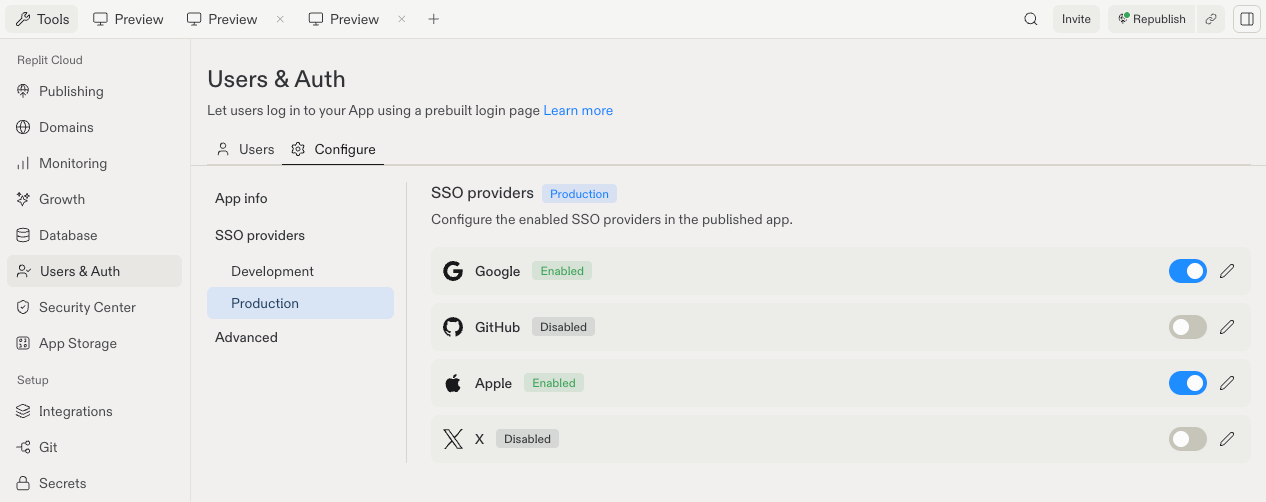 **Development** et **Production** ont des listes de fournisseurs distinctes. Activer l'un n'active pas l'autre, vérifiez donc Production avant de publier.
## Testez-le
Un seul compte ne suffit pas, il vous en faut deux pour prouver que PixelGames distingue bien les joueurs.
1. Jouez une partie sans vous connecter, PixelGames doit toujours fonctionner.
2. Connectez-vous avec votre propre compte.
3. Déconnectez-vous, puis connectez-vous avec un compte différent et vérifiez que vous êtes dans une session distincte, pas dans le premier compte.
4. Reconnectez-vous au premier compte et vérifiez que vous y revenez.
5. Sur iOS, vérifiez que **Continuer avec Apple** apparaît au-dessus de Google. Sur Android, vérifiez qu'il n'apparaît pas du tout.
## Prochaines étapes
Enregistrez les photos de profil une fois les joueurs connectés.
Ajoutez davantage de fonctionnalités à PixelGames.
## En relation
* [Stocker des images dans votre application mobile](/fr/build/mobile-store-images)
* [Ajouter des achats intégrés](/fr/build/mobile-payments)
* [Configurer les fournisseurs de connexion](/fr/features/auth-and-identity/sign-in-providers)
**Development** et **Production** ont des listes de fournisseurs distinctes. Activer l'un n'active pas l'autre, vérifiez donc Production avant de publier.
## Testez-le
Un seul compte ne suffit pas, il vous en faut deux pour prouver que PixelGames distingue bien les joueurs.
1. Jouez une partie sans vous connecter, PixelGames doit toujours fonctionner.
2. Connectez-vous avec votre propre compte.
3. Déconnectez-vous, puis connectez-vous avec un compte différent et vérifiez que vous êtes dans une session distincte, pas dans le premier compte.
4. Reconnectez-vous au premier compte et vérifiez que vous y revenez.
5. Sur iOS, vérifiez que **Continuer avec Apple** apparaît au-dessus de Google. Sur Android, vérifiez qu'il n'apparaît pas du tout.
## Prochaines étapes
Enregistrez les photos de profil une fois les joueurs connectés.
Ajoutez davantage de fonctionnalités à PixelGames.
## En relation
* [Stocker des images dans votre application mobile](/fr/build/mobile-store-images)
* [Ajouter des achats intégrés](/fr/build/mobile-payments)
* [Configurer les fournisseurs de connexion](/fr/features/auth-and-identity/sign-in-providers)