> ## Documentation Index
> Fetch the complete documentation index at: https://docs.replit.com/llms.txt
> Use this file to discover all available pages before exploring further.
# Créer PixelGames en équipe
> Invitez des coéquipiers à créer PixelGames en parallèle, chacun avec sa propre tâche Agent.
PixelGames n'a pas besoin d'être un projet en solo. Invitez des coéquipiers : chacun peut lancer sa propre
tâche Agent en même temps, le tout suivi sur un tableau partagé pour que personne ne fasse le même travail en double.
## Inviter un coéquipier
Depuis l'application PixelGames, ouvrez **Invite** et partagez le lien, ou ajoutez quelqu'un par e-mail.
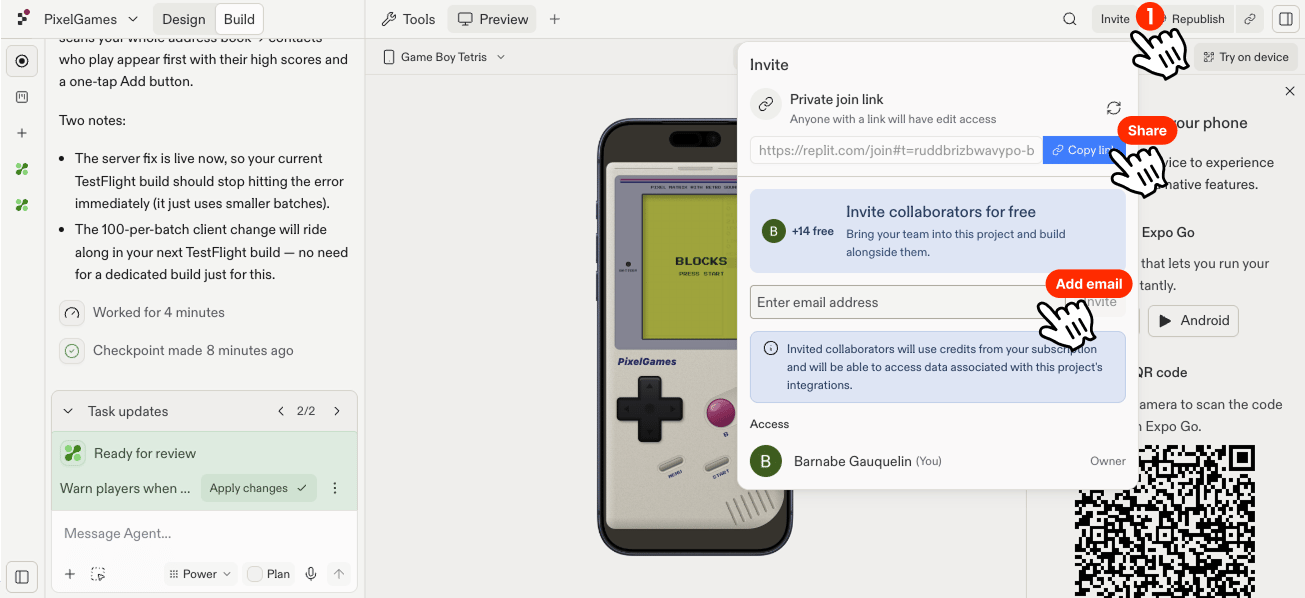 Une fois qu'ils ont rejoint le projet, ils peuvent ouvrir tout de suite leur propre conversation avec Agent, sans attendre
que quelqu'un d'autre ait terminé.
## Suivre le travail sur le tableau
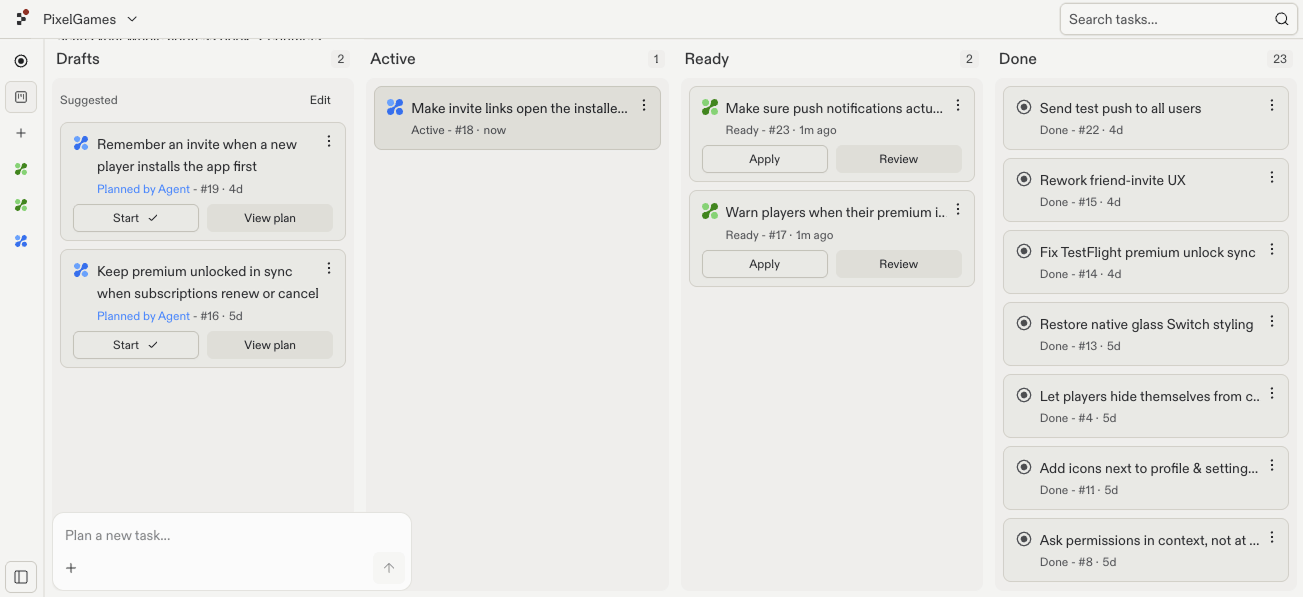
Chaque tâche Agent passe par quatre étapes : **Draft** (un plan est prêt à être examiné), **Active**
(Agent la réalise), **Ready** (terminée, en attente d'être appliquée) et **Done** (fusionnée dans
PixelGames).
Par exemple, un coéquipier peut créer Snake pendant qu'un autre ajoute les paiements : les deux tâches avancent
sur le tableau de façon indépendante, ce qui permet de voir clairement qui travaille sur quoi.
Une fois qu'ils ont rejoint le projet, ils peuvent ouvrir tout de suite leur propre conversation avec Agent, sans attendre
que quelqu'un d'autre ait terminé.
## Suivre le travail sur le tableau
Chaque tâche Agent passe par quatre étapes : **Draft** (un plan est prêt à être examiné), **Active**
(Agent la réalise), **Ready** (terminée, en attente d'être appliquée) et **Done** (fusionnée dans
PixelGames).
Par exemple, un coéquipier peut créer Snake pendant qu'un autre ajoute les paiements : les deux tâches avancent
sur le tableau de façon indépendante, ce qui permet de voir clairement qui travaille sur quoi.
 Agent réalise chaque tâche dans sa propre copie isolée de PixelGames, de sorte que deux personnes travaillant en même temps
ne se marchent pas sur les pieds. Les conflits n'apparaissent que lorsqu'une tâche est réellement appliquée
au projet, et seulement si elle touche le même code qu'une autre tâche appliquée.
## Étapes suivantes
Définissez l'apparence de PixelGames, écran par écran.
Essayez la version de l'équipe sur un appareil réel.
## Voir aussi
* [Démarrer votre première application mobile](/fr/build/mobile-first-app)
Agent réalise chaque tâche dans sa propre copie isolée de PixelGames, de sorte que deux personnes travaillant en même temps
ne se marchent pas sur les pieds. Les conflits n'apparaissent que lorsqu'une tâche est réellement appliquée
au projet, et seulement si elle touche le même code qu'une autre tâche appliquée.
## Étapes suivantes
Définissez l'apparence de PixelGames, écran par écran.
Essayez la version de l'équipe sur un appareil réel.
## Voir aussi
* [Démarrer votre première application mobile](/fr/build/mobile-first-app)