> ## Documentation Index
> Fetch the complete documentation index at: https://docs.replit.com/llms.txt
> Use this file to discover all available pages before exploring further.
# Concevez votre application
> Utilisez le mode Design pour façonner l'apparence de votre application, écran par écran.
export const AiPrompt = ({children}) => {
return
{children}
;
};
export const designPrompt = "Create five different designs for the game menu, where players choose between Blocks, Snake, Racer, and Pinball, and see the top scores for each.";
L'apparence de votre application compte autant que ce qu'elle fait. PixelGames est une Game Boy sur un téléphone : la coque crème, l'écran vert olive et les boutons épais sont tout l'intérêt du concept. Une mise en page d'application générique le ferait perdre.
Passez en mode Design via le bouton en haut à gauche de votre workspace :
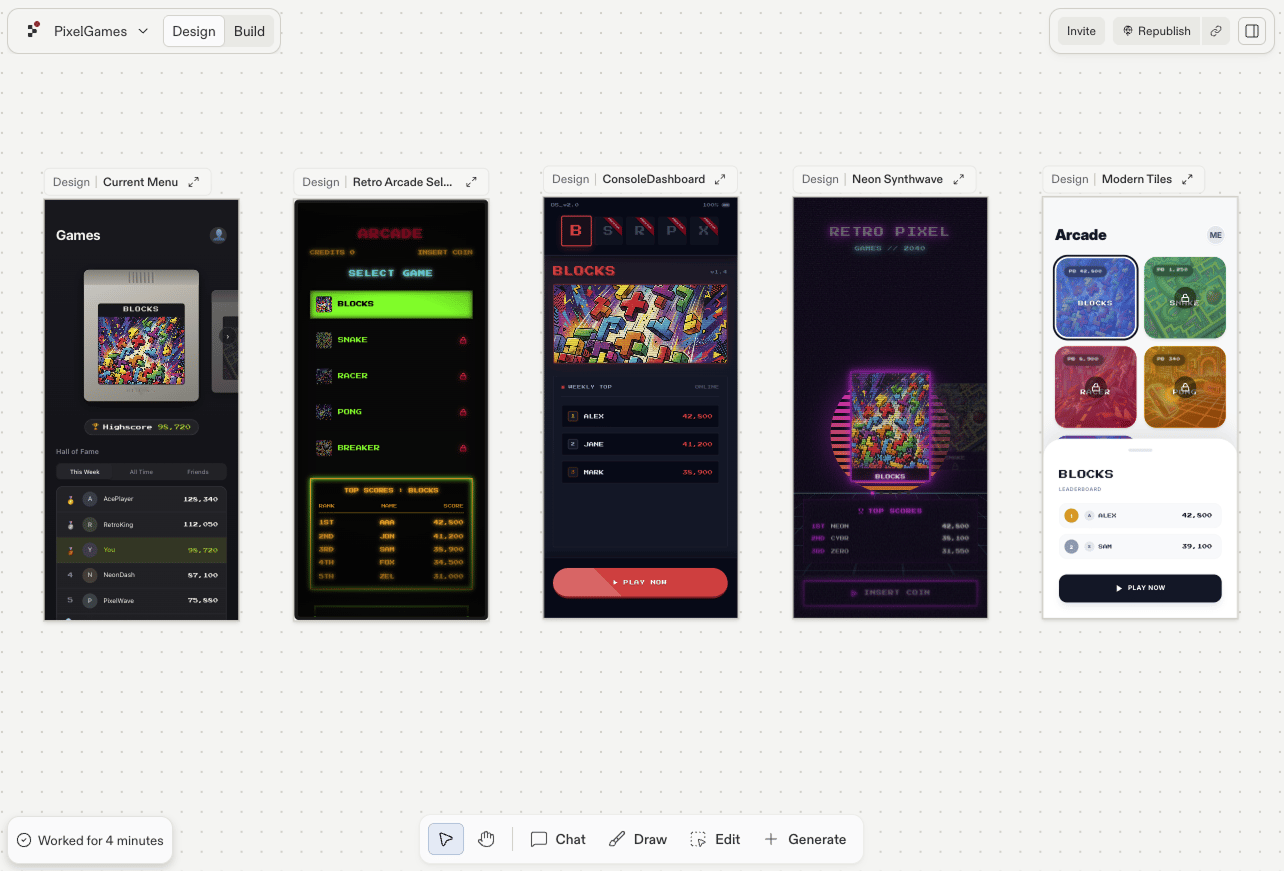 Décrivez le résultat souhaité et Agent s'occupe du reste. Demandez plusieurs versions à la fois pour trouver une direction.
{designPrompt}
Agent les dispose côte à côte sur le canevas, afin que vous les jugiez comme des écrans complets plutôt qu'un par un.
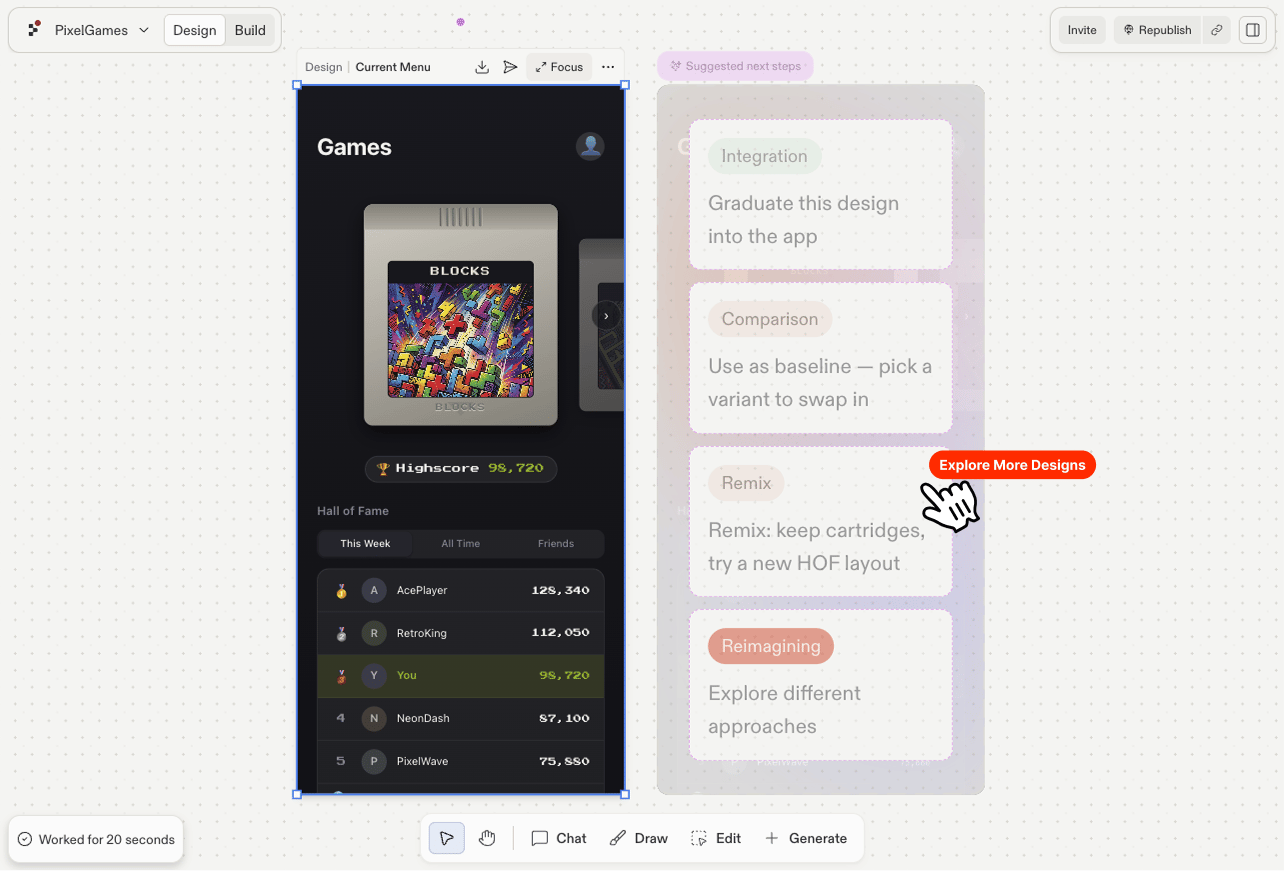
Sélectionnez un design, puis utilisez les suggestions qui apparaissent à côté pour essayer d'autres variations.
Décrivez le résultat souhaité et Agent s'occupe du reste. Demandez plusieurs versions à la fois pour trouver une direction.
{designPrompt}
Agent les dispose côte à côte sur le canevas, afin que vous les jugiez comme des écrans complets plutôt qu'un par un.
Sélectionnez un design, puis utilisez les suggestions qui apparaissent à côté pour essayer d'autres variations.
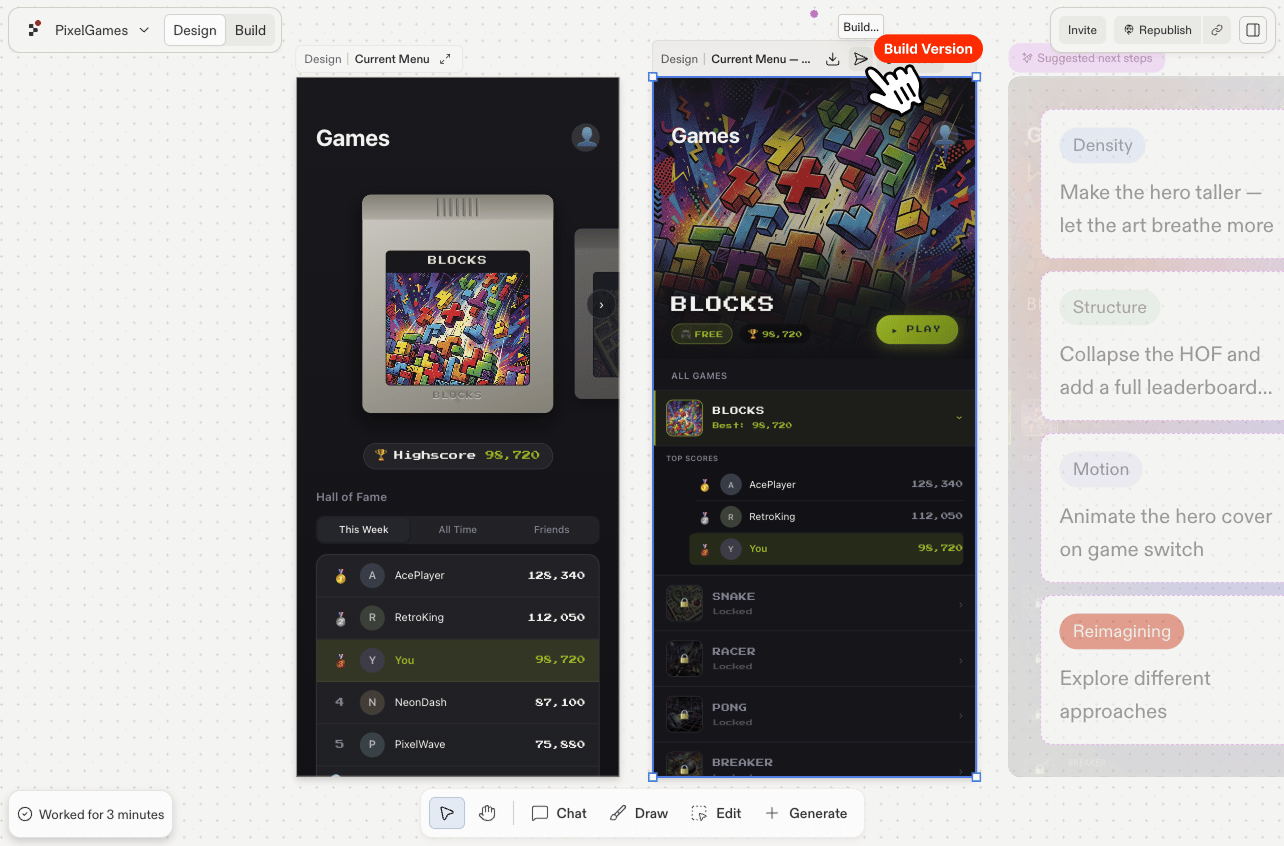
 Une fois qu'une version vous convient, cliquez sur l'icône d'envoi dans la barre d'outils au-dessus. Agent retire ce design du canevas et le construit en un véritable écran dans votre application.
 ## Dépannage
* **Le changement va plus loin que vous ne le vouliez :** demandez à Agent de l'annuler et décrivez un changement plus petit, un écran ou un élément à la fois.
* **Ça a l'air correct dans l'aperçu, mais pas sur un téléphone :** indiquez l'appareil et ce que vous avez observé, la gestion de la zone de sécurité et de la taille d'écran en sont généralement la cause.
* **Un changement est sans cesse annulé :** la même valeur est peut-être définie à plusieurs endroits, demandez à Agent où réside réellement le style de cet écran.
## Prochaines étapes
Concevez l'icône sur laquelle les joueurs appuient depuis leur écran d'accueil.
Associez une apparence personnalisée à des alertes et menus natifs.
## En relation
* [Générer des captures d'écran App Store](/fr/build/mobile-store-screenshots)
* [Aperçu et test sur votre téléphone](/build/mobile-preview-testing)
## Dépannage
* **Le changement va plus loin que vous ne le vouliez :** demandez à Agent de l'annuler et décrivez un changement plus petit, un écran ou un élément à la fois.
* **Ça a l'air correct dans l'aperçu, mais pas sur un téléphone :** indiquez l'appareil et ce que vous avez observé, la gestion de la zone de sécurité et de la taille d'écran en sont généralement la cause.
* **Un changement est sans cesse annulé :** la même valeur est peut-être définie à plusieurs endroits, demandez à Agent où réside réellement le style de cet écran.
## Prochaines étapes
Concevez l'icône sur laquelle les joueurs appuient depuis leur écran d'accueil.
Associez une apparence personnalisée à des alertes et menus natifs.
## En relation
* [Générer des captures d'écran App Store](/fr/build/mobile-store-screenshots)
* [Aperçu et test sur votre téléphone](/build/mobile-preview-testing)