> ## Documentation Index
> Fetch the complete documentation index at: https://docs.replit.com/llms.txt
> Use this file to discover all available pages before exploring further.
# Lancer une page d'accueil
> Créez et publiez une page d'accueil avec une offre claire, un appel à l'action et un formulaire fonctionnel qui capture les réponses.
export const RACHEL_JONES_PROMPT = `Build me a one-page website for an online fitness coach named Rachel Jones. It should feel premium, like a magazine ad — dark, moody, and luxurious, with black and warm gold as the only colors. Big bold headlines, lots of empty space, and elegant serif accents. No bright colors, no rounded "tech startup" vibes.
Here's what should be on the page, top to bottom:
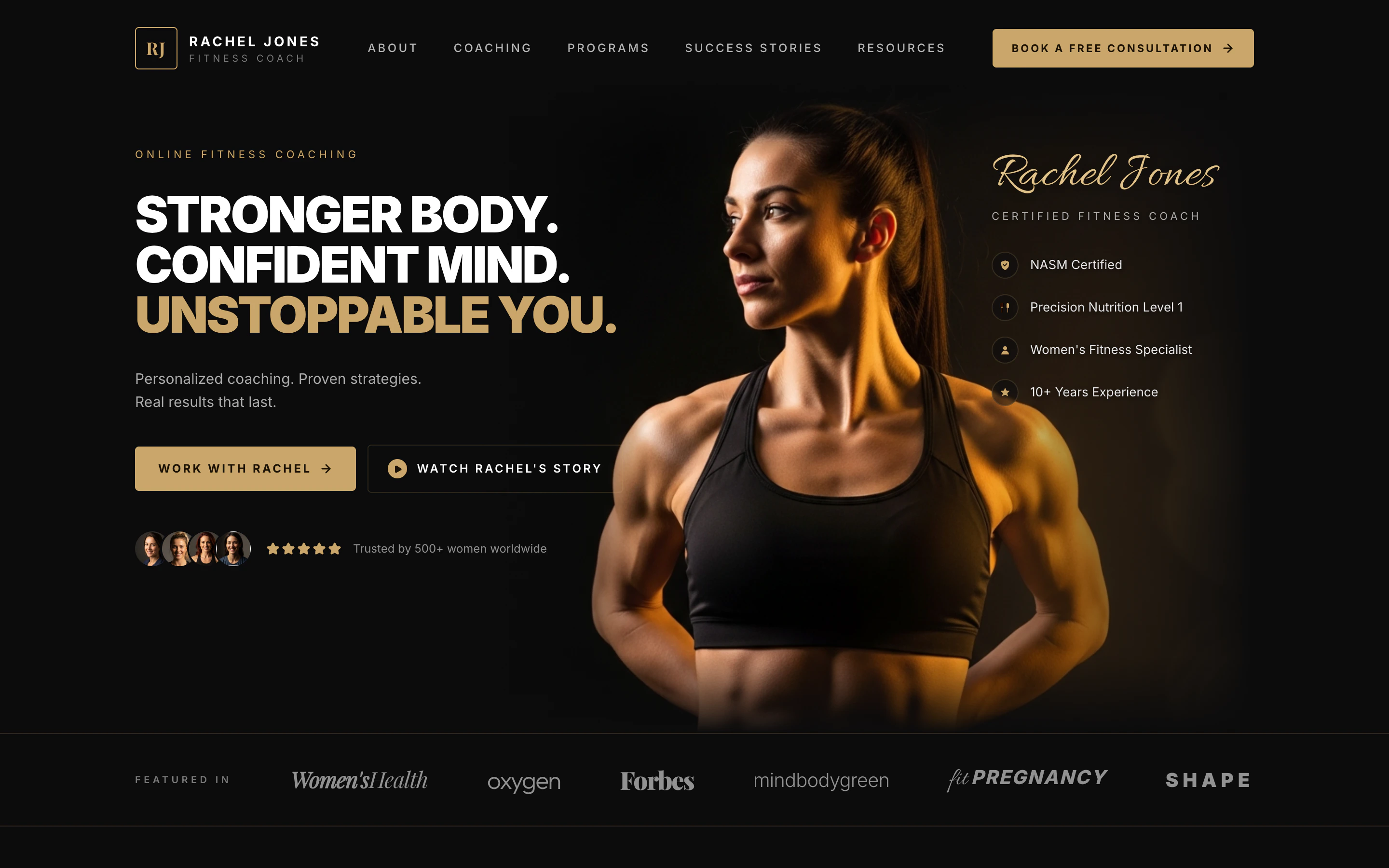
A header bar with a small gold "RJ" logo on the left, the words "RACHEL JONES — FITNESS COACH" next to it, a few menu links across the middle (About, Coaching, Programs, Success Stories, Resources), and a gold "Book a Free Consultation" button on the right.
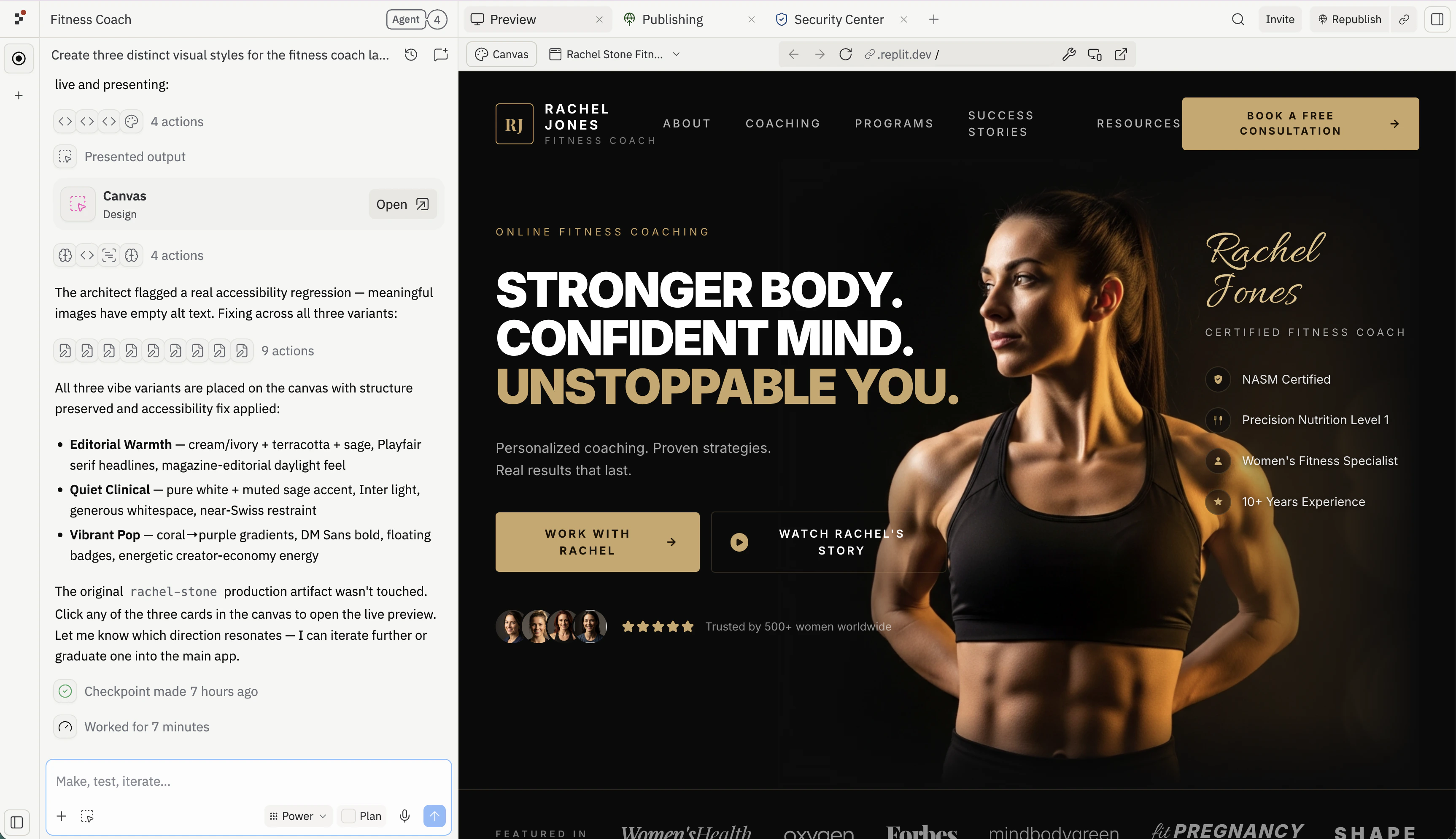
A huge hero section with a dramatic close-up photo of a strong, fit woman lit with warm gold light against a black background. On the left side over the dark area, put a giant three-line headline:
"STRONGER BODY. CONFIDENT MIND. UNSTOPPABLE YOU." — with the last line in gold.
Underneath: "Personalized coaching. Proven strategies. Real results that last." Then two buttons: a gold "Work With Rachel" and an outlined "Watch Rachel's Story" with a play icon. Below that, show 4 little circular client photos and 5 gold stars with the line "Trusted by 500+ women worldwide."
On the right side, layered on the photo, write "Rachel Jones" in a fancy gold script font, with "CERTIFIED FITNESS COACH" underneath, and a list of credentials with little gold icons: NASM Certified, Precision Nutrition Level 1, Women's Fitness Specialist, 10+ Years Experience.
A "Featured In" strip — a thin row showing fake magazine logos written in different fancy fonts: Women's Health, Oxygen, Forbes, mindbodygreen, Fit Pregnancy, Shape.
A "Holistic Approach" section — centered headline "A Holistic Approach. Real Results." in an elegant serif. Below it, four columns side by side, each with a small gold icon, a title, and a one-line description: Custom Training, Nutrition Guidance, Mindset Coaching, Accountability.
A "Success Stories" section — on the left, the headline "Stronger on the Outside. Stronger on the Inside." with a "See More Success Stories" button. On the right, three before/after transformation photos of women, each with a big gold result number underneath ("−24 LBS in 16 weeks", "+18 LBS of muscle", "−20% body fat in 14 weeks"), a short italic quote, and the client's first name.
A final call-to-action panel — a wide dark card split into three parts. Left: a friendly portrait of Rachel. Middle: headline "You Don't Need More Motivation. You Need the Right Plan." with a gold "Book Your Free Consultation" button. Right: three small benefits with icons — "1:1 Strategy Call", "Personalized Plan", "Start Your Transformation".
For the photos, generate them — I want a fit woman with warm gold dramatic lighting on a black background, very cinematic. The before/after photos should be full-body in the same dark studio style.
Make it look like a real, professional coaching brand — not a template. Don't add forms, signups, or extra pages — just this one beautiful landing page.`;
export const PromptActions = ({prompt = "", campaign = "docs-prompt-actions"}) => {
const LZ_SRC = "https://cdnjs.cloudflare.com/ajax/libs/lz-string/1.5.0/lz-string.min.js";
const ensureLZString = () => {
if (typeof document === "undefined") return;
if (window.LZString) return;
if (document.querySelector(`script[src="${LZ_SRC}"]`)) return;
const s = document.createElement("script");
s.src = LZ_SRC;
s.async = true;
document.head.appendChild(s);
};
const handleCopy = async e => {
const btn = e.currentTarget;
if (!prompt) return;
try {
await navigator.clipboard.writeText(prompt);
} catch {
const ta = document.createElement("textarea");
ta.value = prompt;
document.body.appendChild(ta);
ta.select();
try {
document.execCommand("copy");
} catch {}
document.body.removeChild(ta);
}
const original = btn.dataset.label || btn.innerText;
btn.dataset.label = original;
btn.innerText = "Copied!";
setTimeout(() => {
if (btn.isConnected) btn.innerText = original;
}, 1500);
};
const handleBuild = () => {
if (!prompt || typeof window === "undefined") return;
const utm = `utm_source=replit-docs&utm_medium=docs&utm_campaign=${encodeURIComponent(campaign)}&utm_content=prompt-actions`;
let url;
if (window.LZString) {
const encoded = window.LZString.compressToEncodedURIComponent(prompt);
url = `https://replit.com/?prompt=${encoded}&referrer=replit-docs&${utm}`;
} else {
url = `https://replit.com/?prompt=${encodeURIComponent(prompt)}&referrer=replit-docs&${utm}`;
}
window.open(url, "_blank", "noopener,noreferrer");
};
ensureLZString();
const baseButtonStyle = {
display: "inline-flex",
alignItems: "center",
gap: "6px",
padding: "8px 16px",
borderRadius: "8px",
fontSize: "14px",
fontWeight: 500,
cursor: "pointer",
lineHeight: 1.2,
fontFamily: "inherit",
textDecoration: "none"
};
return
;
};
Une page d'accueil donne à une idée, une campagne, une liste d'attente, un événement ou une offre un endroit ciblé où vivre.
## Ce que vous allez apprendre
Vous apprendrez à :
* Transformer une audience, une offre et un appel à l'action en une page.
* Demander à Agent du texte de page, une mise en page et un comportement de formulaire.
* Vérifier si la page est claire avant de la partager.
* Tester un formulaire depuis l'URL publiée.
* Améliorer la page en fonction de la qualité des réponses.
## Affiner et explorer des alternatives dans Canvas
Une fois qu'Agent a terminé la première construction, ouvrez Canvas pour donner des retours visuels et demander à Agent d'explorer des directions alternatives sans réécrire le prompt.
Copiez le prompt et collez-le dans la boîte de prompt sur [replit.com](https://replit.com), ou cliquez sur **Construire sur Replit** pour ouvrir Replit avec le prompt prérempli.
Quand Agent a terminé, le volet droit bascule vers **Preview** pour que vous puissiez interagir avec la page d'accueil en temps réel. Faites défiler le héros, cliquez sur les appels à l'action et vérifiez que le texte et les images correspondent à ce que vous avez demandé avant de commencer à affiner.
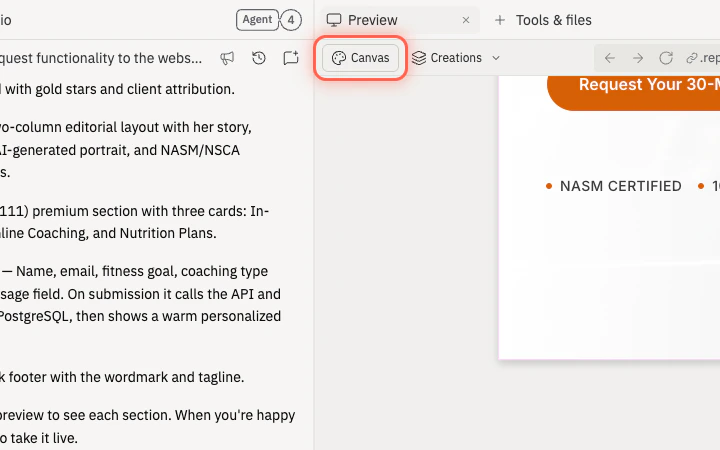
Sélectionnez le bouton **Canvas** sous les onglets Preview et Outils pour faire basculer le volet droit de Preview à Canvas.
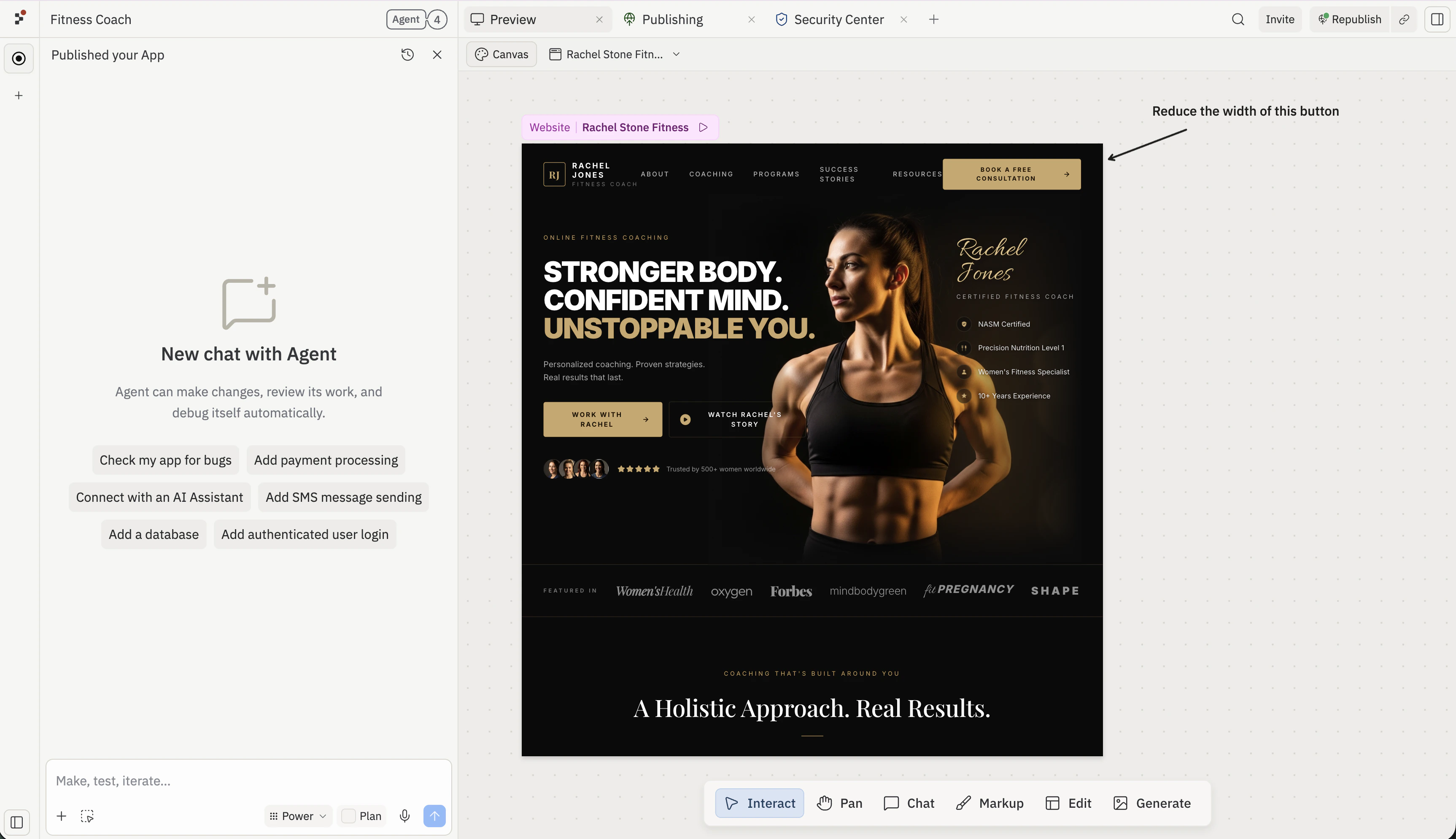
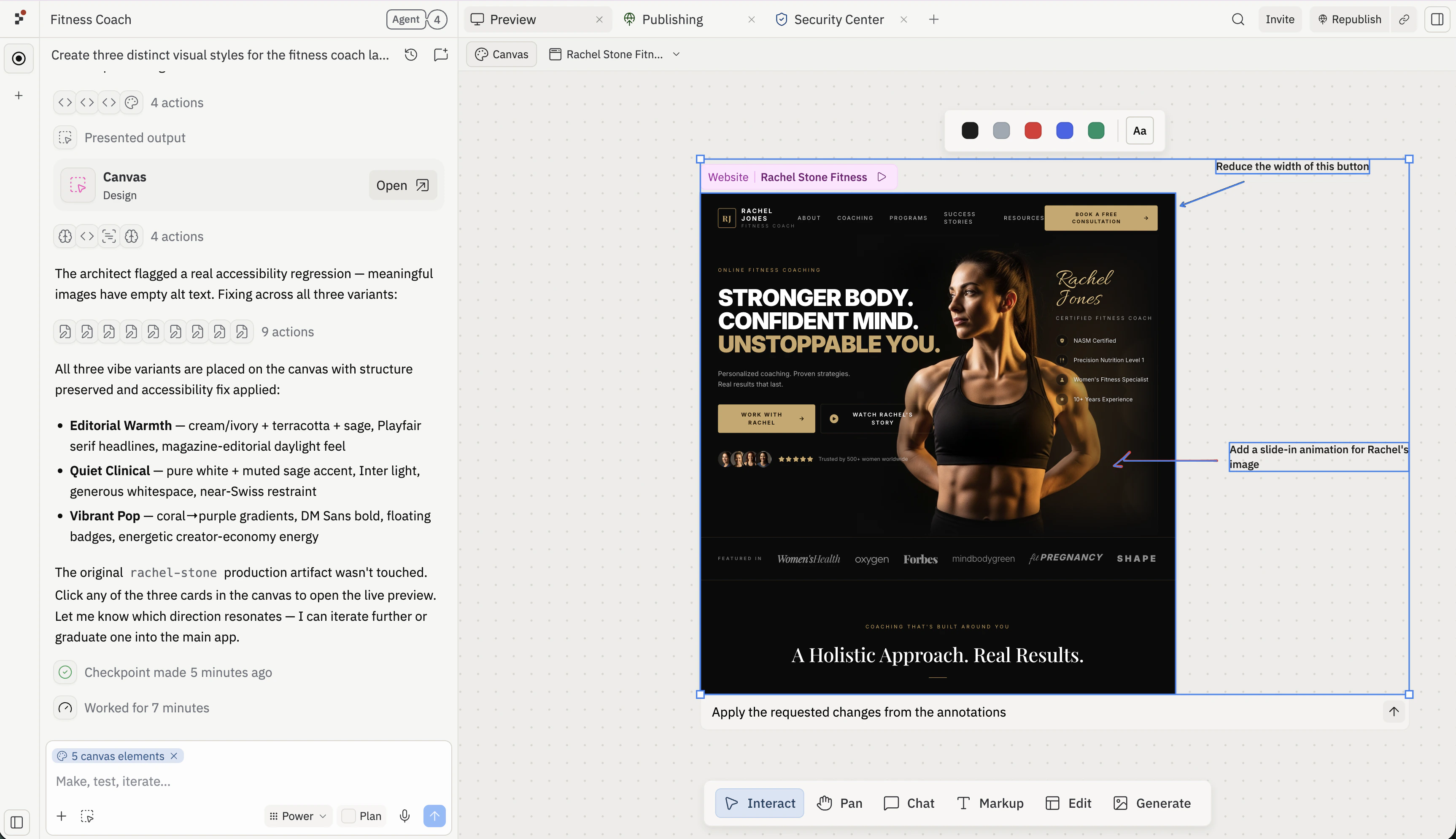
Utilisez les outils **Texte** et **Dessin** du Canvas pour ajouter des notes et des flèches dans l'espace vide autour de la maquette, puis pointez-les vers l'élément spécifique que vous souhaitez qu'Agent modifie. Les annotations placées sur le canvas — en dehors de la prévisualisation — restent attachées à vos retours pour qu'Agent puisse les lire avec le design.
Gardez chaque annotation centrée sur un seul changement. Les notes courtes et précises ("Réduire la largeur de ce bouton") fonctionnent mieux que les retours ouverts.
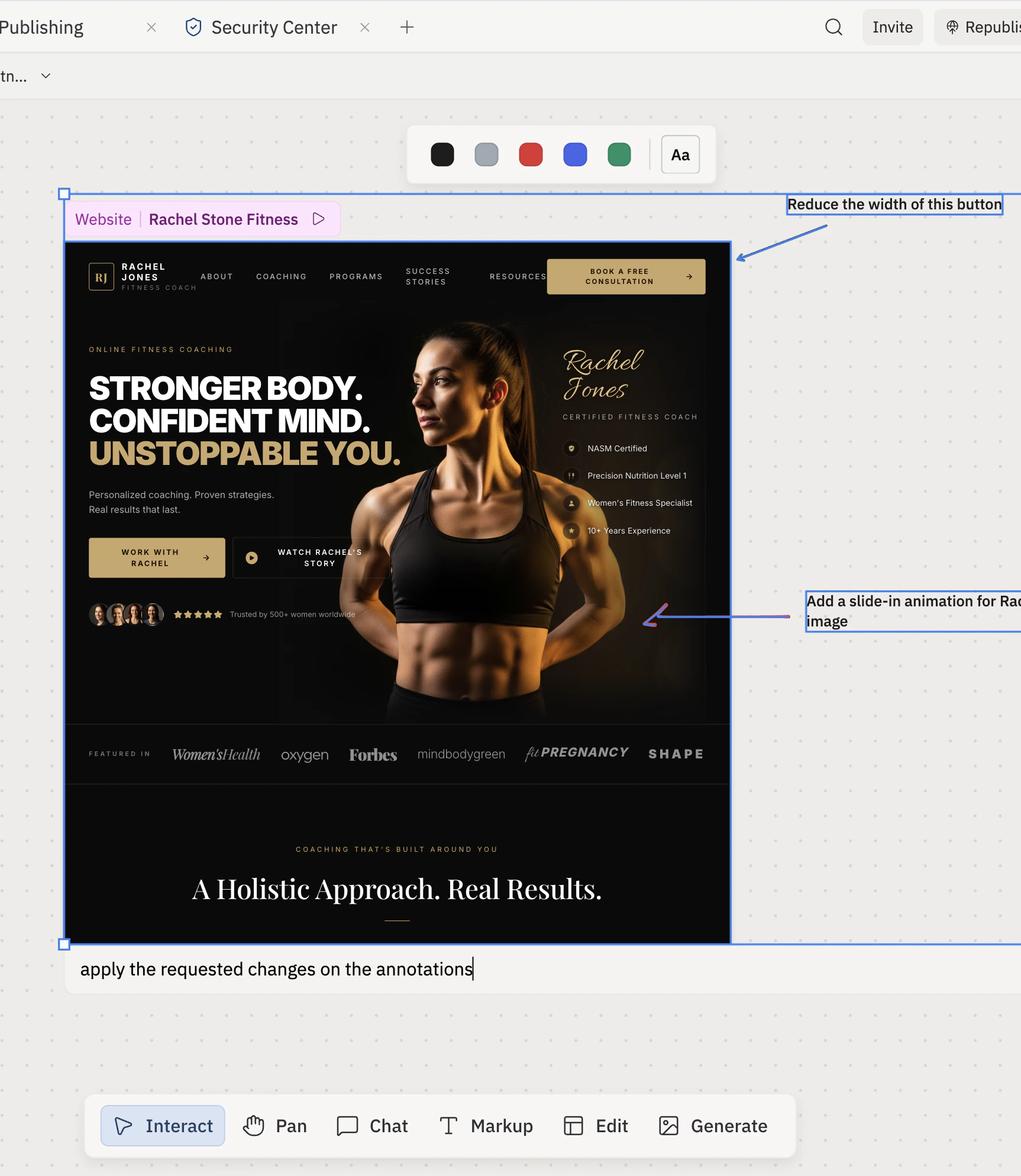
Sélectionnez vos annotations avec la prévisualisation par un lasso, saisissez un court prompt dans **Discuter des éléments sélectionnés** et envoyez. Agent lit les annotations et le design comme un seul contexte, de sorte qu'il sait à quel élément chaque note fait référence.
Gardez le message de chat général — quelque chose comme "Appliquer les modifications des annotations." Laissez les annotations porter les détails.
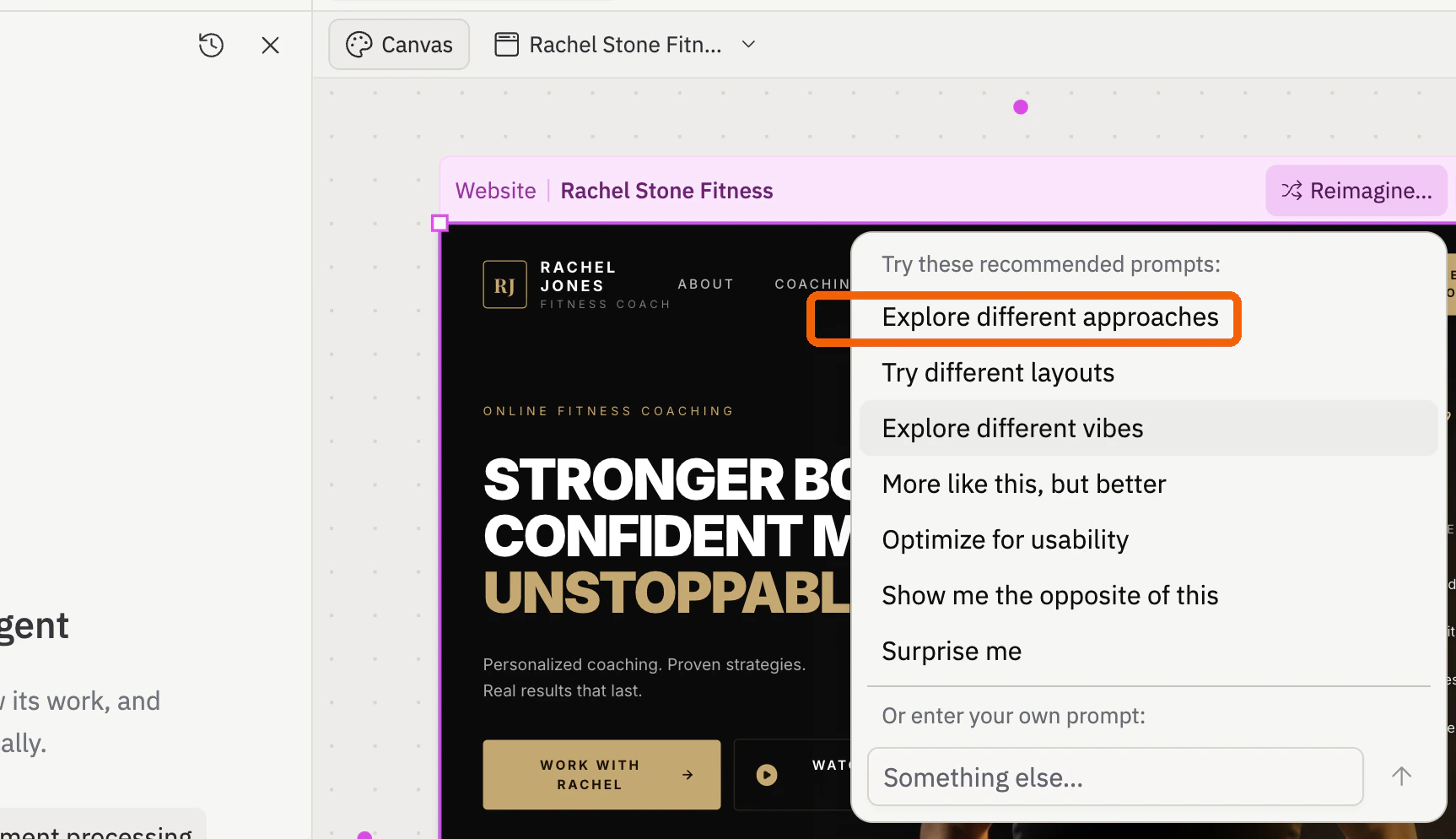
Cliquez sur le design dans Canvas, sélectionnez **Réimaginer**, puis choisissez **Explorer différentes approches** pour demander à Agent d'explorer des directions visuelles alternatives.
Attendez qu'Agent ait terminé de générer. **Explorer différentes approches** met à jour le même artefact avec de nouvelles variantes — passez de l'une à l'autre depuis le menu déroulant d'artefact au-dessus de la maquette. **Explorer différentes ambiances** génère des maquettes visuelles séparées qui apparaissent sur le canvas à côté de l'original.
Une fois les variantes arrivées, choisissez une direction et continuez à itérer. Ajoutez une autre annotation sur le cadre choisi, sélectionnez-le avec le design par un lasso et envoyez une nouvelle demande — par exemple, "Appliquer les modifications demandées dans les annotations." Agent utilise le contexte de la variante plus vos nouvelles annotations comme un seul prompt.
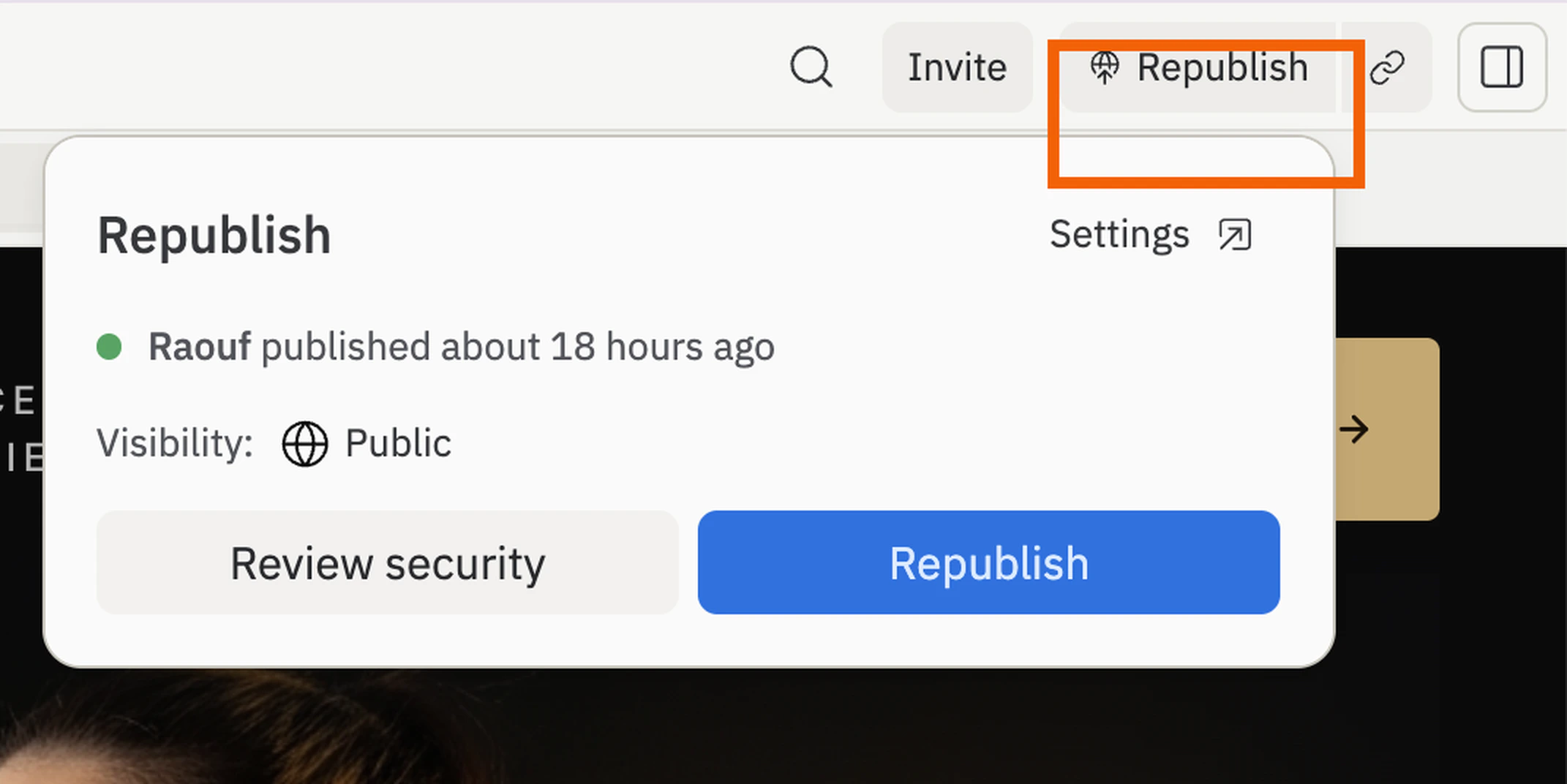
Quand la page fonctionne dans Preview, cliquez sur **Publier** (ou **Republier** lors des déploiements suivants) en haut à droite de l'espace de travail pour pousser la dernière version vers votre URL publique. Ouvrez l'URL publiée dans un nouvel onglet et soumettez une réponse de test pour confirmer que la page en ligne la capture avant de la partager.
## Étapes suivantes
Envoyez des e-mails de suivi ou synchronisez les réponses avec un CRM.
Donnez à la page une URL de campagne de marque avant de la partager.
Stockez des réponses plus structurées que vous pouvez trier et exporter.
Créez une deuxième variante et comparez les messages en tête-à-tête — changez un élément par tour pour savoir ce qui a fait la différence.
## En relation
* [Ajouter des intégrations](/build/add-integrations)
* [Ajouter un domaine personnalisé](/build/add-custom-domain)