> ## Documentation Index
> Fetch the complete documentation index at: https://docs.replit.com/llms.txt
> Use this file to discover all available pages before exploring further.
# Activer le widget de feedback
> Découvrez comment collecter des retours des visiteurs sur votre application publiée.
La collecte de feedback peut être activée sur vos applications publiées pour recueillir des informations directement auprès des visiteurs et les envoyer directement à l'Agent. Lorsque le feedback est activé, les visiteurs peuvent soumettre des retours, y compris des captures d'écran et des fichiers, que vous pouvez gérer depuis votre Boîte de réception.
## Activer le feedback
Vous pouvez activer le feedback uniquement sur les applications web. Vous ne pourrez pas l'activer pour d'autres types d'applications, comme les automatisations ou les applications mobiles.
Lors de la publication d'une nouvelle application, activez le paramètre **Activer le feedback** dans la boîte de dialogue de publication. Si votre application a déjà été publiée, vous pouvez activer le feedback en republiant :
1. Ouvrez l'outil de publication
2. Sélectionnez **Paramètres avancés**
3. Activez **Activer le feedback**
4. Republiez votre application
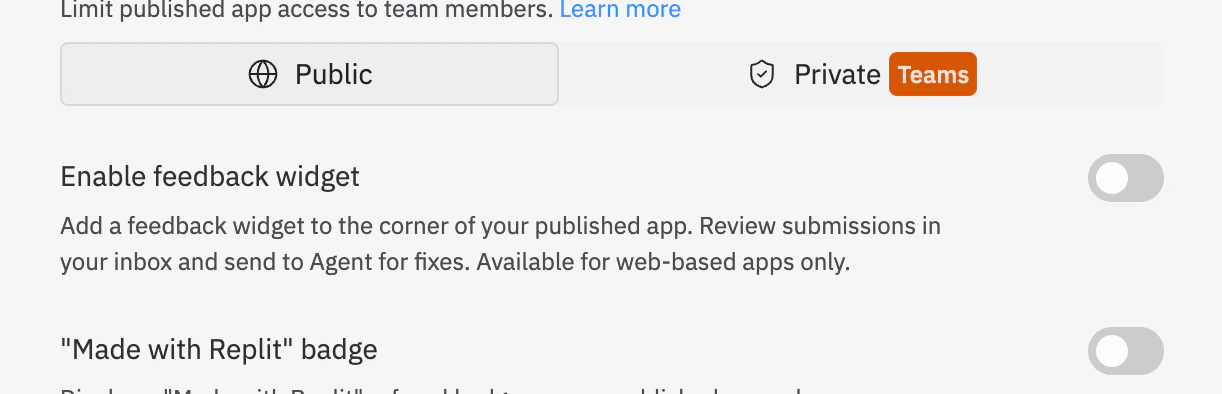 Si vous ne voyez pas le widget de feedback dans votre application publiée, essayez de rafraîchir la page
## Soumettre un feedback
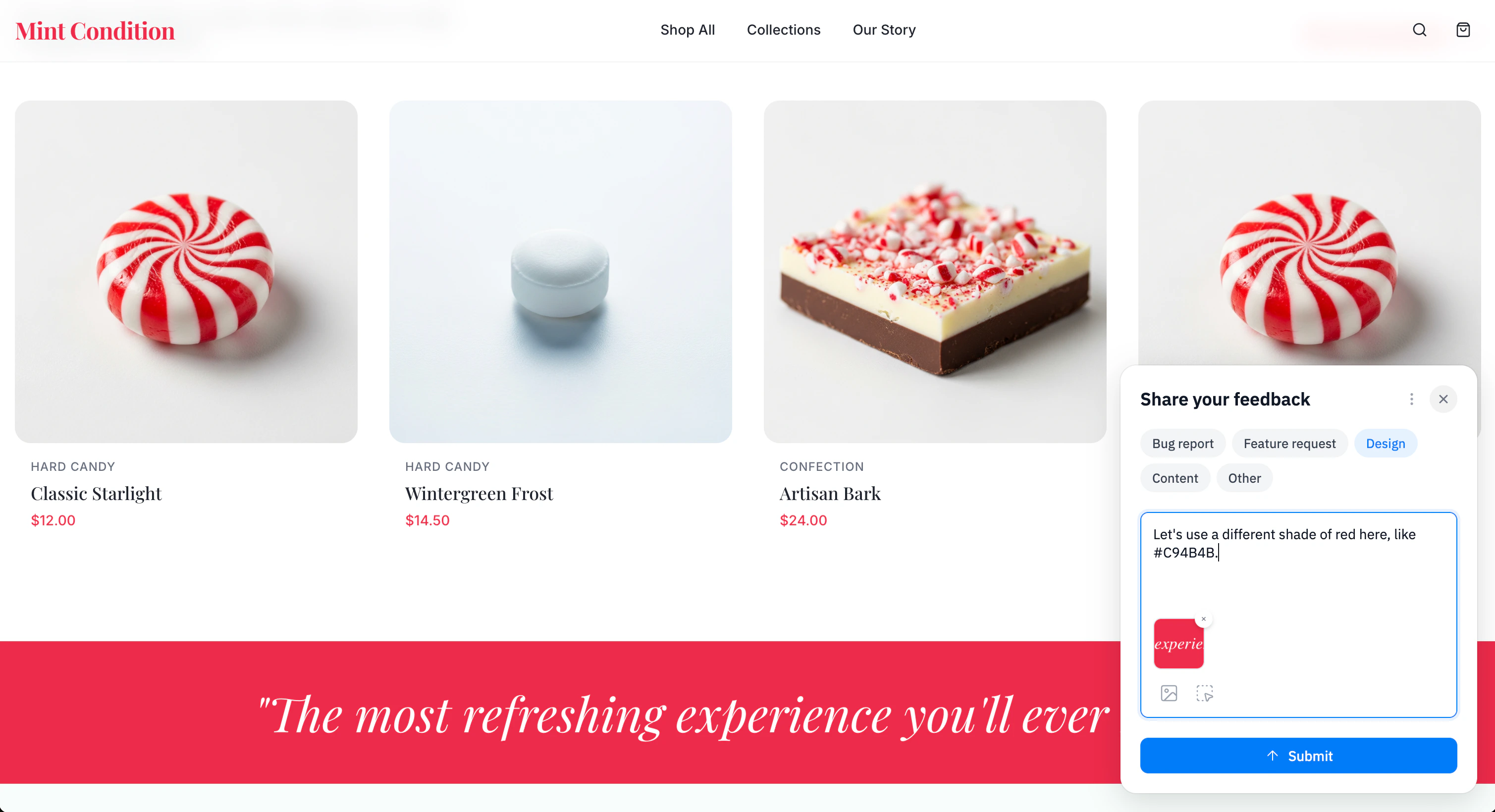
Lorsque le feedback est activé sur une application publiée, les visiteurs peuvent soumettre des retours directement depuis l'application. Les utilisateurs peuvent :
* Se connecter pour laisser un feedback
* Laisser un feedback textuel décrivant leur expérience ou leurs suggestions
* Sélectionner des éléments pour illustrer des problèmes ou des fonctionnalités
* Téléverser des fichiers pour fournir un contexte supplémentaire
Si vous ne voyez pas le widget de feedback dans votre application publiée, essayez de rafraîchir la page
## Soumettre un feedback
Lorsque le feedback est activé sur une application publiée, les visiteurs peuvent soumettre des retours directement depuis l'application. Les utilisateurs peuvent :
* Se connecter pour laisser un feedback
* Laisser un feedback textuel décrivant leur expérience ou leurs suggestions
* Sélectionner des éléments pour illustrer des problèmes ou des fonctionnalités
* Téléverser des fichiers pour fournir un contexte supplémentaire
 ## Gérer les feedbacks dans votre Boîte de réception
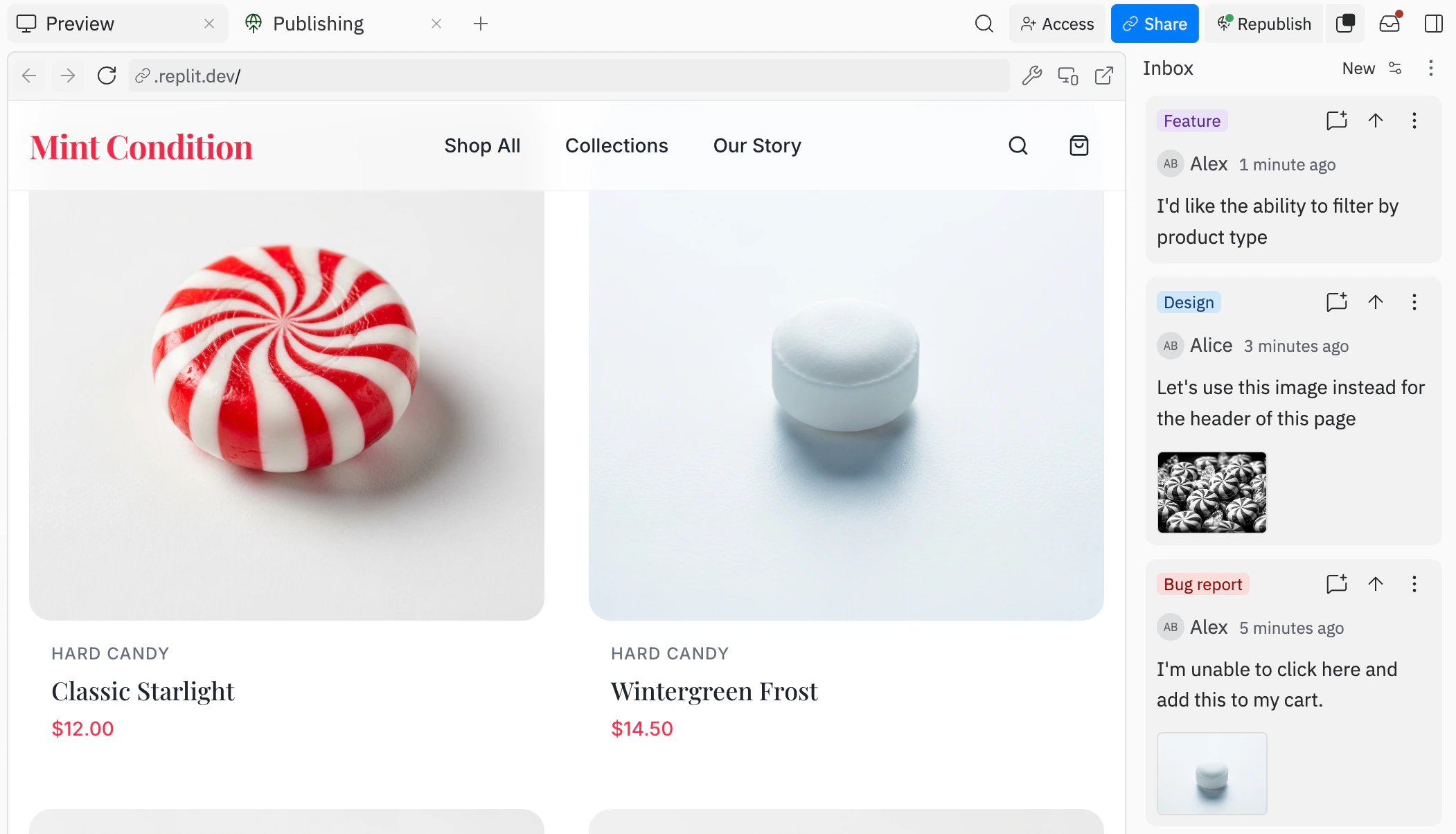
Tous les feedbacks soumis par les visiteurs apparaissent dans votre Boîte de réception, accessible depuis l'éditeur de projet. Depuis la Boîte de réception, vous pouvez :
* **Ajouter au chat** : envoyer le feedback à votre chat avec l'Agent, pour ajouter du contexte avant de soumettre
* **Envoyer à l'Agent** : envoyer immédiatement le feedback à l'Agent et commencer à travailler tout de suite
* **Résoudre** : marquer le feedback comme résolu une fois qu'il a été traité
* **Supprimer** : supprimer le feedback qui n'est plus nécessaire
Vous pouvez également utiliser des filtres pour organiser et trouver des entrées de feedback spécifiques.
## Gérer les feedbacks dans votre Boîte de réception
Tous les feedbacks soumis par les visiteurs apparaissent dans votre Boîte de réception, accessible depuis l'éditeur de projet. Depuis la Boîte de réception, vous pouvez :
* **Ajouter au chat** : envoyer le feedback à votre chat avec l'Agent, pour ajouter du contexte avant de soumettre
* **Envoyer à l'Agent** : envoyer immédiatement le feedback à l'Agent et commencer à travailler tout de suite
* **Résoudre** : marquer le feedback comme résolu une fois qu'il a été traité
* **Supprimer** : supprimer le feedback qui n'est plus nécessaire
Vous pouvez également utiliser des filtres pour organiser et trouver des entrées de feedback spécifiques.
 ## Republier avec des paramètres de feedback mis à jour
Après la publication de votre application, vous pouvez activer ou désactiver le widget de feedback à tout moment en republiant avec des paramètres mis à jour :
1. Ouvrez l'onglet **Aperçu** dans l'outil de publication
2. Sélectionnez **Paramètres avancés**
3. Activez ou désactivez **Activer le feedback**
4. Republiez votre application pour appliquer les modifications
Toute modification du paramètre de feedback prend effet une fois l'application republiée.
## Prochaines étapes
Pour en savoir plus sur la publication de vos applications, consultez les ressources suivantes :
* [Aperçu de la publication](/fr/learn/projects-and-artifacts/replit-deployments) : découvrez les différents types de déploiement
* [Surveillance de l'application publiée](/fr/references/publishing/monitoring-a-deployment) : consultez les journaux et surveillez votre application publiée
## Republier avec des paramètres de feedback mis à jour
Après la publication de votre application, vous pouvez activer ou désactiver le widget de feedback à tout moment en republiant avec des paramètres mis à jour :
1. Ouvrez l'onglet **Aperçu** dans l'outil de publication
2. Sélectionnez **Paramètres avancés**
3. Activez ou désactivez **Activer le feedback**
4. Republiez votre application pour appliquer les modifications
Toute modification du paramètre de feedback prend effet une fois l'application republiée.
## Prochaines étapes
Pour en savoir plus sur la publication de vos applications, consultez les ressources suivantes :
* [Aperçu de la publication](/fr/learn/projects-and-artifacts/replit-deployments) : découvrez les différents types de déploiement
* [Surveillance de l'application publiée](/fr/references/publishing/monitoring-a-deployment) : consultez les journaux et surveillez votre application publiée