> ## Documentation Index
> Fetch the complete documentation index at: https://docs.replit.com/llms.txt
> Use this file to discover all available pages before exploring further.

# Connecter via MCP

> Connectez Replit Agent à des outils externes, des sources de données et des API via le Model Context Protocol (MCP) — connectez-vous à un serveur pré-listé ou ajoutez un serveur personnalisé.

export const McpLinkGenerator = () => {
  const getLink = () => {
    if (typeof document === 'undefined') return 'https://replit.com/integrations?mcp=';
    const displayName = document.getElementById('mcp-display-name')?.value || 'My MCP Server';
    const baseUrl = document.getElementById('mcp-base-url')?.value || 'https://example.com/mcp';
    const payload = {
      displayName,
      baseUrl
    };
    const jsonString = JSON.stringify(payload);
    const encoded = btoa(unescape(encodeURIComponent(jsonString)));
    return `https://replit.com/integrations?mcp=${encoded}`;
  };
  const updateOutputs = () => {
    if (typeof document === 'undefined') return;
    const link = getLink();
    const badgeUrl = 'https://replit.com/badge?caption=Add%20to%20Replit';
    const badgeMarkdown = `[![Add to Replit](${badgeUrl})](${link})`;
    const linkEl = document.getElementById('mcp-link-output');
    const badgeMarkdownEl = document.getElementById('mcp-badge-markdown');
    if (linkEl) linkEl.textContent = link;
    if (badgeMarkdownEl) badgeMarkdownEl.textContent = badgeMarkdown;
  };
  const handleBadgeClick = e => {
    e.preventDefault();
    window.open(getLink(), '_blank');
  };
  return <div className="space-y-4">
      <div>
        <label htmlFor="mcp-display-name" className="block text-sm font-medium mb-1">Display name</label>
        <input type="text" id="mcp-display-name" placeholder="My MCP Server" onInput={updateOutputs} className="w-full px-3 py-2 border border-gray-300 dark:border-gray-700 rounded-md bg-white dark:bg-gray-900 text-gray-900 dark:text-gray-100" />
      </div>
      <div>
        <label htmlFor="mcp-base-url" className="block text-sm font-medium mb-1">Base URL</label>
        <input type="text" id="mcp-base-url" placeholder="https://example.com/mcp" onInput={updateOutputs} className="w-full px-3 py-2 border border-gray-300 dark:border-gray-700 rounded-md bg-white dark:bg-gray-900 text-gray-900 dark:text-gray-100" />
      </div>
      <div>
        <label className="block text-sm font-medium mb-1">Install link</label>
        <pre className="w-full p-3 bg-gray-100 dark:bg-gray-800 rounded-md text-sm break-all select-all cursor-text">
          <code id="mcp-link-output">https://replit.com/integrations?mcp=eyJkaXNwbGF5TmFtZSI6Ik15IE1DUCBTZXJ2ZXIiLCJiYXNlVXJsIjoiaHR0cHM6Ly9leGFtcGxlLmNvbS9tY3AifQ==</code>
        </pre>
      </div>
      <div>
        <label className="block text-sm font-medium mb-1">Badge preview</label>
        <Frame>
          <a href="#" onClick={handleBadgeClick} style={{
    cursor: 'pointer'
  }}>
            <img src="https://replit.com/badge?caption=Add%20to%20Replit" alt="Add to Replit badge" noZoom />
          </a>
        </Frame>
      </div>
      <div>
        <label className="block text-sm font-medium mb-1">Badge markdown</label>
        <pre className="w-full p-3 bg-gray-100 dark:bg-gray-800 rounded-md text-sm break-all select-all cursor-text">
          <code id="mcp-badge-markdown">[![Add to Replit](https://replit.com/badge?caption=Add%20to%20Replit)](https://replit.com/integrations?mcp=eyJkaXNwbGF5TmFtZSI6Ik15IE1DUCBTZXJ2ZXIiLCJiYXNlVXJsIjoiaHR0cHM6Ly9leGFtcGxlLmNvbS9tY3AifQ==)</code>
        </pre>
      </div>
    </div>;
};

Replit Agent peut se connecter à des centaines d'outils externes et de sources de données via le [Model Context Protocol (MCP)](https://modelcontextprotocol.io) — un standard ouvert pour les intégrations d'outils IA. Connectez-vous à un serveur pré-listé ou ajoutez n'importe quel serveur MCP personnalisé en lequel vous avez confiance.

## Connecter un serveur MCP pré-listé

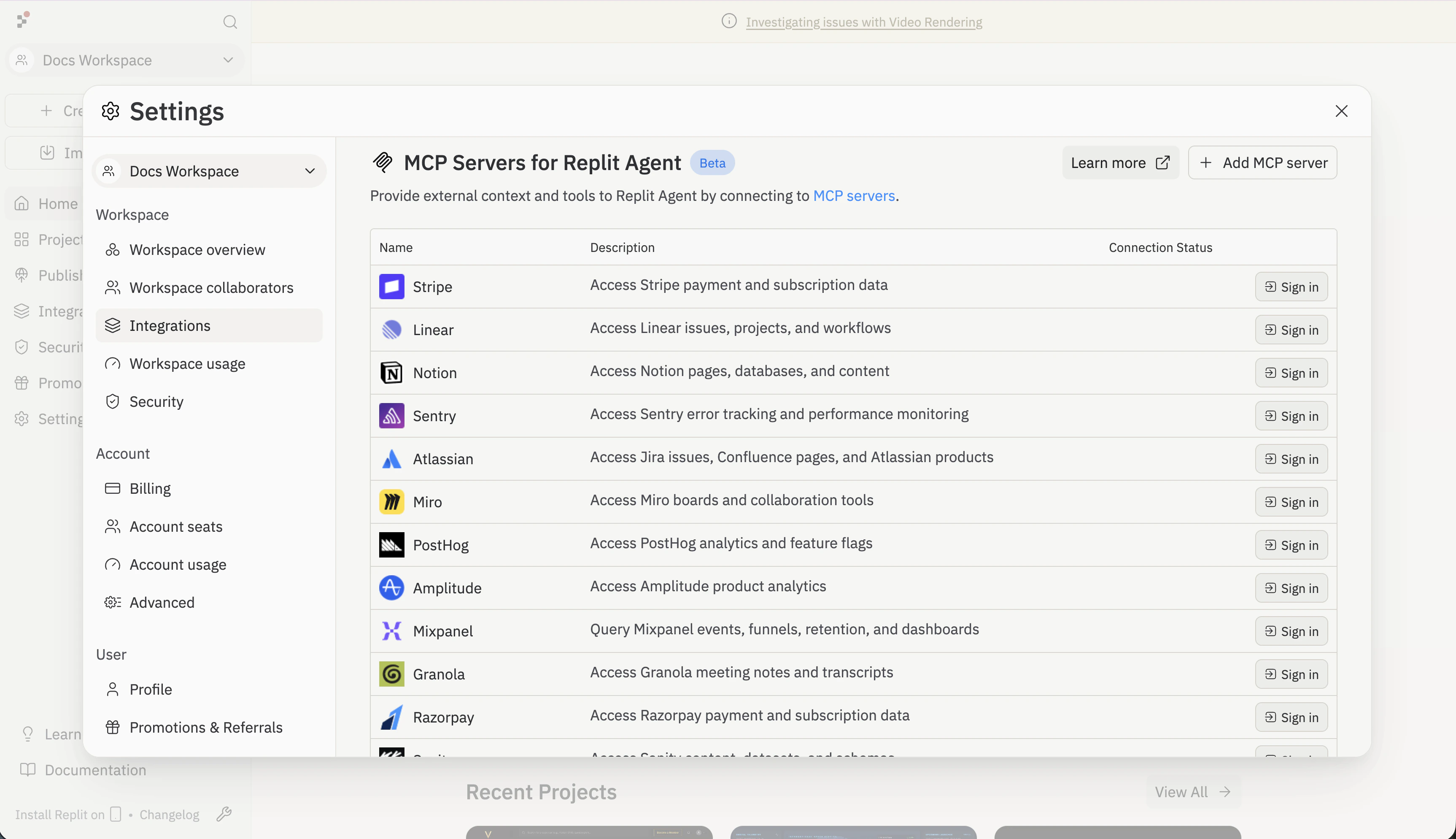
Replit propose une liste organisée de serveurs MCP pour les services populaires comme Stripe, Linear, Notion, Sentry, et plus encore. La connexion se fait en un seul clic de connexion.

<Frame>
  <img src="https://mintcdn.com/replit/NqvyWjOnebeS7HrG/images/replitai/mcp-servers-pane.png?fit=max&auto=format&n=NqvyWjOnebeS7HrG&q=85&s=4eebca26c6b8f0349c76048a6cf43ac6" alt="Volet des paramètres des Serveurs MCP pour Replit Agent listant les serveurs pré-listés incluant Stripe, Linear, Notion, Sentry, Atlassian, Miro, PostHog, Amplitude, Mixpanel, Granola et Razorpay — chacun avec un bouton Se connecter" width="3452" height="1988" data-path="images/replitai/mcp-servers-pane.png" />
</Frame>

<Steps>
  <Step title="Ouvrir le volet Intégrations">
    Allez sur [replit.com/integrations](https://replit.com/integrations) et faites défiler jusqu'aux **Serveurs MCP pour Replit Agent**.
  </Step>

  <Step title="Choisir un serveur">
    Trouvez le service que vous souhaitez connecter — Stripe, Linear, Notion, Sentry, Atlassian, Miro, PostHog, Amplitude, Mixpanel, Granola, Razorpay, et d'autres.
  </Step>

  <Step title="Se connecter">
    Cliquez sur **Se connecter** à côté du serveur. Vous serez guidé à travers le flux OAuth avec ce service. Une fois connecté, le statut de connexion du serveur se met à jour et Agent peut utiliser ses outils.
  </Step>
</Steps>

Pour le catalogue complet, consultez la [référence des Serveurs MCP](/references/mcp/overview).

## Ajouter un serveur MCP personnalisé

Si le serveur que vous souhaitez n'est pas dans le catalogue pré-listé, ajoutez-le par URL.

<Frame>
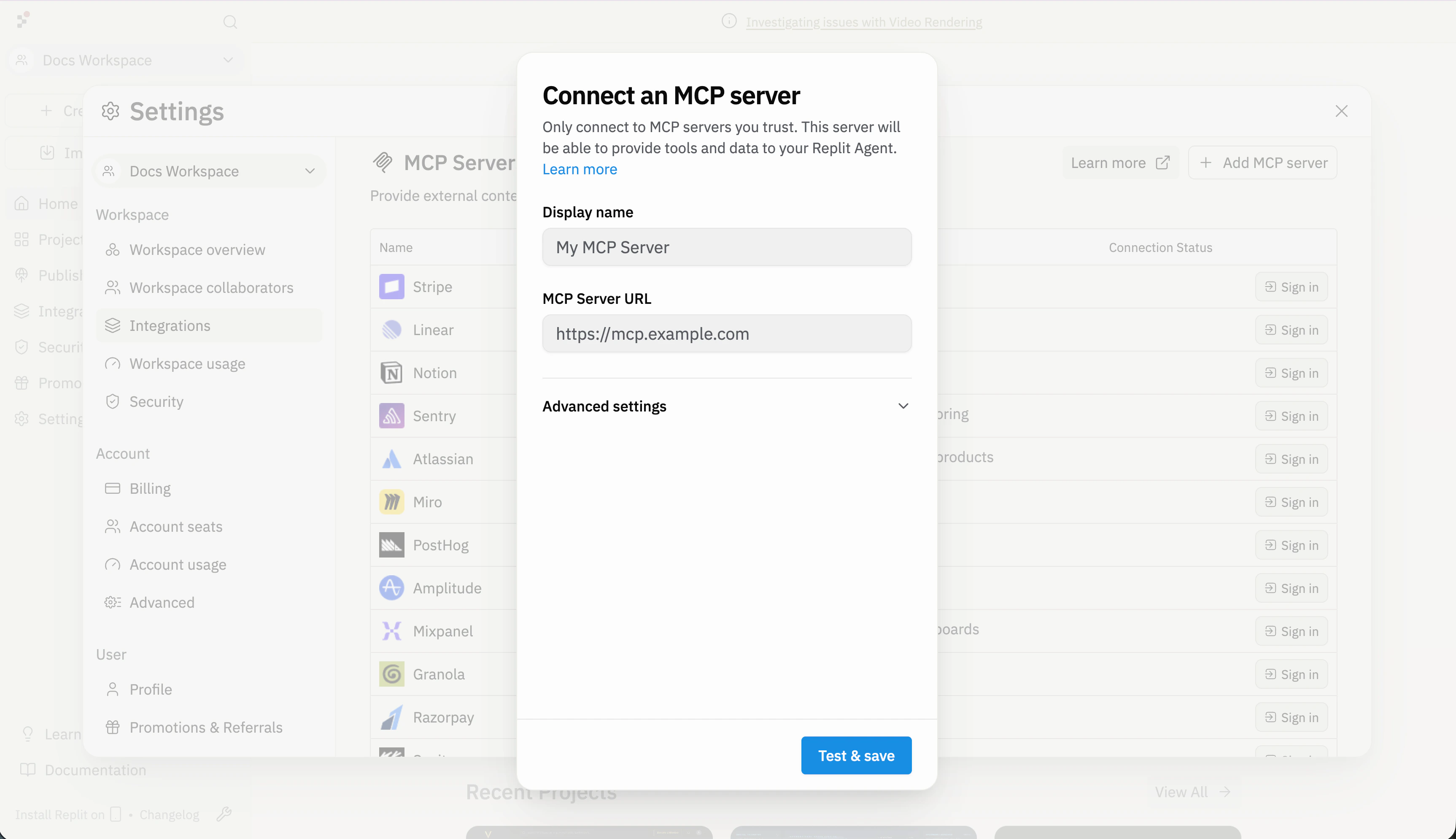
  <img src="https://mintcdn.com/replit/NqvyWjOnebeS7HrG/images/replitai/mcp-connect-dialog.png?fit=max&auto=format&n=NqvyWjOnebeS7HrG&q=85&s=f5086a7c5534cf6bbcaf4a04ed03e423" alt="Boîte de dialogue Connecter un serveur MCP affichant le champ Nom d'affichage, le champ URL du serveur MCP, et une section Paramètres avancés extensible" width="3452" height="1988" data-path="images/replitai/mcp-connect-dialog.png" />
</Frame>

<Steps>
  <Step title="Ouvrir la boîte de dialogue d'ajout de serveur">
    Dans le volet des paramètres des Serveurs MCP, cliquez sur **+ Ajouter un serveur MCP**.
  </Step>

  <Step title="Définir un nom d'affichage">
    Fournissez un nom reconnaissable — Agent l'utilise pour référencer le serveur dans les journaux de chat.
  </Step>

  <Step title="Entrer l'URL du serveur">
    Collez le point de terminaison HTTPS du serveur MCP. Ouvrez les **Paramètres avancés** pour ajouter des en-têtes personnalisés (par ex. `X-API-Key`) si le serveur nécessite une authentification.
  </Step>

  <Step title="Tester et enregistrer">
    Cliquez sur **Tester et enregistrer**. Replit tente de se connecter et vous guide à travers tout flux OAuth requis par le serveur. Une fois enregistrée, la connexion apparaît sous Serveurs MCP avec son statut.
  </Step>
</Steps>

<Warning>
  Connectez-vous uniquement aux serveurs MCP en lesquels vous avez confiance. Un serveur connecté peut fournir des outils et des données à Agent — examinez la source avant d'ajouter un point de terminaison inconnu.
</Warning>

## Utiliser les outils MCP dans Agent

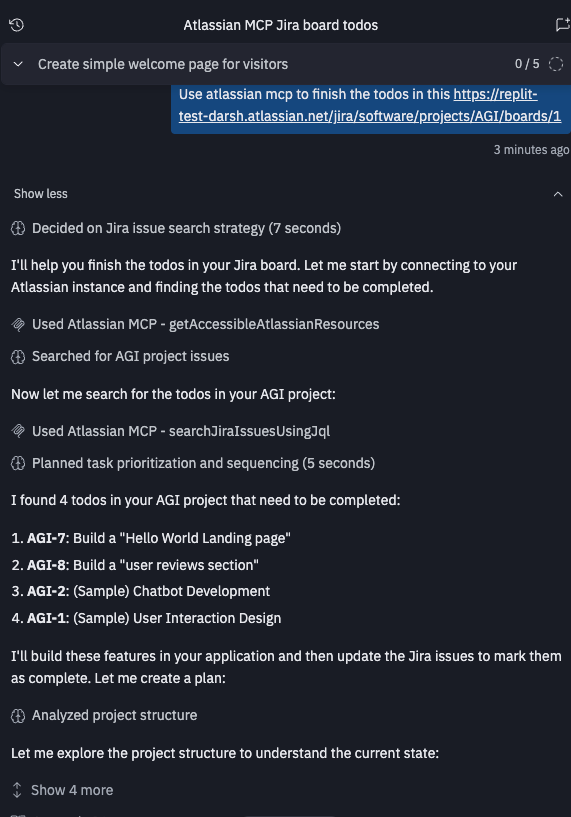
Après la connexion d'un serveur, Agent récupère automatiquement sa liste d'outils et rend les capacités disponibles dans tous vos projets. Pour utiliser un serveur, mentionnez-le simplement dans le chat :

> Utilise le serveur MCP Notion pour trouver les notes de réunion les plus récentes.

<Frame>
  <img src="https://mintcdn.com/replit/TGnQMe8czfYDHq7u/images/replitai/custom-mcp/tool-call.png?fit=max&auto=format&n=TGnQMe8czfYDHq7u&q=85&s=66724b66f8599496fe22847a17503cea" alt="Agent appelant les outils d'un serveur MCP personnalisé dans le chat" width="571" height="817" data-path="images/replitai/custom-mcp/tool-call.png" />
</Frame>

Agent choisit les bons outils du serveur en fonction de votre demande. Si un outil nécessite une confirmation, vous verrez une invite avant qu'il s'exécute.

## Partager un lien d'installation

Les liens d'installation permettent à n'importe qui d'ajouter votre serveur MCP à Replit en un seul clic — utile pour la documentation, les READMEs, ou partout où vous souhaitez promouvoir votre intégration.

Utilisez le formulaire ci-dessous pour générer un lien d'installation et un badge cliquable pour votre serveur :

<McpLinkGenerator />

Pour le format du lien et les options de personnalisation du badge, consultez la [référence des Liens d'installation](/references/mcp/install-links).

## Prochaines étapes

<CardGroup cols={2}>
  <Card title="Model Context Protocol" icon="server" href="/fr/learn/model-context-protocol">
    Comprenez ce qu'est MCP, comment il fonctionne et les capacités qu'il offre pour l'IA.
  </Card>

  <Card title="Liste MCP" icon="folder-tree" href="/references/mcp/overview">
    Parcourez la liste organisée de serveurs MCP avec des badges d'installation en un clic.
  </Card>

  <Card title="Figma MCP" icon="figma" href="/references/mcp/figma">
    Connectez Agent aux designs Figma via MCP.
  </Card>
</CardGroup>